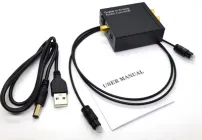
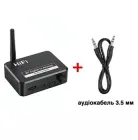
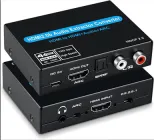
Підключення новенького AV-ресивера може здатися справжнім викликом для початківця. Багато входів, клем, портів, меню з десятками функцій… Але варто докласти трохи зусиль — і ви отримаєте абсолютно інший рівень якості звуку та зображення у своєму домашньому кінотеатрі. У цій статті ми детально пройдемося по темі налаштування ресивера, аби зробити процес зрозумілим, послідовним і навіть захоплюючим.
Переваги AV-ресивера перед саундбаром
Саундбар — це просто і зручно. Але AV-ресивер відкриває можливості, яких звичайна звукова панель не надає:
Об’ємний звук: підтримка 5.1, 7.1 або навіть 11.2 конфігурацій для ефекту "у самому центрі подій".
Гнучкість підключення: більше входів — більше джерел: Blu-ray, приставки, стримінг-бокси, навіть програвачі вінілу.
Підтримка новітніх форматів: Dolby Atmos, DTS:X, 4K/120 Гц відео, HDR10+, eARC тощо.
Потужніший звук: кожен канал має власний підсилювач — більше контролю, більше динаміки.
Якщо ви цінуєте кінематографічний досвід вдома — AV-ресивер стане ядром вашої системи.
Типові проблеми, які розв’язує правильне налаштування
Часто після встановлення люди стикаються з проблемами:
звук не синхронізується з відео;
задні колонки "мовчать";
недостатньо басу або навпаки — гудіння;
один HDMI-порт усе псує;
складно керувати кількома пристроями з одного пульта.
Більшість цих ситуацій — наслідок некоректного підключення або поверхневого налаштування. Цей гайд допоможе уникнути таких помилок і розкрити потенціал вашої системи.








Підготовка: що потрібно мати під рукою
Перед тим як розпочати налаштування ресивера, варто переконатися, що у вас є всі потрібні компоненти. Не лише сам AV-ресивер і колонки, а й дрібниці, які значно спрощують процес. Зібравши все заздалегідь, ви уникнете плутанини й зайвих пауз у роботі.
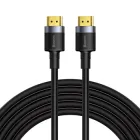
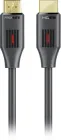
Кабелі та перехідники: HDMI 2.1, оптика, RCA
Для якісного з’єднання важливі правильні кабелі. Ось основні типи, які можуть знадобитися:
Тип кабелю | Призначення | Коментар |
|---|---|---|
HDMI 2.1 | Відео та звук до/від телевізора, консолей | Підтримує 4K/120 Гц, eARC, Dolby Atmos |
Оптичний (TOSLINK) | Звук від телевізора до ресивера (альтернатива) | Без підтримки Atmos, але стабільний |
RCA (аналоговий) | Підключення старих пристроїв | Застарілий, але іноді ще потрібен |
Банани/спіконектори | Зручне з’єднання колонок із ресивером | Не обов’язкові, але спрощують монтаж |
👉 Порада: якщо купуєте HDMI-кабель — звертайте увагу на маркування "Ultra High Speed", особливо для сучасних консолей (PS5, Xbox Series X).
Інструменти й аксесуари для зручного підключення
Дрібниці, які часто рятують у складних ситуаціях:
маркери або наклейки для підпису кабелів;
стяжки для організації проводів;
маленький ліхтарик (якщо працюєте біля стіни або в тумбі);
рулетка — для вимірювання відстані до колонок (важливо для калібрування);
мікрофон для автоматичного налаштування (йде в комплекті з ресивером, не загубіть!).
Швидкий чек-лист перед стартом роботи
✔️ AV-ресивер надійно встановлений і має вентиляцію
✔️ Усі кабелі під рукою
✔️ Відомі входи/виходи у телевізора, приставок і колонок
✔️ Підключення до мережі (Wi-Fi або Ethernet) — для оновлень прошивки
✔️ Є час: на перше налаштування варто виділити 1–2 години без поспіху
Підключення AV-ресивера до всіх компонентів
Найбільш відповідальна частина — це правильне фізичне підключення усіх пристроїв. Саме тут формується "кістяк" вашого домашнього кінотеатру. Якщо ви з’єднаєте все логічно і відповідно до інструкцій — подальше налаштування буде простим.
Телевізор: HDMI ARC/eARC, CEC та керування одним пультом
У сучасних системах зв’язок між телевізором і ресивером відбувається через HDMI ARC або eARC. Це дозволяє:
передавати звук із телевізора на ресивер (наприклад, коли ви дивитесь Netflix на Smart TV);
керувати гучністю ресивера з пульта телевізора (функція HDMI CEC).
Схема підключення:
Телевізор (порт HDMI ARC/eARC) ←→ HDMI OUT (MAIN) на ресивері.
💡 Лайфхак: Обов’язково активуйте в налаштуваннях телевізора функції CEC (назви залежать від бренду: LG — SIMPLINK, Samsung — Anynet+, Sony — BRAVIA Sync). Те ж саме зробіть у меню ресивера.










Акустика 5.1, 7.1 та Dolby Atmos: схеми під’єднання й маркування клем
На задній панелі ресивера є кольорові клеми для підключення колонок. Важливо:
дотримуватись полярності: червоний — “+”, чорний — “–”;
правильно підключити кожну колонку до відповідного виходу.
Типова схема 5.1:
      [Ц]
   [ЛФ]   [ПФ]
      [ТВ]
   [ЛТ]   [ПТ]
      [СБ]
Ц — центральна;
ЛФ/ПФ — лівий/правий фронт;
ЛТ/ПТ — лівий/правий тил;
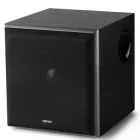
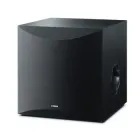
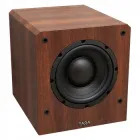
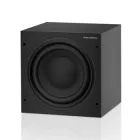
СБ — сабвуфер (йде через RCA кабель до виходу “SUB OUT”).
🎧 Для Dolby Atmos: додаються верхні або спрямовані вгору колонки. Вони підключаються до виходів Height1/Height2.
👉 Порада: Встановіть колонки приблизно на рівні вух у сидячому положенні. Тилові розміщуйте трохи вище, під кутом до слухача.






Джерела сигналу: Blu-ray, ігрові консолі, стримінг-пристрої
Усі пристрої, які відтворюють контент, бажано підключати безпосередньо до ресивера через HDMI. Це гарантує проходження звуку високої якості (наприклад, DTS-HD MA чи Dolby TrueHD).
Приклади:
Пристрій | HDMI-вхід на ресивері | Коментар |
|---|---|---|
Blu-ray плеєр | HDMI IN 1 (підпис: BD/DVD) | Обирайте вхід з підтримкою HD Audio |
HDMI IN 2 (Game) | Для PS5 потрібен HDMI 2.1 | |
Apple TV / Mi Box | HDMI IN 3 (Streaming) | Підтримка Dolby Vision / Atmos бажана |
Схема спрощено:
Пристрій → HDMI IN (ресивер) → HDMI OUT → Телевізор
👉 Порада: Після підключення — одразу зайдіть у меню джерела (консолі, плеєра тощо) й увімкніть вивід об’ємного звуку (Bitstream, Dolby, DTS).
Базове калібрування та налаштування
Навіть ідеально підключена система не покаже свій максимум без коректного налаштування. Базове калібрування звуку — обов’язковий етап, особливо для AV-ресиверів середнього й високого класу. Тут ми розглянемо, як використати автоматичні системи, а також як вручну налаштувати параметри для найкращого результату.
Автоматичні системи (Audyssey, YPAO, MCACC) — коли й як їх використовувати
Більшість сучасних AV-ресиверів мають вбудовану систему автокалібрування. Вона використовує мікрофон, який під’єднується до передньої панелі ресивера і "слухає", як звучать ваші колонки в кімнаті.
Поширені системи:
Система | Бренди |
|---|---|
Audyssey | Denon, Marantz |
YPAO | Yamaha |
MCACC | Pioneer |
Dirac Live | Arcam, NAD (у дорожчих моделях) |
🔍 Як це працює:
Поставте мікрофон у центр зони прослуховування.
Ввімкніть процедуру автоматичного калібрування з меню ресивера.
Дочекайтесь завершення (може тривати 5–15 хв).
Перевірте результат і збережіть профіль.
👉 Порада: проводьте калібрування в тиші, без зайвих рухів чи шумів — це впливає на точність вимірювань.
Ручне калібрування: рівні гучності, затримка, кросовери
Навіть після автонастройки варто перевірити деякі параметри вручну:
Рівні каналів (Level Trim) — вирівнюють гучність колонок (можна виміряти за допомогою SPL-метра або додатку).
Затримка (Delay/Distance) — встановлюється за відстанню до слухача (вказується в метрах або футах).
Кросовери (Crossover Frequency) — визначають, на якій частоті сабвуфер "перехоплює" баси від інших колонок.
Рекомендації по кросоверам:
Сателіти: 80–100 Гц
Центральна: 80 Гц
Сабвуфер: налаштуйте фільтр у положення "Direct" або "LFE"
💡 Лайфхак: у багатьох ресиверах є функція тестових тонів — з їх допомогою можна вручну перевірити баланс гучності для кожної колонки.
Поради щодо розміщення колонок і усунення резонансів
Розташування має величезне значення. Ось кілька практичних порад:
Не ставте колонки впритул до стіни — це може створювати надмірні баси.
Сабвуфер краще розмістити ближче до передньої стіни або у кут — але не прямо в нього.
Центральна колонка повинна бути на рівні вух або трохи нахилена вгору/вниз.
Розміщення сидінь: уникайте прямого симетричного розміщення між стінами — це викликає стоячі хвилі.
👉 Порада: якщо кімната звучить “порожньо” або "дзвінко", додайте м’які меблі, килим або штори — це допомагає поглинути відбитий звук.
Оптимізація для домашнього кінотеатру
Коли всі пристрої підключені, а звук відкалібрований, саме час налаштувати AV-ресивер так, щоб він створював справжнє враження домашнього кінотеатру. У цьому розділі — про тонке налаштування режимів обробки звуку, відеопрохідності та збереження зручних пресетів.
Режими звуку, DSP-ефекти та коли їх вимикати
AV-ресивери мають різні DSP-режими — обробки, які імітують звучання концертної зали, стадіону або навіть нічного клубу. Але не всі вони доречні для перегляду фільмів.
Основні режими:
Режим | Коли використовувати |
|---|---|
Direct / Pure Direct | Для максимально чистого звуку, без обробки |
Dolby Surround / DTS Neural:X | Для апскейлу стерео в об’ємне звучання |
Stereo | Для музики з двох колонок |
All Channel Stereo | Для фонової музики по всій кімнаті |
👉 Порада: при перегляді фільмів краще використовувати Dolby Atmos / DTS:X, якщо вони підтримуються — вони передають режисерський задум і "ефекти згори".
💡 Лайфхак: Вимикайте DSP-ефекти типу "Hall" чи "Jazz Club" — вони часто лише спотворюють звук і роблять його неприродно порожнистим.
Відеопрохідність: HDR, 4K/120 Гц і налаштування кольору
Ресивери не лише керують звуком — вони також обробляють відеосигнал. Це важливо, якщо у вас:
телевізор з підтримкою 4K HDR або Dolby Vision;
консоль нового покоління (PS5, Xbox Series X) з 120 Гц.
📌 У налаштуваннях ресивера переконайтесь, що:
HDMI Video Output увімкнено на "Enhanced" або "8K Mode";
Video Passthrough — увімкнено для всіх джерел;
Color Format — встановлено на Auto або YCbCr 4:4:4 (оптимально для відео);
HDCP 2.3 — активний, інакше Netflix або Blu-ray можуть не працювати.
🎯 Цікаво знати: перші AV-ресивери, що підтримували 4K, з’явились лише у 2014 році. Але вони не обробляли HDR і часто не мали сумісності з ігровими приставками.
Пресети користувача й швидке перемикання сцен
Сучасні ресивери дають змогу створювати користувацькі профілі:
Один — для фільмів: активований сабвуфер, Dolby Atmos, затемнення кімнати.
Другий — для музики: Pure Direct, фронтальні колонки без обробки.
Третій — для ігор: низька затримка, звук без затухання, 120 Гц.
📲 Як це зручно: багато моделей (Denon, Yamaha, Onkyo) підтримують керування зі смартфона. Там можна обрати сцену або змінити параметри за кілька секунд.
👉 Порада: встановіть “Audio Delay” вручну, якщо помічаєте, що звук відстає від відео. Це часто трапляється при потоковому перегляді.
Корисні поради та питання-відповіді
У цьому розділі зібрано відповіді на часті питання, короткий огляд популярних брендів, цікаві факти з історії AV-ресиверів, а також практичні лайфхаки для щоденного використання. Це корисний "багаж знань", який зробить експлуатацію приємнішою та ефективнішою.
ТОП-5 брендів AV-ресиверів
На українському ринку присутні кілька стабільних брендів, які пропонують якісні AV-ресивери в різних цінових категоріях:
Бренд | Чим вирізняється | Доступні моделі |
|---|---|---|
Denon | Потужний звук, Audyssey, підтримка 8K | AVR-X1700H, X2800H |
Yamaha | Надійність, YPAO, кінотеатральна сцена | RX-V4A, RX-A2A |
Onkyo | Гарне співвідношення ціна/якість | TX-SR393, TX-NR6100 |
Marantz | Витончений звук, естетичний дизайн | NR1510, Cinema 50 |
Pioneer | Інтуїтивне меню, MCACC | VSX-534, VSX-LX505 |
👉 Порада: звертайте увагу не лише на потужність у ватах, а й на стабільність при 4 Ом, наявність HDMI 2.1 та формати обробки звуку.
Історичні факти: від перших стереоресиверів до сучасних Atmos-машин
У 1960-х роках ресивери були комбайнами: підсилювач, тюнер і селектор входів в одному корпусі.
У 1990-х з’явилися перші AV-ресивери з Dolby Pro Logic, які забезпечували перше "кіно вдома".
Dolby Atmos — найбільш революційне нововведення останнього десятиліття. Він додав вертикальний вимір у звук, створюючи ефект присутності згори.
Сьогодні ресивери підтримують штучний інтелект, оновлення прошивки онлайн, керування зі смартфона, і навіть інтегруються з Alexa/Google Assistant.
Лайфхаки для щоденного користування та довговічності техніки
🔋 Не вимикайте ресивер з розетки — краще користуватися режимом очікування (Standby), особливо якщо активний HDMI-прохід.
🌡️ Дотримуйтесь вентиляції — AV-ресивери сильно гріються. Не ставте на нього інші пристрої і залишайте щонайменше 10 см простору зверху.
🎚️ Збережіть профілі налаштувань на USB — деякі моделі дозволяють це зробити, тож після скидання не доведеться все налаштовувати заново.
📲 Встановіть офіційний додаток виробника — це зручно і швидко: перемикання входів, гучність, налаштування звуку.
💡 Регулярно перевіряйте оновлення прошивки — вони часто додають нові функції або виправляють несумісності з новими телевізорами чи консолями.
Кілька останніх порад на дорогу
AV-ресивер — це не просто посередник між джерелом сигналу та колонками. Це серце вашої аудіосистеми, яке при грамотному налаштуванні перетворює звичайний перегляд фільму на повноцінне занурення в атмосферу.
Освоївши базове налаштування ресивера, ви отримаєте стабільну, гнучку і потужну систему, яка не лише звучить класно, а й адаптується під будь-який сценарій — від геймінгу до перегляду фільмів чи прослуховування концертів у форматі Hi-Fi.
Нехай ваші вечори наповнюються якісним звуком, а AV-ресивер працює тихо, надійно і без зайвих проблем. І пам’ятайте — навіть найдорожча техніка без правильного налаштування не розкриє свого потенціалу.