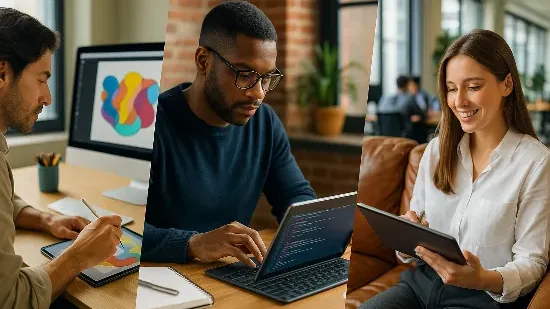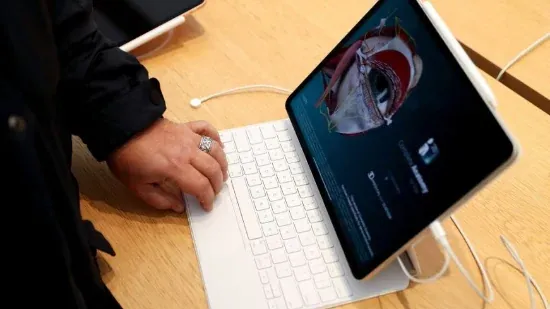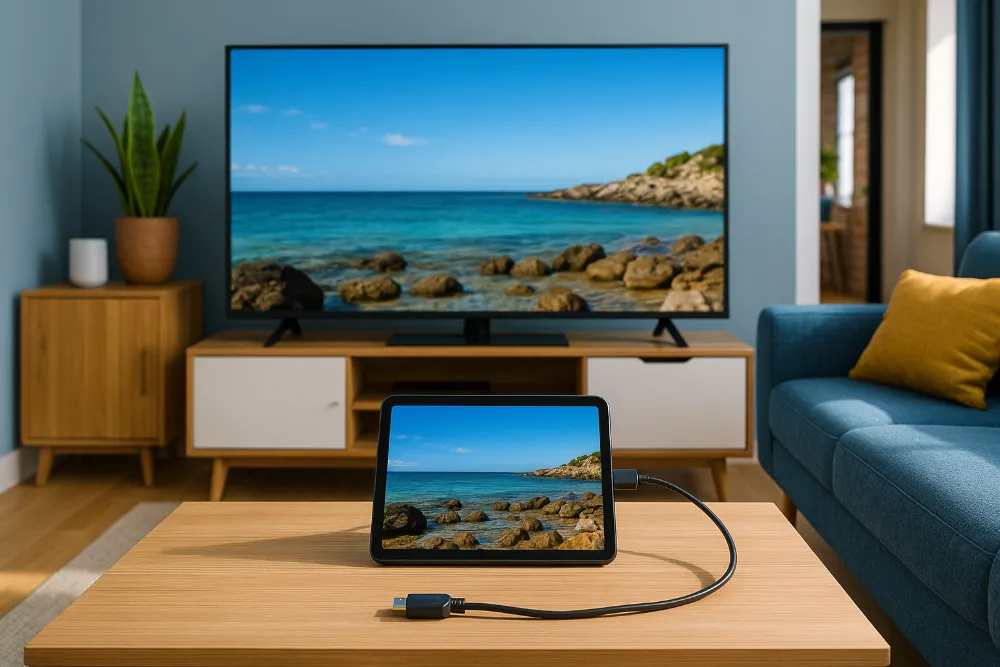
Сучасні планшети стали повноцінними мультимедійними центрами: на них можна дивитися фільми, грати в ігри, проводити презентації або просто переглядати фото з відпустки. Проте зручність маленького екрана іноді перетворюється на обмеження — особливо коли контент хочеться показати друзям, колегам чи родині.
Саме тоді постає питання: як підключити планшет до телевізора. На щастя, сьогодні існує кілька перевірених способів — як дротових, так і бездротових. Кожен із них має свої переваги й недоліки, тому важливо знати, який підходить саме вам.
У цій статті ми розглянемо всі основні варіанти: від класичного HDMI-кабелю до сучасних технологій на кшталт Chromecast і AirPlay. Ви отримаєте покрокові інструкції, поради та навіть таблицю порівнянь, щоб легко вибрати оптимальний метод.
Підключення планшета до телевізора через кабель
Класичний і найнадійніший спосіб — використати дротове підключення. Воно забезпечує стабільну якість зображення та звуку без затримок, що особливо важливо для перегляду відео у високій роздільній здатності чи ігор.
HDMI-кабель і microHDMI
Деякі планшети мають роз’єм microHDMI або навіть повноцінний HDMI. У такому випадку все дуже просто:
Підключіть кабель HDMI одним кінцем до планшета, іншим — до телевізора.
На пульті телевізора оберіть відповідний HDMI-вхід (наприклад, HDMI1 чи HDMI2).
Зображення з’явиться на великому екрані, звук також передаватиметься автоматично.
Приклад обладнання: звичайний HDMI-кабель (наприклад, Philips, Belkin), або microHDMI-HDMI (UGREEN, Vention).
💡 Лайфхак: якщо після підключення зображення не з’являється, перевірте:
чи ввімкнено живлення планшета;
чи правильно вибрано джерело сигналу на телевізорі;
чи не пошкоджений кабель.
USB-C із перехідником на HDMI
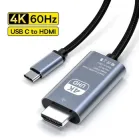
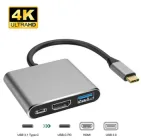
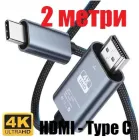
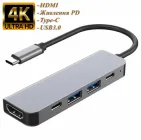
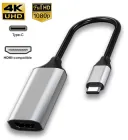
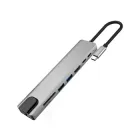
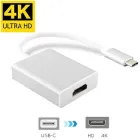
Більшість сучасних планшетів (особливо на Android) оснащені портом USB-C. Для підключення до телевізора використовується адаптер USB-C → HDMI або кабель із вбудованим перехідником.
Покрокова інструкція:
Вставте адаптер у порт USB-C планшета.
З’єднайте адаптер із телевізором за допомогою HDMI-кабелю.
На телевізорі оберіть HDMI-вхід.
На планшеті може знадобитися дозволити трансляцію через кабель (залежить від виробника).
Приклади брендів адаптерів: Baseus, Anker, Choetech.
💡 Порада: не всі USB-C порти підтримують передачу відео. Перед покупкою адаптера перевірте характеристики планшета (у специфікаціях повинно бути зазначено “DisplayPort Alt Mode” або підтримка MHL/HDMI).



Бездротові способи підключення
Бездротові технології дозволяють обійтися без кабелів і адаптерів. Це зручно, особливо якщо телевізор розташований далеко від планшета або якщо ви хочете швидко показати фото чи відео. Проте варто враховувати: у більшості випадків бездротове підключення має невелику затримку й залежить від якості Wi-Fi.
Wi-Fi Direct та Miracast
Як працює:
Wi-Fi Direct дозволяє двом пристроям з’єднуватися безпосередньо, без маршрутизатора.
Miracast — стандарт, що транслює екран планшета на телевізор. Багато Smart TV (LG, Samsung, Sony) мають цю функцію вбудованою.
Налаштування:
Увімкніть Miracast/Wi-Fi Direct на телевізорі (зазвичай у меню «Джерела» або «Screen Mirroring»).
На планшеті відкрийте «Налаштування» → «Підключення» → «Передача екрана» (назва може відрізнятися: «Smart View», «Screen Cast»).
Оберіть телевізор зі списку доступних пристроїв.
💡 Лайфхак: якщо сигнал часто обривається, розташуйте планшет ближче до телевізора й вимкніть у цей час інші Wi-Fi-пристрої, що можуть «з’їдати» швидкість.
Chromecast
Що це таке:
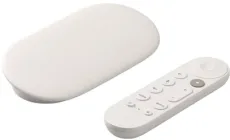
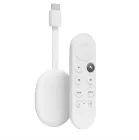
Google Chromecast — компактна ТВ-приставка, яка підключається через HDMI. Вона працює як «посередник» між планшетом і телевізором.
Покроково:
Підключіть Chromecast до телевізора та до мережі живлення.
Завантажте на планшет додаток Google Home.
Додайте Chromecast у додатку й підключіть його до Wi-Fi.
Відкрийте YouTube, Netflix або інший додаток і натисніть іконку трансляції (Cast).
Переваги: стабільний сигнал, підтримка багатьох додатків, висока якість зображення.
💡 Що робити, якщо є затримка: перевірте, щоб телевізор і планшет були в одній Wi-Fi мережі 5 ГГц, а не 2.4 ГГц.
![Медіаплеєр Google TV Streamer 4K Hazel [155405]](/_ipx/f_webp&q_80&fit_cover&h_140/content/goods/images/big_tile/653202294.jpg)
AirPlay для iPad
Принцип роботи:
AirPlay — технологія Apple для трансляції зображення та звуку. Працює через Apple TV або телевізори з вбудованою підтримкою (Samsung, LG, Sony).
Як налаштувати:
Переконайтеся, що iPad і телевізор (або Apple TV) підключені до однієї Wi-Fi мережі.
Проведіть пальцем вниз з правого верхнього кута екрана iPad → відкрийте «Пункт керування».
Натисніть «Повтор екрана» → оберіть телевізор або Apple TV.
Плюси: висока якість передачі, зручність для користувачів iOS.
Мінуси: працює тільки з екосистемою Apple.
💡 Лайфхак: якщо помітна затримка — перезавантажте роутер і вимкніть інші пристрої, які активно користуються мережею.
Порівняльна таблиця способів підключення
Щоб легше зорієнтуватися, який метод підійде саме вам, пропоную коротку порівняльну таблицю:
Спосіб підключення | Якість зображення | Зручність використання | Затримка сигналу | Сумісність із пристроями | Вартість рішення |
|---|---|---|---|---|---|
HDMI / microHDMI | Дуже висока (Full HD, 4K) | Потрібен кабель, але просто | Немає | Планшети з HDMI/microHDMI | Низька (кабель від 200 грн) |
USB-C → HDMI адаптер | Висока (Full HD, 4K) | Адаптер + кабель | Немає | Нові планшети з USB-C | Середня (адаптер 400–800 грн) |
Wi-Fi Direct / Miracast | Висока, іноді падає | Зручно, без кабелів | Є (0,5–1 секунда) | Android, Smart TV (LG, Samsung) | Безкоштовно (якщо функція вбудована) |
Chromecast | Висока (до 4K) | Дуже зручно, через додатки | Мінімальна | Android, iOS, будь-який TV з HDMI | Середня (приблизно 1000–1500 грн) |
AirPlay (iPad) | Висока | Максимально просто | Мінімальна | Apple TV або сумісні Smart TV | Висока (Apple TV від 4000 грн) |
💡 Корисна порада: якщо вам важлива ігрова динаміка без затримки — краще обрати дротовий варіант. Для презентацій чи фільмів — бездротові методи більш зручні.
Корисні поради
Якщо телевізор не розпізнає планшет
Найпоширеніша проблема під час підключення — відсутність зображення на екрані. У такому випадку варто насамперед перевірити, чи правильно вибрано HDMI-вхід на телевізорі. При бездротовому підключенні важливо, щоб планшет і телевізор були під’єднані до однієї Wi-Fi мережі. Часто допомагає і звичайне перезавантаження обох пристроїв, яке скидає дрібні збої.
Вибір кабелю або адаптера
Для дротового підключення варто звертати увагу на якість аксесуарів. HDMI-кабель із позначкою High Speed забезпечить стабільну передачу Full HD, а для 4K потрібен варіант із маркуванням Premium High Speed. Якщо планшет має порт USB-C, адаптер повинен підтримувати DisplayPort Alt Mode. Не рекомендується обирати найдешевші моделі без відгуків, адже вони часто виходять з ладу вже після кількох підключень.
Використання ТВ-приставок
У деяких випадках найкращим рішенням стають додаткові пристрої. Chromecast ідеально підходить для Android і мультиплатформ, тоді як Apple TV — беззаперечний вибір для власників iPad та iPhone. Якщо ж телевізор застарілий, врятувати ситуацію допоможе Android TV box, який відкриє доступ до безлічі функцій Smart TV.
Додатки для трансляції
Для Android-користувачів добре працюють програми Google Home або AllCast, а власники iOS можуть скористатися AirPlay чи додатком Replica. Варто пам’ятати, що навіть хмарні сервіси — наприклад, Google Photos або iCloud — дозволяють відкрити фото й відео безпосередньо на телевізорі.
💡 Корисний лайфхак: якщо помітна затримка під час бездротової трансляції, підключіть телевізор до інтернету через LAN-кабель. Це зменшить навантаження на Wi-Fi мережу й зробить відтворення більш плавним.


Цікаві факти про розвиток технологій
Підключення планшета до телевізора сьогодні здається очевидним і простим, але ще 10–15 років тому це було справжнім викликом.
Перші спроби. На початку 2000-х років виробники експериментували з інтерфейсом S-Video та композитними кабелями. Якість була низькою, картинка «розмазувалася», а про звук у високій чіткості можна було тільки мріяти.
HDMI як прорив. Стандарт HDMI, що з’явився у 2003 році, дозволив одночасно передавати відео та аудіо у високій роздільності. Саме він став базою для підключення планшетів і смартфонів у наступні роки.
MHL і Slimport. У 2010-х роках популярними були технології MHL (Mobile High-Definition Link) і Slimport, які дозволяли через microUSB транслювати картинку на телевізор. Проте вони вимагали спеціальних кабелів і швидко зникли з ринку.
Бум бездротових рішень. Сьогодні користувачі віддають перевагу бездротовим технологіям: Miracast, Chromecast, AirPlay. Вони стали можливими завдяки розвитку Wi-Fi, зокрема появі стандартів Wi-Fi 5 і Wi-Fi 6, що забезпечують стабільне з’єднання й мінімальну затримку.
💡 Цікаво знати: за прогнозами аналітиків, у майбутньому планшети зможуть передавати зображення на телевізори не лише через Wi-Fi, а й за допомогою нових стандартів Wi-Fi 7 та Ultra-Wideband (UWB), де затримка буде практично непомітною.
Кілька слів наприкінці
Підключення планшета до телевізора відкриває безліч можливостей: від домашніх кіносеансів і спільних переглядів фото до робочих презентацій та ігор на великому екрані. Головне — правильно підібрати спосіб, який відповідатиме вашим потребам.
Якщо важлива максимальна якість і відсутність затримки — використовуйте HDMI або USB-C із перехідником.
Якщо потрібна зручність і свобода від кабелів — вибирайте Miracast, Chromecast чи AirPlay.
Для універсальності завжди можна додати до телевізора ТВ-приставку, яка розширить його можливості.
Сьогодні техніка дозволяє легко поєднувати пристрої, і вам не потрібно бути айтішником, щоб налаштувати з’єднання. Трохи уваги до деталей — і ваш планшет перетвориться на повноцінний медіацентр для всієї родини.