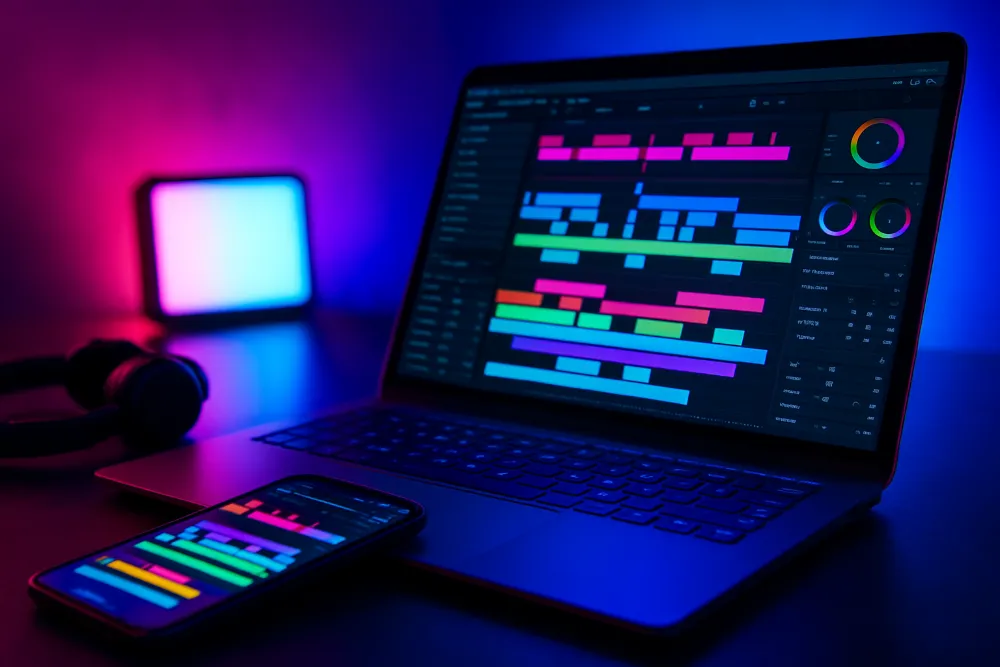
Створення відео давно перестало бути справою лише професіоналів — сьогодні якісний контент доступний кожному, хто має смартфон або ноутбук. Тому питання, які найкращі безкоштовні додатки для монтажу відео, стає особливо важливим: не всім потрібні дорогі редактори, а інколи безкоштовні рішення дають майже той самий рівень інструментів.
У цій статті зібрано застосунки, які допоможуть змонтувати динамічний ролик для соцмереж, обробити матеріал для YouTube чи зібрати сімейне відео. Я коротко поясню можливості кожного інструмента, на що він здатний, кому пасує найбільше та в яких ситуаціях покаже свою силу. Також будуть лайфхаки, як зменшити навантаження на систему, працювати з великими файлами та пришвидшити експорт.
Готуй зручний стілець, заряджай смартфон або ноутбук — і вперед у світ інтуїтивного та доступного монтажу.
CapCut: швидкий мобільний монтаж із широкими можливостями
Ключові можливості
CapCut — це один із найпопулярніших мобільних редакторів, який пропонує багато функцій без необхідності купувати підписку. Він підтримує багатошаровий монтаж, базову та розширену кольорокорекцію, роботу з ключовими кадрами, автоматичне створення субтитрів та велику бібліотеку ефектів. Є інструменти для корекції швидкості, шумозаглушення в аудіо та готові шаблони для Reels і TikTok.
CapCut працює і на смартфонах, і на десктопах, тож можна починати монтаж на мобільному, а закінчувати на ноутбуці.
Переваги й недоліки
Переваги:
інтуїтивний інтерфейс, швидкий старт навіть для новачків;
велика бібліотека безкоштовних ефектів та музики;
автоматичні субтитри та корекція звуку — плюс, якщо записуєте на петличний мікрофон;
можливість експорту у високій якості, включно з 4K.
Недоліки:
менш гнучкий, ніж професійні редактори;
інколи обмежені можливості кольорокорекції;
на слабких смартфонах великі проєкти можуть “підвисати”.
📌 Кому підійде найкраще: CapCut — чудовий вибір для блогерів, TikTok- та Reels-креаторів, а також тих, хто знімає на смартфон зі стабілізатором або без нього. Якщо робиш ставку на швидкість виробництва контенту й хочеш мінімум зайвих налаштувань — це оптимальне рішення.

DaVinci Resolve: професійний монтаж і кольорокорекція безкоштовно
Ключові можливості
DaVinci Resolve — один із найпотужніших безкоштовних інструментів на ринку. Він поєднує монтаж, кольорокорекцію, роботу зі звуком, створення візуальних ефектів і навіть авторинг у одному застосунку. Тут є все: від точного тримінгу та роботи з ключовими кадрами до професійної панелі Color з кривими, вузлами (nodes), трекінгом і масками.
Resolve підтримує більшість форматів, включно з RAW, та дозволяє експортувати відео для YouTube, соцмереж, телевізійних стандартів. Навіть безкоштовна версія тягне великі проєкти — достатньо мати продуктивний комп’ютер і швидкий зовнішній накопичувач, якщо працюєш із великими файлами.
Переваги й недоліки
Переваги:
найпотужніша кольорокорекція серед безкоштовних редакторів;
модуль Fusion для створення ефектів і графіки;
професійний звук в модулі Fairlight;
стабільна робота з великими файлами 4K і 6K;
універсальний інструмент для повного продакшн-циклу.
Недоліки:
потребує доволі потужного комп’ютера;
складніший інтерфейс для новачків;
деякі просунуті ефекти доступні лише в Studio-версії.
📌 Кому підійде найкраще: DaVinci Resolve — чудовий вибір для тих, хто планує розвиватися в монтажі професійно: YouTube-виробників, операторів, монтажерів, авторів короткометражок і реклами. Також ідеально підходить тим, хто хоче працювати з кольором максимально якісно, навіть маючи безкоштовну програму.
VN Video Editor: універсальний застосунок для мобільних і настільних платформ
Ключові можливості
VN Video Editor — легкий, але досить потужний інструмент для тих, хто хоче швидко монтувати відео без зайвої складності. Він підтримує багатошаровий таймлайн, корекцію кольору, роботу з переходами, а також зручну систему маркерів, яка допомагає синхронізувати відео з музикою.
У VN є велика бібліотека шрифтів, ефектів і шаблонів, що особливо подобається блогерам. Додаток працює на iOS, Android, Windows і macOS, що робить його універсальним рішенням для тих, хто знімає на смартфон, але монтує на ноутбуці.
Переваги й недоліки
Переваги:
повністю безкоштовний без водяних знаків;
дуже зрозумілий інтерфейс;
гнучка робота з текстами й титрами;
плавні переходи й інструменти швидкісного ремапінгу;
синхронізація проєктів між мобільним та комп’ютером.
Недоліки:
менш професійні інструменти кольорокорекції, ніж у DaVinci Resolve;
інколи трапляються дрібні баги при роботі з великими файлами;
обмежений набір аудіоінструментів.
📌 Кому підійде найкраще: VN — чудовий варіант для новачків, мобільних блогерів та тих, хто створює контент для Instagram, TikTok або YouTube Shorts. Якщо ти користуєшся стабілізатором чи штативом і знімаєш багато вертикальних відео — цей додаток стане твоїм надійним робочим інструментом.





iMovie: зручний старт для власників техніки Apple
Ключові можливості
iMovie — це базовий, але дуже комфортний редактор для тих, хто користується iPhone, iPad або Mac. Він має все необхідне для щоденного монтажу: обрізання кліпів, роботу зі звуком, плавні переходи, фільтри, просту кольорокорекцію та можливість створювати трейлери за готовими шаблонами.
Також iMovie підтримує монтаж у 4K, а завдяки оптимізації під Apple-пристрої працює швидко та стабільно, що важливо при роботі з великими файлами, особливо якщо вони зняті на айфон у високому бітрейті.
Переваги й недоліки
Переваги:
повністю безкоштовний і вже встановлений на пристроях Apple;
зручний інтерфейс — ідеальний для тих, хто тільки починає;
добре оптимізований, працює плавно навіть на не найновіших девайсах;
прості інструменти аудіоміксу та стабілізації;
легка інтеграція з Final Cut Pro, якщо вирішиш переходити на професійний рівень.
Недоліки:
мало можливостей для просунутої кольорокорекції;
мінімальний набір ефектів і переходів;
працює лише у екосистемі Apple.
📌 Кому підійде найкраще: iMovie — ідеальний старт для новачків, студентів, влогерів-початківців та всіх, хто хоче швидко змонтувати якісний ролик без вивчення складних інструментів. Якщо ти вже користуєшся петличним мікрофоном або штативом для зйомок — iMovie забезпечить зручний і швидкий монтаж навіть на базовому рівні.
Lightworks: гнучкий редактор із багатою історією
Ключові можливості
Lightworks — це професійний відеоредактор, який пропонує безкоштовну версію з доволі широким функціоналом. У ньому є точний таймлайн, тримінг, можливість працювати з кількома відеодоріжками, базова та розширена кольорокорекція, а також набір ефектів і переходів.
Редактор підтримує роботу з великими файлами та складними проєктами, тож підходить для монтажерів, які хочуть більше контролю, ніж дають мобільні застосунки. Інтерфейс має професійний характер, але після короткого звикання працювати з ним стає зручно.
Переваги й недоліки
Переваги:
гнучкі інструменти монтажу та колірної корекції;
стабільна робота з великими й довгими проєктами;
професійний підхід до керування таймлайном;
багата історія використання у кіноіндустрії.
Недоліки:
у безкоштовній версії обмежений експорт (до 720p для деяких форматів);
інтерфейс може видатися складним новачкам;
менше готових шаблонів та ефектів, ніж у сучасних мобільних редакторів.
📌 Кому підійде найкраще: Lightworks підійде тим, хто вже має базовий досвід монтажу й хоче отримати більше контролю над проєктами, але при цьому не переходити на платні професійні пакети. Якщо ти працюєш зі штативом, зовнішнім накопичувачем чи знімаєш матеріал для YouTube у великій роздільній здатності — Lightworks забезпечить точну та стабільну роботу.
Порівняльна таблиця: інструменти монтажу, системні вимоги та особливості
Функціональні можливості
Додаток | Монтаж (мульти-трек) | Кольорокорекція | Ефекти та переходи | Робота з аудіо | Платформи |
|---|---|---|---|---|---|
CapCut | Так | Базова | Великий набір | Шумозаглушення, мікс | iOS, Android, Windows, macOS |
DaVinci Resolve | Професійний рівень | Просунута (nodes) | Fusion, широкий вибір | Fairlight — професійний аудіоредактор | Windows, macOS, Linux |
VN | Так | Базова–середня | Бібліотека шаблонів | Мінімальні інструменти | iOS, Android, Windows, macOS |
iMovie | Так | Базова | Набір стандартних | Мікс, шумозаглушення | iOS, macOS |
Lightworks | Професійний | Середня | Обмежені у free-версії | Гнучкі інструменти | Windows, macOS, Linux |
Формати та експорт
Додаток | Підтримка форматів | Максимальна якість експорту |
|---|---|---|
CapCut | MP4, MOV | 4K |
DaVinci Resolve | Широкий спектр, включно з RAW | 4K і вище |
VN | MP4, MOV | 4K |
iMovie | MP4, MOV | 4K |
Lightworks (free) | Ряд популярних форматів | До 720p для деяких пресетів |
Системні вимоги
Додаток | Вимоги до пристрою |
|---|---|
CapCut | Працює на більшості сучасних смартфонів та базових ПК |
DaVinci Resolve | Потрібен продуктивний процесор, 16–32 ГБ RAM, дискретна відеокарта |
VN | Невибагливий, підходить для більшості пристроїв |
iMovie | Оптимізований для Apple-пристроїв; працює навіть на старших моделях |
Lightworks | Середні системні вимоги; бажано SSD і 8–16 ГБ RAM |
Додаткове обладнання для комфортної роботи
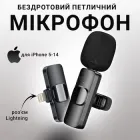
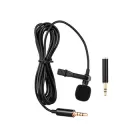
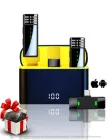
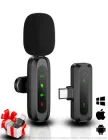
Петличні мікрофони
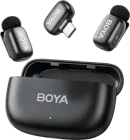
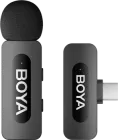
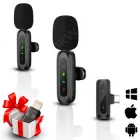
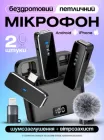
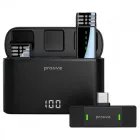
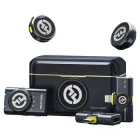
Щоб відео звучало професійніше, достатньо додати недорогий петличний мікрофон. Він допомагає зменшити фоновий шум, робить голос чіткішим і дає стабільний рівень гучності. Використання якісного мікрофона особливо важливе для інтерв’ю, влогів та навчальних роликів — навіть найкращі безкоштовні додатки для монтажу відео не зможуть повністю виправити слабкий звук.
Стабілізатори та штативи
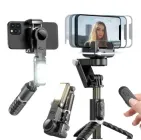
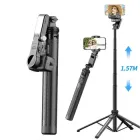
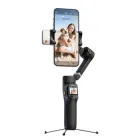
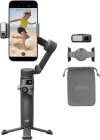
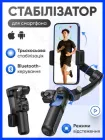
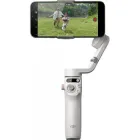
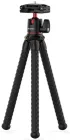
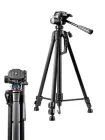
Стабілізатор або простий штатив помітно підвищують якість кадру. Менше тряски — менше потреби у стабілізації під час монтажу, що економить ресурси й прискорює рендер. Для мобільних зйомок підійдуть компактні gimbal-и, для камер — класичні триподи.
Освітлення та хромакей
Добре освітлення робить шкіру природною, а деталі — виразнішими, тому редактору легше коригувати колір. Кільцеві лампи, LED-панелі та софтбокси — універсальний вибір для домашньої студії.
Якщо плануєш використовувати вирізання фону чи спецефекти — хромакей значно полегшить роботу в таких додатках, як CapCut і DaVinci Resolve.
Зовнішні накопичувачі
Монтаж великих файлів потребує швидкого сховища. Портативні SSD допомагають уникнути зависань і пришвидшують експорт. Це особливо актуально, коли працюєш з 4K-матеріалами або зберігаєш кілька версій проєкту.
Лайфхаки для швидкого та комфортного монтажу
Оптимізація продуктивності
Використовуй проксі-файли, якщо працюєш у DaVinci Resolve або Lightworks — це полегшує монтаж і дозволяє уникнути підлагувань.
Зберігай проєкти на SSD — це пришвидшує завантаження медіа та фінальний експорт.
Закривай зайві програми під час рендеру, щоб віддати всі ресурси редактору.
Робота з великими файлами
Знімай на стабілізатор або штатив — чим рівніший кадр, тим менше навантаження на стабілізацію під час монтажу.
Використовуй зовнішні накопичувачі зі швидкістю читання/запису від 500 МБ/с.
Перейменовуй файли та впорядковуй структуру папок — це економить час при пошуку матеріалів і зменшує помилки під час імпорту.
Прискорення експорту відео
Обирай однаковий фреймрейт вихідного файлу та проєкту — так рендер відбувається швидше.
У мобільних додатках, таких як CapCut або VN, уникай надто великої кількості ефектів — вони можуть збільшити час експорту в кілька разів.
Для серійних роликів створи шаблон проєкту, щоб не витрачати час на повторні налаштування.
Підсумкові думки про можливості безкоштовного відеомонтажу
Безкоштовні редактори сьогодні здатні покривати майже весь спектр задач — від легкого мобільного монтажу до створення повноцінних YouTube-відео та навіть короткометражних проєктів. CapCut і VN допомагають швидко зібрати динамічний контент для соцмереж, iMovie створює комфортний простір для перших кроків, Lightworks відкриває двері до професійнішого підходу, а DaVinci Resolve дозволяє будувати складні проєкти з глибокою кольорокорекцією.
Навіть без дорогих програм ти можеш досягти дуже високої якості — достатньо підібрати інструмент під свої задачі та працювати з відео уважно й системно. Зручний мікрофон, стабільне освітлення, швидкий накопичувач і розумний вибір додатка перетворюють монтаж на комфортний і творчий процес.
Головне — не боятися експериментувати й вчитися новому. Кожен із цих інструментів може стати стартовим майданчиком для розвитку, а твій контент — виглядати впевнено та професійно навіть без великих інвестицій, якщо правильно обрати найкращі безкоштовні додатки для монтажу відео.