Навіщо потрібен менеджер паролів і як він працює
Велика кількість онлайн-акаунтів та сервісів поступово перетворює парольний хаос на буденність. Користувачі часто повторюють однакові комбінації або зберігають їх у ненадійних місцях. Саме тому менеджери паролів стали одним із найважливіших інструментів цифрової грамотності. Вони допомагають упорядкувати доступи, зменшити ризики витоків і зробити щоденне користування інтернетом значно безпечнішим.
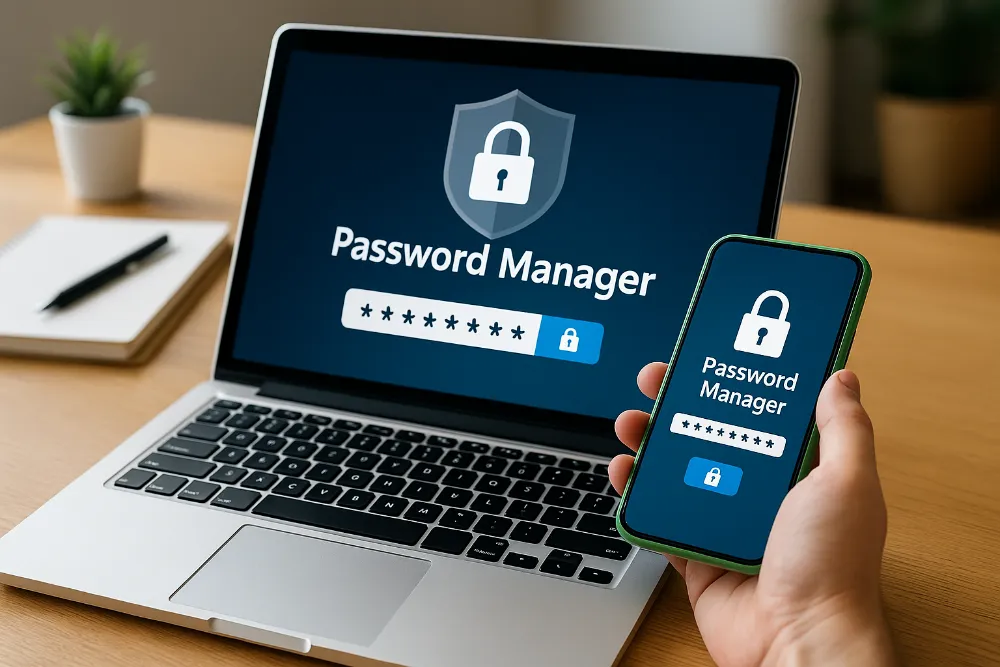
Менеджер паролів — це застосунок або розширення для браузера, яке шифрує й зберігає всі ваші логіни в одному надійному сейфі. Доступ до нього відкривається за допомогою єдиного майстер-пароля або двофакторної автентифікації. Завдяки цьому вам не потрібно запам’ятовувати десятки складних комбінацій: менеджер зробить це замість вас і навіть згенерує нові, максимально стійкі до злому.
Основні завдання менеджерів паролів
зберігання паролів у зашифрованому сейфі;
автоматичне заповнення форм входу;
створення надійних випадкових комбінацій;
синхронізація між різними пристроями;
попередження про зламані або слабкі паролі;
захист від фішингу завдяки автозаповненню на перевірених сайтах.
Чому безкоштовні рішення теж можуть бути надійними
Безкоштовні менеджери паролів не обов’язково поступаються платним. Багато з них мають відкритий вихідний код, використовують сучасні протоколи шифрування (AES-256, Argon2, Zero-Knowledge) та пропонують функції, яких достатньо більшості користувачів. Відмінності часто стосуються лише розширених можливостей: спільної роботи в команді, зберігання додаткових файлів чи пріоритетної підтримки.
Чим менеджери паролів кращі за зберігання у браузері чи блокноті
Вищий рівень шифрування. Браузери не завжди застосовують найнадійніші методи захисту.
Універсальність. Ви можете переносити сейф між платформами та браузерами.
Керований доступ. Деякі менеджери дозволяють ділитися даними в команді з контрольованими правами.
Додатковий захист. Перевірка на відомі витоки, генератор паролів, двофакторна автентифікація.
👉 Порада: щойно встановите менеджер паролів, додайте в нього всі свої основні акаунти. Це одразу зменшить кількість слабких і повторюваних комбінацій.
📌 Для стабільної та безпечної роботи з менеджером паролів важливу роль відіграє і сам пристрій. Сучасний комп’ютер або ноутбук із регулярними оновленнями операційної системи зменшує ризик зараження шкідливим ПЗ. Особливо це актуально, якщо менеджер використовується для доступу до банківських сервісів або робочих акаунтів.
Огляд найзручніших безкоштовних менеджерів паролів
У цьому розділі зібрано огляд найпопулярніших і найбільш зручних безкоштовних менеджерів паролів. Кожен з них має свої сильні сторони, а також певні обмеження. Такий аналіз допоможе вибрати інструмент, який найкраще відповідає вашим потребам щодо безпеки й комфорту.
Bitwarden
Bitwarden — один із найвідоміших безкоштовних менеджерів паролів із відкритим вихідним кодом. Його вибирають як початківці, так і технічно досвідчені користувачі. Він підтримує шифрування «zero-knowledge», працює на всіх основних платформах та легко інтегрується у браузери.
Ключові функції:
необмежене зберігання паролів;
генератор стійких комбінацій;
автозаповнення в браузерах;
синхронізація між пристроями;
підтримка двофакторної автентифікації;
можливість самостійного розгортання серверної частини.
Переваги:
відкритий код і прозорість;
простий інтерфейс;
працює на Windows, macOS, Linux, Android, iOS;
зручні розширення для браузерів.
Недоліки:
деякі функції командної роботи доступні лише в платному плані;
інтерфейс не такий сучасний, як у деяких конкурентів.
📌 Найзручніше користуватись автозаповненням Bitwarden на ноутбуках із великим екраном та якісною клавіатурою. Це помітно пришвидшує роботу з великою кількістю акаунтів, особливо якщо ви часто перемикаєтесь між браузерами або працюєте з кількома сервісами одночасно.
KeePass
KeePass — локальний менеджер паролів із відкритим кодом, який багато користувачів цінують за повний контроль над даними. На відміну від хмарних рішень, KeePass зберігає сейф на пристрої, що дає змогу працювати офлайн без сторонніх серверів.
Ключові функції:
зберігання паролів у локальній зашифрованій базі;
розширюваність через плагіни;
генератор надійних паролів;
детальна кастомізація структури сейфа.
Переваги:
повний офлайн-контроль;
гнучкість і велика кількість плагінів;
високий рівень безпеки.
Недоліки:
інтерфейс застарілий;
синхронізацію потрібно налаштовувати вручну (наприклад, через хмарні сховища);
складніший для недосвідчених користувачів.
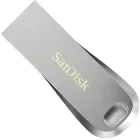
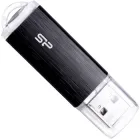
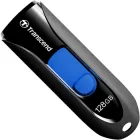
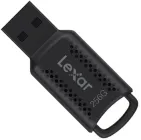
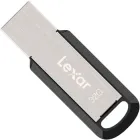
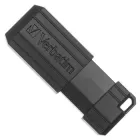
📌 KeePass часто обирають користувачі стаціонарних комп’ютерів або робочих ноутбуків, які не завжди мають доступ до інтернету. У такому сценарії корисною буде також зовнішня флешка або зашифрований SSD-диск для зберігання резервної копії сейфа паролів.


NordPass Free
NordPass Free — рішення від команди, відомої своїми VPN-продуктами. Менеджер вирізняється сучасним дизайном та простотою використання, що робить його привабливим для широкої аудиторії.
Ключові функції:
автоматичне збереження й підставлення паролів;
генерація надійних комбінацій;
мультиплатформеність;
безпечне сканування зламаних паролів.
Переваги:
сучасний інтерфейс;
простота використання;
хороша інтеграція зі смартфонами.
Недоліки:
у безкоштовній версії доступний лише один активний пристрій;
деякі функції звітності доступні у преміум-плані.
Proton Pass
Proton Pass — новий, але доволі перспективний менеджер паролів від команди Proton, що створила Proton Mail та Proton VPN. Він орієнтований на приватність та використовує сучасні методи шифрування.
Ключові функції:
збереження паролів та нотаток;
просте автозаповнення;
підтримка адрес-аліасів для захисту електронної пошти;
наскрізне шифрування.
Переваги:
акцент на приватності;
зручний мобільний застосунок;
корисні поштові анонімайзери.
Недоліки:
функціональність ще розширюється, деякі можливості обмежені;
менш розгалужена екосистема, ніж у Bitwarden.
Zoho Vault
Zoho Vault орієнтований як на індивідуальних користувачів, так і на роботу в командах. Навіть безкоштовний план пропонує багато корисних опцій.
Ключові функції:
хмарне зберігання паролів;
генератор та автозаповнення;
контроль доступів для команд;
вебінтерфейс та мобільні додатки.
Переваги:
зручне керування спільним доступом;
приємний інтерфейс;
вдале рішення для малих команд.
Недоліки:
не найшвидший автозаповнювач;
деякі розширені опції для командної роботи платні.
💡 Лайфхак: перед тим як вибрати інструмент, встановіть два-три менеджери та протестуйте їх інтерфейс і автозаповнення. Практичний досвід швидко покаже, який з них вам підходить найбільше.
Порівняння ключових можливостей менеджерів
Щоб легше зрозуміти різницю між найпопулярнішими безкоштовними менеджерами паролів, корисно порівняти їх за основними критеріями: тип шифрування, доступність офлайн, підтримка різних платформ, зручність інтерфейсу та наявність розширень для браузера. Це дає змогу швидко оцінити, який інструмент найкраще підійде під конкретні потреби — особисте користування, роботу в команді чи повний офлайн-контроль.
Таблиця порівняння шифрування, синхронізації, інтерфейсу та доступності
Менеджер паролів | Шифрування | Офлайн-доступ | Платформи | Зручність інтерфейсу | Розширення для браузера |
|---|---|---|---|---|---|
Bitwarden | AES-256, Zero-Knowledge | частковий | Windows, macOS, Linux, Android, iOS | простий та інтуїтивний | Chrome, Firefox, Edge, Safari, Opera |
KeePass | AES-256 | повний офлайн | Windows (офіц.), порти для macOS, Linux, Android | базовий, технічний | через плагіни |
NordPass Free | XChaCha20 | частковий | Windows, macOS, Linux, Android, iOS | дуже сучасний та зручний | основні браузери |
Proton Pass | наскрізне шифрування | частковий | Windows, macOS, Linux, Android, iOS | легкий та зрозумілий | Chrome, Firefox (розширюють підтримку) |
Zoho Vault | AES-256 | переважно онлайн | Windows, macOS, Linux, Android, iOS | зручний вебінтерфейс | популярні браузери |
Що враховувати під час вибору
Перш ніж встановити менеджер паролів, варто визначити, які можливості є найбільш важливими саме для вас. Ось кілька порад:
Якщо хочете максимального контролю, підійде KeePass, адже він працює офлайн і не залежить від сторонніх серверів.
Якщо потрібна гнучкість та відкритий код, варто розглянути Bitwarden — збалансоване та надійне рішення.
Для швидкого та простого користування підійде NordPass Free, особливо тим, хто любить мінімалістичні інтерфейси.
Для людей, орієнтованих на приватність, чудовим варіантом стане Proton Pass.
Для командної роботи та невеликих бізнесів буде актуальним Zoho Vault завдяки його зручним інструментам спільного доступу.
Менеджер паролів має бути не просто зручним, а й відповідати вашим звичкам та сценаріям використання. Саме тоді він стане надійною опорою у щоденній цифровій взаємодії.
👉 Порада: вибирайте менеджер насамперед за способом шифрування та можливістю працювати на всіх ваших пристроях — це важливіше за додаткові функції.
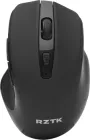
📌 Зручність користування менеджером паролів багато в чому залежить і від периферії. Ергономічна мишка та точний тачпад значно спрощують роботу з браузерними розширеннями, особливо коли потрібно швидко керувати великою кількістю записів або налаштовувати доступи в команді.




Додаткові інструменти для підсилення захисту
Навіть найкращий менеджер паролів працює ефективніше у поєднанні з іншими засобами кіберзахисту. Комплексний підхід допомагає мінімізувати ризики доступу сторонніх осіб до ваших даних, особливо коли йдеться про публічні мережі, фішингові атаки чи повторне використання паролів.
Двофакторна автентифікація та апаратні ключі
Двофакторна автентифікація (2FA) додає ще один шар захисту до ваших акаунтів. Це може бути:
одноразовий код у застосунку (наприклад, Aegis, Google Authenticator);
push-підтвердження;
апаратний ключ (YubiKey або інші FIDO2-сумісні пристрої).
Менеджер паролів часто допомагає зберігати резервні коди або навіть підтримує вбудований генератор одноразових паролів. Проте найбільш захищеним способом вважають саме апаратні ключі — вони не залежать від мережі та значно ускладнюють несанкціонований доступ.
VPN та захист у публічних мережах
Під час використання Wi-Fi у кафе чи готелі варто застосовувати VPN. Він шифрує трафік і захищає дані від перехоплення. Навіть якщо злоумисник опиниться у тій самій мережі, він не зможе прочитати інформацію, яку ви передаєте.
VPN не замінює менеджер паролів, але добре доповнює його, особливо коли виконуєте важливі операції: входите в онлайн-банкінг, працюєте з корпоративною поштою або керуєте хмарними сервісами.
Шифрування файлів як доповнення до менеджера паролів
Менеджери паролів зберігають доступи, але не завжди містять інструменти для шифрування документів чи архівів. Якщо у вас є файли, які потребують додаткового захисту (наприклад, резервні копії, документи з персональними даними), варто використовувати окремі програми на кшталт VeraCrypt або інші дискові шифрувальники.
Поєднання цих рішень формує надійний багаторівневий захист, який суттєво ускладнює будь-яку спробу несанкціонованого доступу.
💡 Лайфхак: активуйте 2FA хоча б у найважливіших акаунтах: пошта, банкінг, соцмережі. Менеджер паролів стане набагато ефективнішим у комплексі з другим фактором.
Як правильно організувати свій сейф паролів
Грамотно структурований менеджер паролів працює значно ефективніше. Він допомагає швидко знаходити потрібні дані, підтримувати порядок та зменшувати ризики помилок.
Створення надійного майстер-пароля
Майстер-пароль — це головний ключ до вашого цифрового сейфа, тому його складність має бути безкомпромісною. Найкраще обирати не коротке слово, а довгу фразу, що складається з кількох непов’язаних між собою слів. Такий підхід робить пароль міцним, але водночас дає можливість запам’ятати його без додаткових нотаток. Важливо уникати очевидних асоціацій: дат, імен, повторюваних шаблонів. Не менш важливо, щоб майстер-пароль був унікальним і не використовувався в жодному іншому сервісі. За можливості варто підключити біометрію — це додає зручності, не знижуючи рівень безпеки.
Організація записів та логічна структура сейфа
Менеджер паролів стає значно зручнішим, коли записи впорядковані. Користувачі часто поділяють їх на групи: доступи до фінансових сервісів, електронної пошти, соцмереж, робочих кабінетів чи ігрових акаунтів. Такий поділ допомагає швидко знаходити потрібні дані та уникати плутанини. Якщо сервіс підтримує теги або папки, їх варто використовувати для створення чіткої й логічної структури. Особливо важливо відокремлювати приватні записи від робочих — це спрощує керування доступами та зменшує ризики неконтрольованого поширення інформації.
Резервні копії та надійна синхронізація
Навіть найстабільніший менеджер паролів потребує резервного копіювання. Більшість хмарних сервісів роблять це автоматично, що зменшує ризики втрати даних. Якщо ж ви використовуєте локальні рішення на зразок KeePass, копії варто створювати самостійно й зберігати на окремих носіях або у зашифрованих хмарних сховищах. Синхронізація між пристроями має відбуватися лише через надійні сервіси, які підтримують додаткові механізми захисту. Це особливо важливо, якщо сейфом користується декілька людей.
Автозаповнення та керування спільним доступом
Автозаповнення значно пришвидшує роботу, але потребує уважного налаштування. Краще використовувати його тільки на перевірених сайтах і завжди звертати увагу на адресний рядок, аби уникнути фішингових сторінок. Сам менеджер також має бути захищений за допомогою двофакторної автентифікації або апаратного ключа.
У командній роботі важливим стає контроль доступів. Варто використовувати окремі сховища чи групи для різних проєктів і надавати доступ лише тим учасникам, яким він потрібен. При цьому майстер-пароль завжди має залишатися особистим — його не можна передавати іншим, навіть у межах робочого середовища.
👉 Порада: використовуйте теги — один із найшвидших способів упорядкувати дані. Додайте їх хоча б до категорій «фінанси», «робота», «соцмережі».
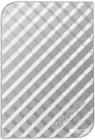
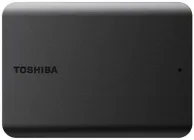
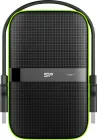
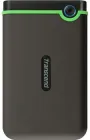
📌 Якщо ви регулярно створюєте резервні копії сейфа, варто подбати про надійні носії інформації. Для цього підійдуть зовнішні жорсткі диски, USB-накопичувачі з апаратним шифруванням або окремий домашній комп’ютер, який використовується виключно для зберігання важливих даних.





Лайфхаки для комфортного використання менеджерів паролів
Менеджери паролів стають ще зручнішими, якщо організувати роботу з ними продумано. Правильні налаштування та кілька простих прийомів дозволяють зекономити час, уникати помилок і підсилити захист облікових записів.
Як прискорити роботу з автозаповненням
Щоб автозаповнення працювало швидше й стабільніше, варто використовувати лише офіційні розширення для браузера. Такі плагіни регулярно оновлюються, підтримують сучасні протоколи шифрування та правильно взаємодіють із вебформами.
Корисно вимикати автозаповнення на непотрібних або підозрілих сайтах — це зменшує кількість помилкових спрацьовувань. Якщо у сейфі накопичилися старі записи, їх доцільно очистити: менша кількість даних пришвидшує пошук і роботу розширення. Окрему перевагу дає використання гарячих клавіш — у Bitwarden або KeePass це дозволяє миттєво вводити логіни без відкриття додаткових меню.
Коли корисний офлайн-доступ
Офлайн-режим особливо зручний у ситуаціях, коли безпека мережі під сумнівом. Це стосується невідомих Wi-Fi у кав’ярнях, робочих поїздок або моментів із нестабільним інтернетом.
Менеджер, який підтримує локальне зберігання (наприклад, KeePass), дає змогу працювати з паролями без жодної синхронізації. Навіть хмарні рішення не заперечують значення офлайн-доступу — зазвичай вони дають можливість переглядати вже синхронізовані записи без підключення до мережі. Такий підхід знижує ризик перехоплення даних і забезпечує стабільність роботи.
Як безпечно перейти на інший менеджер паролів
Перехід на новий менеджер паролів може знадобитися через бажання отримати розширений функціонал або перейти на продукт із відкритим кодом. Важливо підготуватися, щоб цей процес не створив нових ризиків.
Спершу слід створити зашифровану резервну копію існуючого сейфа — це гарантія від втрати даних. Далі варто експортувати паролі у форматі, який підтримує новий менеджер, і лише після цього імпортувати їх у свіжий застосунок. Після успішного перенесення потрібно видалити експортні файли, щоб вони не стали потенційною вразливістю.
Адаптація до інтерфейсу нового інструмента може зайняти час, тож варто дозволити собі поступову зміну робочих звичок. Уважний підхід забезпечить безпечний і комфортний перехід без ризику витоку конфіденційної інформації.
💡 Лайфхак: якщо автозаповнення працює повільно, увімкніть PIN або біометрію для швидкого розблокування менеджера — це економить час без шкоди для безпеки.
Підсумкові міркування про роль менеджерів паролів у кібербезпеці
Менеджери паролів стали важливою складовою цифрової безпеки, адже вони допомагають впорядкувати доступи, позбутися слабких комбінацій та уникнути повторного використання паролів. Безкоштовні рішення, такі як Bitwarden, KeePass, NordPass Free, Proton Pass і Zoho Vault, пропонують достатній функціонал для більшості користувачів і можуть суттєво підвищити рівень захисту навіть без інвестицій у платні плани.
Правильно організований сейф, надійний майстер-пароль, двофакторна автентифікація, VPN у публічних мережах та регулярні резервні копії перетворюють менеджер паролів на справжній центр безпеки. Коли користувач розуміє принципи роботи таких інструментів і вибирає їх свідомо, загальна стійкість до кіберзагроз зростає у рази.
Менеджер паролів — не просто зручність, а інвестиція у цифрову безпеку. А від того, наскільки грамотно підібраний і налаштований інструмент, залежить комфорт і захищеність у щоденній онлайн-взаємодії.