Питання як зробити векторне зображення рано чи пізно виникає майже у кожного, хто працює з графікою. Навіть якщо ви лише починаєте свій шлях у дизайні, вже на перших проєктах стає зрозуміло: не всі зображення однаково зручні у використанні. Логотип, який виглядає добре на екрані, може втратити якість під час друку або масштабування. Іконка може бути чіткою в маленькому розмірі, але «розсипатися» при збільшенні.
Саме тут на сцену виходить векторна графіка. Вона дозволяє змінювати розмір зображення без втрати якості, адаптувати дизайн під різні носії та уникати технічних проблем у друці чи виробництві.
У цій статті я поетапно поясню, що таке вектор, чим він відрізняється від растра та які інструменти допоможуть перетворити звичайне зображення у повноцінний векторний файл навіть без глибокого досвіду.
Що таке векторна графіка простими словами
Основні принципи векторних зображень
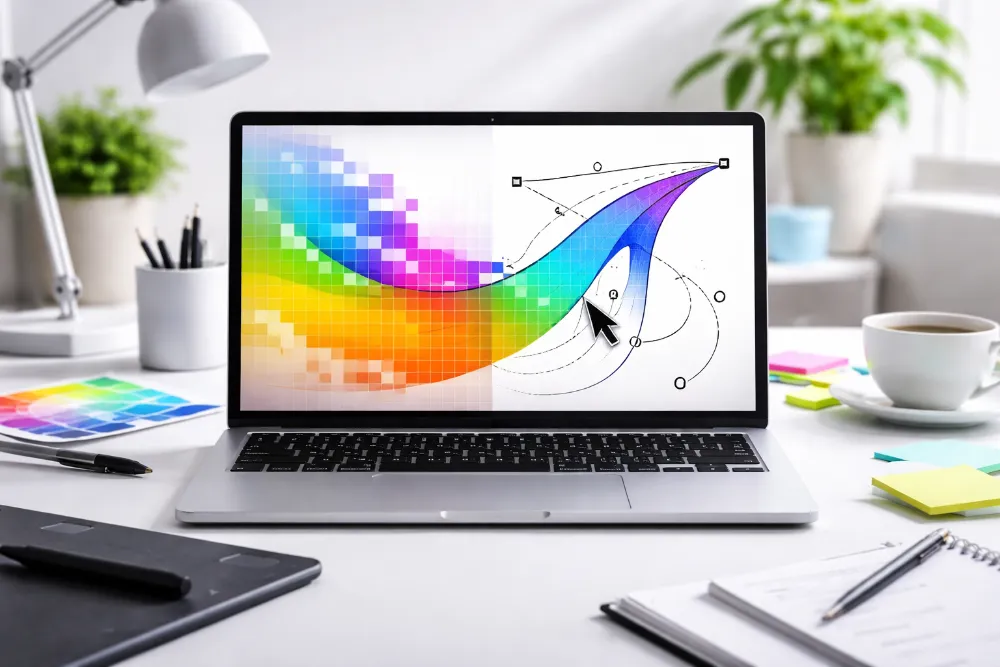
Векторне зображення — це графіка, яка будується не з пікселів, а з математичних ліній і кривих. Основою таких зображень є криві Безьє — плавні лінії, які описуються точками та напрямками. Саме завдяки цьому вектор можна масштабувати скільки завгодно разів без втрати чіткості.
На практиці це означає, що логотип у форматі SVG або AI виглядатиме однаково чітко і на візитці, і на великому банері. Програма просто перераховує координати ліній, а не «розтягує» пікселі, як це відбувається з растровими файлами.
Чим вектор відрізняється від растрової графіки
Растрова графіка складається з пікселів — маленьких кольорових квадратів. Формати JPG, PNG чи TIFF добре підходять для фотографій, але мають обмеження. Якщо збільшити таке зображення понад початковий розмір, пікселі стають помітними, і якість падає.
Векторна графіка працює інакше. Вона не залежить від DPI, не боїться масштабування і краще підходить для:
логотипів та іконок
схем, піктограм, інфографіки
друку та плотерної різки
адаптації дизайну під різні формати
Саме тому розуміння різниці між растром і вектором — перший крок до усвідомленої роботи з графікою.
📌 Під час роботи з растровими зображеннями для подальшої векторизації часто знадобляться додаткові інструменти. Наприклад, графічний планшет значно спрощує ручне обведення контурів, а якісний монітор з правильною передачею кольорів допомагає точніше оцінити контраст і деталі зображення ще на етапі підготовки.





Коли і для чого потрібен вектор
Логотипи, іконки та айдентика
Найпоширеніша сфера, де без вектора не обійтися, — це логотипи та елементи айдентики. Логотип повинен однаково добре виглядати на сайті, у соцмережах, на візитках і на великій вивісці. Растрове зображення не здатне забезпечити таку універсальність.
Векторний формат дозволяє:
змінювати розмір без втрати якості
легко змінювати кольори
швидко адаптувати логотип під різні носії
Саме тому логотипи зазвичай зберігають у форматах AI, SVG, EPS або PDF, а не у JPG чи PNG.
📌 У практичній роботі з логотипами дизайнери часто використовують готові набори іконок, шрифтові гарнітури або фірмові шаблони. Такі супутні матеріали пришвидшують створення айдентики та зручні для подальшої адаптації у векторному форматі.
Друк, різка, масштабування без втрати якості
Якщо зображення планується для друку або виробництва, вектор стає не просто зручним, а необхідним. Поліграфія, трафаретний друк, вишивка, лазерна та плотерна різка працюють саме з векторними файлами.
На відміну від растра, де важливий показник DPI, вектор не має фіксованої роздільної здатності. Це означає, що:
файл можна масштабувати під будь-який формат
лінії залишаються чіткими
немає ризику «розмитого» результату
Саме через це друкарні часто просять надавати файли у форматі PDF або EPS з переведеними шрифтами в криві.
Формати файлів: SVG, AI, EPS, PDF і чому вони важливі
Під час створення або експорту векторного зображення ви зіткнетеся з різними форматами. Кожен з них має своє призначення:
SVG — зручний для вебу, іконок та адаптивної графіки
AI — робочий формат Adobe Illustrator
EPS — універсальний формат для друку та обміну між програмами
PDF — підходить і для друку, і для перегляду, може містити вектор
Розуміння цих форматів допомагає не лише зробити векторне зображення, а й правильно передати його замовнику або у виробництво.
📌 Якщо векторні файли готуються для друку або передачі клієнту, корисно мати під рукою програми для перевірки PDF, а також базові інструменти кольорокорекції. Вони допомагають уникнути проблем із відтінками та коректно підготувати файл до фінального використання.







Як зробити векторне зображення: основні підходи
Існує кілька способів, як зробити векторне зображення з растрової картинки. Вибір методу залежить від складності графіки, якості вихідного файлу та того, який результат вам потрібен — швидкий чи максимально точний.
Автоматичне трасування: швидко, але з нюансами
Автоматичне трасування — це процес, коли програма сама аналізує растрове зображення і перетворює його на векторні об’єкти. Цей метод зручний для простих форм, контурних малюнків, іконок або логотипів з чіткими межами.
Переваги автоматичного трасування:
економія часу
мінімальні ручні дії
швидкий результат для простих задач
Недоліки:
зайва кількість вузлів
неточні контури
потреба у подальшому редагуванні
Автоматичне трасування добре працює, якщо вихідне зображення має високу якість і чіткий контраст між елементами.
📌 Для покращення результатів автоматичного трасування часто використовують додаткові растрові редактори. Навіть просте попереднє очищення зображення, корекція яскравості або контрасту за допомогою окремого програмного забезпечення може суттєво вплинути на якість майбутнього вектора.
Ручна векторизація: коли потрібна максимальна точність
Ручний метод передбачає обведення зображення інструментами пера або кривих. Це більш повільний процес, але саме він дає найчистіший і контрольований результат.
Ручна векторизація доречна, якщо:
логотип складний або старий
автоматичне трасування дає помилки
важлива мінімальна кількість вузлів
файл готується для друку чи виробництва
Хоча цей спосіб потребує більше часу, він дозволяє повністю контролювати форму, лінії та криві.
📌 При ручній векторизації особливо зручними стають графічні планшети та стилуси. Вони дають кращий контроль над лініями, ніж миша, і дозволяють точніше працювати з кривими Безьє, особливо під час створення складних форм або каліграфічних елементів.
Що таке криві Безьє і навіщо про них знати новачку
Криві Безьє — це основа будь-якого векторного зображення. Вони складаються з опорних точок і напрямних, які задають форму лінії. Чим менше зайвих точок, тим акуратніший і «чистіший» вектор.
Навіть базове розуміння принципу роботи кривих допоможе:
редагувати результати автоматичного трасування
уникати «зламаних» ліній
створювати акуратні контури вручну
Це не складна математика, а практичний інструмент, який швидко стає зрозумілим у роботі.
Програми для векторизації зображень
Для векторизації існує кілька популярних програм і сервісів. Вони відрізняються за функціональністю, складністю та якістю результату. Нижче — огляд інструментів, з якими найчастіше працюють дизайнери та початківці.
Adobe Illustrator та інструмент Image Trace
Adobe Illustrator — один із найпопулярніших редакторів для роботи з векторною графікою. Саме тут часто починають знайомство з тим, як зробити векторне зображення.
Функція Image Trace дозволяє автоматично перетворити растрову картинку у вектор. Ви можете обрати готові пресети: чорно-білий логотип, кольорову ілюстрацію, ескіз або фото. Після трасування результат легко відредагувати — видалити зайві вузли, скоригувати контури, змінити кольори.
Illustrator добре підходить для:
логотипів і іконок
ілюстрацій для вебу
підготовки файлів у форматах AI, SVG, EPS, PDF
CorelDRAW і функція PowerTRACE
CorelDRAW часто використовують у поліграфії та рекламному виробництві. Інструмент PowerTRACE працює за схожим принципом, як Image Trace, але має свої налаштування та підхід до обробки зображень.
Перевага CorelDRAW — зручна робота з контурами та швидке редагування результату трасування. Програма популярна серед тих, хто займається друком, різкою або підготовкою файлів для виробництва.
Inkscape та Trace Bitmap
Inkscape — безкоштовний векторний редактор з відкритим кодом. Він підтримує формат SVG і має інструмент Trace Bitmap, який дозволяє автоматично векторизувати зображення.
Це хороший варіант, якщо:
ви не хочете купувати платне ПЗ
потрібна базова векторизація
ви працюєте з простими зображеннями
Хоча Inkscape поступається комерційним програмам у зручності, для навчання і нескладних задач його можливостей більш ніж достатньо.
Онлайн-сервіси для швидкої векторизації
Онлайн-сервіси дозволяють зробити векторне зображення без встановлення програм. Зазвичай достатньо завантажити файл і отримати результат у форматі SVG або EPS.
Їх варто використовувати, коли:
потрібно швидко отримати простий вектор
немає доступу до професійних програм
якість не критична
Однак такі сервіси часто обмежені у налаштуваннях і можуть створювати надмірну кількість вузлів.


Порівняння інструментів для векторизації
Щоб легше обрати підходящий інструмент, варто порівняти програми та сервіси за кількома ключовими критеріями: складність освоєння, якість результату та типові задачі. Таблиця нижче допоможе швидко зорієнтуватися, який варіант краще підійде саме вам.
Таблиця: складність, якість результату та сфера застосування
Інструмент | Рівень складності | Якість вектору | Де краще використовувати |
|---|---|---|---|
Adobe Illustrator (Image Trace) | Середній | Висока після ручного доопрацювання | Логотипи, іконки, веб, друк |
CorelDRAW (PowerTRACE) | Середній | Висока | Поліграфія, різка, виробництво |
Inkscape (Trace Bitmap) | Низький–середній | Середня | Навчання, прості SVG |
Онлайн-сервіси | Низький | Низька–середня | Швидкі чернетки, прості іконки |
Важливо розуміти, що автоматична векторизація майже завжди потребує перевірки. Навіть найкращий інструмент не замінить базового ручного редагування кривих Безьє та вузлів.
Типові помилки під час створення вектора
Навіть знаючи, як зробити векторне зображення, новачки часто стикаються з однаковими проблемами. Більшість із них легко уникнути, якщо звернути увагу на кілька моментів.
Низька якість вихідного зображення та DPI
Якщо вихідний растр має низьку роздільну здатність або розмиті контури, автоматичне трасування дасть поганий результат. Програма просто не «бачить» чітких меж.
Перед векторизацією варто:
використовувати зображення з достатнім DPI
уникати сильно стиснених JPG
по можливості працювати з оригіналами
Надмірна кількість вузлів
Одна з найпоширеніших проблем — занадто багато вузлів після трасування. Це ускладнює редагування і може спричиняти помилки під час друку або різки.
Чистий вектор — це не максимальна точність, а оптимальний баланс між формою та кількістю точок.
Сліпе довіряння автоматичному трасуванню
Автоматичні інструменти економлять час, але не завжди дають ідеальний результат. Якщо не перевірити контури, можна отримати:
зламані лінії
неточні кути
зайві дрібні елементи
Краще сприймати трасування як основу, а не готовий фінал.
Корисні поради та лайфхаки для кращого результату
Навіть прості дії перед і після векторизації можуть суттєво вплинути на якість результату. Ці поради допоможуть уникнути зайвої роботи та отримати чистий, акуратний вектор.
Як підготувати зображення перед векторизацією
Підготовка растра — половина успіху. Перед тим як зробити векторне зображення, варто:
підвищити контраст між елементами
прибрати зайвий шум і фон
за можливості перевести зображення у чорно-білий режим
вирівняти краї та обрізати зайве
Навіть просте редагування у будь-якому растровому редакторі значно покращує результат автоматичного трасування.
Коли краще обрати ручний метод
Ручна векторизація здається складнішою, але в деяких випадках вона економить час і нерви. Її варто обирати, якщо:
зображення має складну форму
логотип старий або неякісний
потрібен ідеально чистий контур
файл готується для друку чи різки
Ручна робота дозволяє контролювати кожну криву Безьє та уникати зайвих вузлів.
Як перевірити якість готового векторного файлу
Після завершення роботи варто обов’язково перевірити вектор:
збільшити зображення у кілька разів
переглянути контури на наявність «зламів»
перевірити кількість вузлів
зберегти файл у потрібному форматі: SVG, EPS або PDF
Якщо при масштабуванні зображення залишається чітким і акуратним — вектор створено правильно.
📌 На фінальному етапі роботи дизайнери часто використовують допоміжні інструменти для перегляду файлів на різних пристроях або у різних масштабах. Також корисними можуть бути сервіси попереднього перегляду друку, які дозволяють побачити, як векторне зображення поводитиметься у реальних умовах.
Кілька слів на завершення
Створення векторного зображення — це навичка, яка відкриває більше свободи у роботі з графікою. Вектор не боїться масштабування, підходить для друку та дозволяє легко адаптувати дизайн під різні задачі. Навіть без глибокого досвіду можна розібратися, як зробити векторне зображення, якщо правильно підібрати інструмент і метод.
Автоматичне трасування допоможе швидко отримати основу, ручна векторизація — довести результат до ідеалу, а базове розуміння форматів і кривих Безьє захистить від типових помилок. З часом ці кроки стають звичними, а вектор — надійним інструментом для будь-яких дизайнерських проєктів.