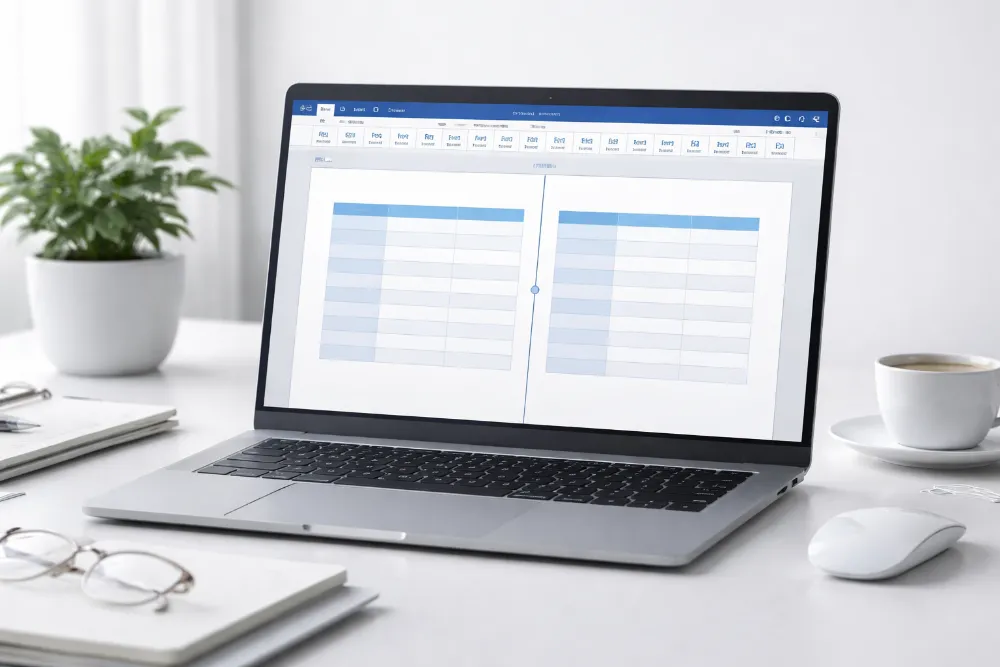
Робота з таблицями в Microsoft Word часто здається складнішою, ніж є насправді. Особливо тоді, коли потрібно змінити структуру вже готової таблиці: перенести частину на нову сторінку, відокремити логічні блоки або зробити документ охайнішим для читання. Саме в такі моменти виникає питання, як розділити таблицю в Word, не зіпсувавши форматування і не витративши зайвий час.
У цій статті я крок за кроком покажу прості й зрозумілі способи розділення таблиць, які підходять навіть для початківців і допомагають працювати з документами впевнено.
Коли і навіщо потрібно розділяти таблицю в Word
Розділення таблиці — це не «екстремальна» дія, а звичайний інструмент для впорядкування інформації. Word дозволяє ділити таблиці буквально за кілька кліків, якщо розуміти, у яких випадках це справді доречно.
Типові ситуації використання
Найчастіше розділення таблиці в Word потрібне в таких випадках:
Оформлення документів
Коли таблиця виглядає надто великою, її складно сприймати. Поділ на кілька частин робить документ акуратнішим і зрозумілішим.Створення звітів і пояснювальних матеріалів
У звітах зручно відокремлювати підсумкові дані від основної інформації або розбивати таблицю за розділами.Розбиття великих таблиць на логічні блоки
Наприклад, окремо показати дані за різні періоди, відділи або категорії.Перенесення частини таблиці на нову сторінку
Якщо таблиця «ламається» між сторінками або заголовок залишається внизу, розділення допомагає зберегти читабельність.
Вміння вчасно розділити таблицю дозволяє уникнути хаосу в документі та значно спрощує подальше редагування.
📝 Порада: перед розділенням подумки визначте, де логічно має починатися нова частина таблиці — це допоможе уникнути зайвих правок і повторних дій.










Базовий спосіб: як розділити таблицю в Word через вкладку «Макет»
Це найпростіший і найбезпечніший варіант для початківців. Саме його варто використовувати в першу чергу, якщо потрібно акуратно розділити таблицю на дві або більше частин без втрати структури.
Крок 1. Правильне розміщення курсора
Перш ніж щось натискати, зверніть увагу на курсор.
Щоб розділити таблицю в Word, потрібно:
Клацнути мишкою в рядок, з якого має починатися нова таблиця.
Курсор повинен стояти всередині будь-якої клітинки цього рядка, а не над таблицею і не під нею.
Саме від позиції курсора залежить, де Word зробить розділення. Усі рядки вище курсора залишаться в першій таблиці, а поточний рядок і всі нижче перейдуть у нову.
Крок 2. Використання кнопки «Розділити таблицю»
Коли курсор стоїть у правильному місці:
Натисніть на таблицю, щоб з’явилися вкладки «Робота з таблицями».
Перейдіть на вкладку «Макет» (Layout).
У групі інструментів знайдіть кнопку «Розділити таблицю».
Клацніть по ній один раз.
Word миттєво поділить таблицю на дві окремі. Між ними з’явиться порожній абзац, як між звичайними елементами тексту.
Що відбувається після розділення
Після виконання цієї дії ви отримаєте:
дві незалежні таблиці;
збережену кількість стовпців і ширину клітинок;
однакове форматування (межі, шрифти, заливку);
можливість редагувати кожну таблицю окремо.
Цей спосіб ідеально підходить для звітів, інструкцій та навчальних матеріалів, де важлива чітка структура документа.
✨ Лайфхак: якщо потрібно, щоб нова таблиця починалася з нової сторінки, після розділення поставте курсор перед другою таблицею та натисніть Ctrl + Enter — Word додасть розрив сторінки.
Альтернативні способи розділення таблиці
Іноді стандартна кнопка «Розділити таблицю» — не єдиний або не найзручніший варіант. У Word є кілька альтернативних способів, які допомагають досягти потрібного результату залежно від ситуації та типу документа.
Розділення таблиці за допомогою клавіші Enter
Цей спосіб підходить, коли потрібно вставити порожній рядок або текст між частинами таблиці, не створюючи дві окремі таблиці.
Як це працює:
Поставте курсор у клітинку першого рядка, який має опинитися нижче.
Натисніть Enter.
Word створить новий рядок усередині таблиці.
Формально таблиця не ділиться, але з’являється візуальне розділення. Це зручно для додавання приміток, підзаголовків або пояснень між блоками даних.
🔹 Варто пам’ятати: цей метод не підходить, якщо вам потрібні дві незалежні таблиці з окремим форматуванням.
Візуальне розділення через видалення меж
Ще один популярний варіант — візуально розділити таблицю, не змінюючи її структуру.
Послідовність дій:
Виділіть рядок, який має виглядати як розділювач.
Перейдіть у вкладку «Конструктор таблиць».
Змініть або приберіть межі між вибраними рядками.
За потреби додайте відступи або заливку.
Такий підхід часто використовують у презентаційних документах, коли важливий зовнішній вигляд, а не технічне розділення.
Копіювання частини таблиці в нове місце
Цей спосіб стане у пригоді, якщо потрібно перенести частину таблиці на іншу сторінку або в інший розділ документа.
Як це зробити:
Виділіть потрібні рядки таблиці.
Натисніть Ctrl + C (копіювати).
Поставте курсор у потрібному місці документа.
Натисніть Ctrl + V (вставити).
Після вставлення Word автоматично створить нову таблицю з вибраних даних. За потреби можна видалити скопійовані рядки з початкової таблиці.
📝 Порада: якщо ви сумніваєтесь, який спосіб обрати, для навчальних і робочих документів краще використовувати стандартне розділення через вкладку «Макет» — воно найменше впливає на форматування.








Таблиця: типові задачі та відповідні способи розділення
Щоб було простіше обрати потрібний інструмент, корисно орієнтуватися не лише на кнопки Word, а й на конкретну задачу. У таблиці нижче зібрані найпоширеніші ситуації та оптимальні способи, як розділити таблицю в Word без зайвих дій.
Типова задача | Рекомендований спосіб | Коментар |
|---|---|---|
Розділити одну таблицю на дві рівні частини | Кнопка «Розділити таблицю» (вкладка «Макет») | Найнадійніший спосіб, зберігає форматування |
Перенести частину таблиці на нову сторінку | «Розділити таблицю» + Ctrl + Enter | Дозволяє чітко контролювати розміщення |
Відокремити блок даних візуально | Видалення або зміна меж | Таблиця залишається єдиною |
Додати пояснювальний текст усередині таблиці | Клавіша Enter | Підходить для приміток і підзаголовків |
Перемістити кілька рядків у інше місце документа | Копіювання частини таблиці | Word автоматично створює нову таблицю |
Підготувати таблицю для подальшого форматування | Розділення через «Макет» | Полегшує роботу з кожним блоком окремо |
Ця схема допомагає швидко прийняти рішення і не витрачати час на експерименти з форматуванням.
✨ Лайфхак: якщо ви часто працюєте з великими таблицями, збережіть для себе правило — спочатку визначити задачу, і лише потім обирати спосіб розділення. Це значно зменшує кількість помилок.
Корисні супутні можливості Word для роботи з таблицями
Після того як таблицю розділено, часто виникає потреба додатково її відредагувати: вирівняти дані, змінити межі або навіть знову об’єднати частини. Microsoft Word має для цього зручні інструменти, які варто знати.
Об’єднання таблиць назад
Якщо результат розділення не виправдав очікувань, таблиці легко повернути в початковий вигляд.
Що потрібно зробити:
Видаліть порожній абзац між двома таблицями (поставте курсор між ними та натисніть Backspace).
Word автоматично об’єднає таблиці в одну.
Цей спосіб працює лише тоді, коли таблиці мають однакову кількість стовпців.
Робота з межами та заливкою
Після розділення таблиці можуть виглядати занадто «різко» або, навпаки, невиразно. Тут допоможе керування межами:
увімкнення або вимкнення меж;
зміна товщини ліній;
додавання заливки для окремих рядків.
Усі ці параметри знаходяться у вкладці «Конструктор таблиць». Вони дозволяють візуально об’єднати або розмежувати таблиці без зміни структури.
Форматування рядків і стовпців після розділення
Кожна з нових таблиць стає незалежною, тому ви можете:
змінювати ширину стовпців;
вирівнювати текст по вертикалі та горизонталі;
налаштовувати висоту рядків;
застосовувати різні стилі таблиць.
Це особливо зручно, якщо частини таблиці виконують різні функції, наприклад, дані та підсумки.
Автоматичний перенос таблиць між сторінками
Іноді Word сам переносить рядки таблиці на наступну сторінку, що виглядає неохайно. Щоб цього уникнути:
Виділіть таблицю або потрібні рядки.
Відкрийте Властивості таблиці.
Перейдіть на вкладку «Рядок».
Зніміть прапорець «Дозволити перенос рядків на наступну сторінку».
Це допоможе контролювати вигляд документа без ручного розділення.
📝 Порада: після розділення таблиці одразу перевіряйте межі та вирівнювання — дрібні правки на цьому етапі економлять багато часу в майбутньому.




Типові помилки початківців і як їх уникнути
Навіть знаючи, як розділити таблицю в Word, новачки інколи стикаються з несподіваним результатом. Більшість проблем виникає не через складність програми, а через дрібні неточності в діях. Розглянемо найпоширеніші помилки та прості способи їх уникнути.
Курсор у неправильному місці
Це найчастіша ситуація. Користувач натискає кнопку «Розділити таблицю», але нічого не відбувається або таблиця ділиться не там, де потрібно.
Щоб цього не сталося:
переконайтесь, що курсор знаходиться всередині клітинки, а не над таблицею;
не виділяйте всю таблицю — достатньо одного рядка;
перевірте, з якого саме рядка має починатися нова таблиця.
Зникнення меж після розділення
Іноді здається, що таблиця зникла або «зламалась», хоча насправді просто вимкнені межі.
Як виправити ситуацію:
виділіть таблицю;
перейдіть у вкладку «Конструктор таблиць»;
увімкніть потрібні межі або застосуйте стиль таблиці.
Це не помилка даних, а лише питання відображення.
Порушення форматування таблиці
Після копіювання або альтернативного розділення можуть змінитися шрифти, відступи або ширина стовпців.
Щоб зберегти охайний вигляд:
використовуйте стандартний спосіб розділення через «Макет»;
застосовуйте однакові стилі таблиць;
за потреби скористайтесь кнопкою «Скасувати» (Ctrl + Z) одразу після невдалої дії.
✨ Лайфхак: якщо результат розділення не сподобався, не намагайтесь виправити все вручну — просто натисніть Ctrl + Z і спробуйте інший спосіб або змініть позицію курсора.
Кілька слів наприкінці про користь цієї навички
Уміння розділяти таблиці в Word — це одна з тих базових навичок, яка помітно полегшує щоденну роботу з документами. Вона допомагає структурувати інформацію, логічно оформлювати звіти, інструкції та навчальні матеріали, а також уникати перевантажених і незручних для читання таблиць.
Коли ви знаєте базовий спосіб через вкладку «Макет» і розумієте альтернативні варіанти — роботу з Enter, межами або копіюванням — таблиці перестають бути проблемою. Навіть без глибоких знань програми можна швидко навести лад у документі, зберегти форматування і зробити результат охайним та професійним.
Практикуйтесь на простих прикладах, не бійтеся скасовувати дії та експериментувати з форматуванням. З часом такі операції виконуються автоматично, а робота з Word стає значно впевненішою і комфортнішою.