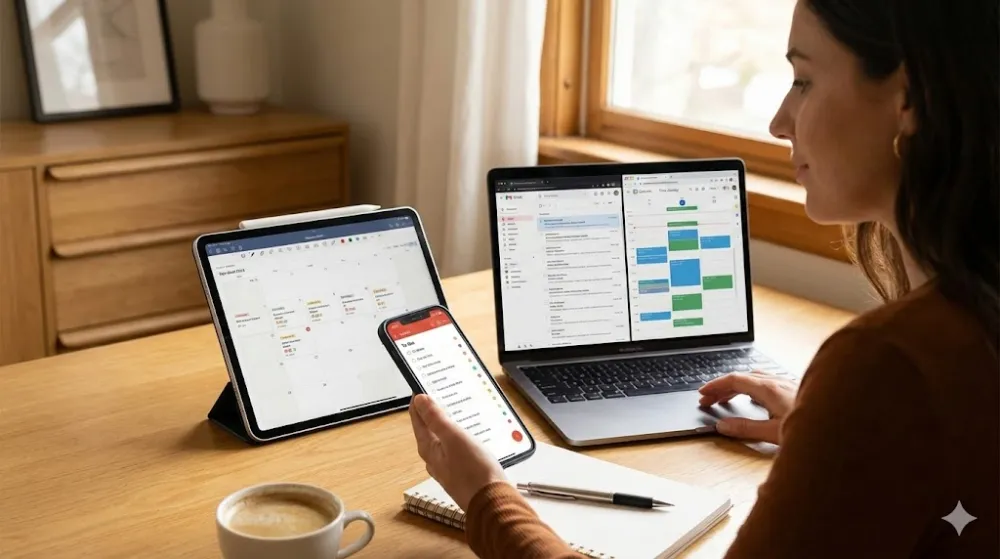
Кількість завдань, які ми намагаємося втримати в голові, щороку лише зростає. Мозок не призначений для зберігання нескінченних списків покупок, дедлайнів та ідей для проєктів — він набагато ефективніший у ролі «процесора», ніж «жорсткого диска». Щоб звільнити когнітивний ресурс і знизити рівень щоденного стресу, варто перенести рутину в цифрову площину. Найприємніше те, що якісні безплатні застосунки для планування сьогодні пропонують функціонал, якого цілком достатньо для професійної організації життя без жодних інвестицій. Правильно підібраний інструмент стає не просто списком справ, а повноцінним асистентом, що нагадує про головне та допомагає фокусуватися на пріоритетах.
Критерії вибору: на що звернути увагу перед завантаженням
Вибір інструменту для продуктивності — процес індивідуальний. Те, що ідеально підходить для студента, може виявитися занадто громіздким для людини, якій потрібно просто не забути купити хліб або зателефонувати мамі. Однак існують базові параметри, які визначають, чи стане застосунок вашим надійним помічником, чи перетвориться на чергову іконку на смартфоні, яку хочеться видалити.
Кросплатформність та синхронізація. Важливо, щоб ви могли додати завдання на комп'ютері, а отримати нагадування на смартфоні або смартгодиннику. Хмарна синхронізація — це стандарт 2026 року.
Інтуїтивність інтерфейсу. Якщо на створення одного завдання витрачається більше ніж 5–10 секунд через заплутане меню, ви швидко покинете цю справу.
Гнучкість налаштувань. Можливість створювати папки, теги, встановлювати пріоритети та повторювані завдання (наприклад, «щомісячна оплата рахунків»).
Розумні сповіщення. Якісний планувальник дозволяє налаштувати нагадування так, щоб вони не дратували, а з’являлися саме тоді, коли ви готові діяти.
👉 Цікавий факт: згідно з дослідженнями психологів, сам процес запису завдання знижує рівень тривожності, оскільки мозок отримує сигнал, що ситуація під контролем.
📝 Порада
Перед тим як завантажувати все підряд, сформулюйте свою головну біль. Вам бракує візуального розкладу? Обирайте календарі. Важко структурувати складні проєкти? Дивіться у бік таск-менеджерів із підзавданнями.










Топ-5: найкращі безплатні застосунки для планування у 2026 році
Ринок цифрових інструментів перенасичений, проте лише кілька гравців стабільно тримають планку якості, пропонуючи потужні можливості навіть у базових версіях. Ці безплатні застосунки для планування пройшли перевірку часом і мільйонами користувачів, адаптуючись під запити як професіоналів, так і тих, хто просто хоче навести лад у побуті.
Todoist: золотий стандарт для любителів списків
Todoist залишається лідером завдяки своїй мінімалістичності та функції інтелектуального розпізнавання дат. Ви можете просто написати «Надіслати звіт щоп’ятниці о 10:00», і програма автоматично створить регулярне нагадування.
Сильні сторони: Швидкість додавання завдань, система рівнів «карми» для мотивації, чітка ієрархія (проєкти, підзавдання, пріоритети).
Кому підійде: Фрилансерам та людям, які люблять метод «викреслювання» справ зі списку.
Microsoft To Do: ідеальний вибір для офісних працівників
Спадкоємець легендарного Wunderlist, цей застосунок став частиною екосистеми Microsoft. Його головна фішка — функція «Мій день», яка щоранку пропонує чистий аркуш, куди ви додаєте завдання з різних списків.
Сильні сторони: Повна інтеграція з Outlook, можливість прикріплювати файли до завдань, зручне спільне використання списків (наприклад, для сімейних закупівель).
Кому підійде: Корпоративним працівникам та тим, хто цінує простоту без зайвих налаштувань.
Notion: універсальний конструктор для складних проєктів
Notion — це не просто планувальник, а цілий робочий простір. Він дозволяє поєднувати списки справ, текстові нотатки та складні бази даних.
Сильні сторони: Гнучкість відображення (список, канбан-дошка, календар, галерея), використання шаблонів, можливість вкладати сторінку в сторінку.
Кому підійде: Студентам для ведення конспектів і дедлайнів, а також творчим фахівцям зі складними проєктами.
Google Calendar + Tasks: класика для тайм-блокінгу
Якщо ваш день залежить від зустрічей та дзвінків, кращого тандему годі й шукати. Завдання з Google Tasks автоматично відображаються у вашому Календарі, дозволяючи бачити не лише «що» треба зробити, а й «коли» у вас є на це час.
Сильні сторони: Абсолютна синхронізація з Gmail та іншими сервісами Google, наочність розкладу.
Кому підійде: Людям із насиченим графіком зустрічей, менеджерам.
TickTick: баланс між завданнями та трекінгом звичок
Це «швейцарський ніж» у світі продуктивності. Крім стандартних списків, TickTick має вбудований Pomodoro-таймер для фокусування та окрему вкладку для відстеження звичок.
Сильні сторони: Гнучкі нагадування за геолокацією (наприклад, нагадати купити молоко, коли ви будете біля супермаркету), інтегрований таймер.
Кому підійде: Тим, хто прагне не лише виконувати завдання, а й працювати над особистою дисципліною.
✨ Лайфхак
Якщо ви часто забуваєте про дрібні справи, використовуйте TickTick або Todoist для створення завдань голосом через Siri або Google Assistant. Це дозволяє зафіксувати ідею за секунду, не відволікаючись від основної діяльності.










Порівняння можливостей: який застосунок обрати саме вам
Вибір конкретного інструменту часто залежить від того, як саме ви звикли сприймати інформацію: візуально (через календарі та дошки) чи структурно (через списки та пункти). Щоб полегшити цей вибір, ми систематизували ключові характеристики популярних інструментів у зручну таблицю.
Порівняльна таблиця функціональності
Застосунок | Платформи | Офлайн-режим | Основний фокус |
Todoist | iOS, Android, Web, Desktop | Так | Швидкі списки та ієрархія |
Microsoft To Do | iOS, Android, Web, Windows | Так | Планування дня, екосистема MS |
Notion | iOS, Android, Web, Desktop | Обмежено | Бази даних, нотатки, проєкти |
Google Tasks | iOS, Android, Web | Так | Максимальна простота, пошта |
TickTick | iOS, Android, Web, Desktop | Так | Тайм-менеджмент + звички |
Сценарії використання: від теорії до практики
Для кращого розуміння розглянемо два типових сценарії, як безплатні застосунки для планування інтегруються у життя:
Сценарій «День студента» (Notion):
Зранку відкриваєте сторінку «Університет», де в таблиці за дедлайнами відсортовані всі курсові та лабораторні. Під час лекції створюєте нову нотатку, куди миттєво додаєте скриншоти слайдів. Увечері перевіряєте список «Підготовка до іспитів», де кожна тема — це окрема вкладена сторінка з посиланнями на літературу.
Сценарій «Тиждень фрилансера» (Todoist + Google Calendar):
Усі нові запити від клієнтів потрапляють в «Inbox» у Todoist. Кожному завданню присвоюється пріоритет (червоний — терміново, синій — неспішно). Важливі зідзвони автоматично синхронізуються з Google Calendar, тож ви бачите вікна у графіку, коли можна спокійно попрацювати над завданням, не відволікаючись на повідомлення.
🎯 Цікавий факт
Психологічний феномен, відомий як «ефект Зейгарник», стверджує, що наш мозок краще пам'ятає незавершені дії, ніж завершені. Це створює постійне напруження. Використання планувальника «закриває» ці відкриті цикли, дозволяючи мозку розслабитися, оскільки інформація зафіксована у надійному джерелі.
📝 Порада
Якщо ви переходите з паперового щоденника на цифровий, не намагайтеся одразу перенести всі архіви справ. Почніть із планування лише одного наступного дня. Дайте собі 7–10 днів на адаптацію до інтерфейсу, перш ніж вирішувати, чи підходить вам обраний інструмент.
Як поєднувати кілька інструментів без перевантаження
Існує спокуса завантажити окремий застосунок для кожної сфери життя: один для тренувань, інший для роботи, третій для навчання. Проте надлишок інструментів часто призводить до «цифрового хаосу». Щоб цього уникнути, варто дотримуватися правила єдиного вхідного каналу. Усі ідеї, завдання та нагадування мають спочатку потрапляти в одне місце (наприклад, Inbox у вашому планувальнику), а вже потім розподілятися за категоріями.
Схема взаємодії інструментів
Щоб ваша система працювала як годинник, розділіть функції між програмами за таким принципом:
Календар (Google/Apple): Тільки події, що прив'язані до конкретного часу (зустрічі, вебінари, візити до лікаря).
Планувальник завдань (Todoist/TickTick): Конкретні дії, які потрібно виконати протягом дня, але не обов'язково у фіксовану годину.
База знань (Notion): Довгострокові плани, конспекти, списки книг та ідеї «на майбутнє», які не мають терміну виконання.
Така синхронізація дозволяє бачити повну картину дня: календар показує ваш «жорсткий» розклад, а менеджер завдань — «гнучкі» справи, якими можна заповнити проміжки між зустрічами. Це допомагає уникати відчуття перевантаженості, коли здається, що справ забагато, а часу — замало.
✨ Лайфхак
Використовуйте віджети на головному екрані смартфона. Винесення списку справ на «першу сторінку» телефону позбавляє потреби щоразу відкривати програму. Це критично важливо для короткострокової пам'яті: ви бачите головне завдання щоразу, коли просто розблоковуєте пристрій.










Секрети ефективного планування: методики, що працюють
Навіть найбільш просунуті цифрові інструменти залишаться просто набором іконок, якщо не мати системи роботи з ними. Професійні планувальники допомагають структурувати хаос, але саме перевірені методики тайм-менеджменту перетворюють звичайний список справ на дорожню карту успіху.
Метод «Eat the Frog» (З’їж жабу)
Ця техніка, популяризована Браяном Трейсі, полягає в тому, щоб виконувати найскладніше, найважливіше або найбільш неприємне завдання першим пунктом у вашому дні. У цифровому планувальнику таку «жабу» варто позначати найвищим пріоритетом (червоним кольором) або ставити на ранок у календарі. Коли ви завершуєте важку справу до 10:00, решта дня проходить на хвилі дофамінового піднесення та полегшення.
Техніка Time Blocking у цифрових календарях
Це метод, який обожнює Ілон Маск та Білл Гейтс. Замість того, щоб просто тримати список справ десь збоку, ви виділяєте конкретні блоки часу у своєму Google Calendar для певної діяльності. Наприклад:
09:00 – 11:00: Глибока робота над проєктом (без сповіщень).
11:00 – 11:30: Перевірка пошти та месенджерів.
14:00 – 15:00: Навчання або читання.
Коли кожна година має своє призначення, у вас не виникає питання «А що робити далі?», що суттєво економить ментальну енергію.
Правило двох хвилин
Якщо завдання займає менше ніж дві хвилини (відповісти коротким повідомленням, записатися до лікаря, завантажити файл), не вносьте його у свій цифровий помічник. Зробіть це миттєво. Реєстрація таких дрібниць у застосунку забирає більше часу, ніж саме виконання справи.
📝 Порада
Впровадьте звичку щотижневого огляду (Weekly Review). Щонеділі виділяйте 15 хвилин, щоб переглянути виконані завдання, перенести незавершені справи на наступний тиждень та очистити розділ «Вхідні». Це допоможе вашим безплатним застосункам для планування залишатися актуальними, а не перетворюватися на цвинтар забутих ідей.
Ваш цифровий помічник — перший крок до спокою
Спроба тримати все під контролем виключно за допомогою власної пам’яті — це шлях до вигорання та постійної фонової тривоги. На щастя, сучасні безплатні застосунки для планування пропонують достатньо інструментів, щоб перетворити хаос на структурований потік завдань. Чи оберете ви лаконічність Microsoft To Do, потужність Notion або гнучкість TickTick — будь-яке рішення буде правильним, якщо воно допоможе вам звільнити час для справді важливих речей.
Цифрова трансформація особистої ефективності починається не з покупки дорогого софту, а з маленької звички: записувати кожну ідею та кожне завдання одразу, як тільки вони з’являються. Обравши свій ідеальний інструмент сьогодні, ви робите довгострокову інвестицію у власну продуктивність та емоційний комфорт. Пам'ятайте, що найкращий планувальник — це той, яким ви користуєтеся щодня, тож не бійтеся експериментувати, поки не знайдете свій ідеальний ритм.