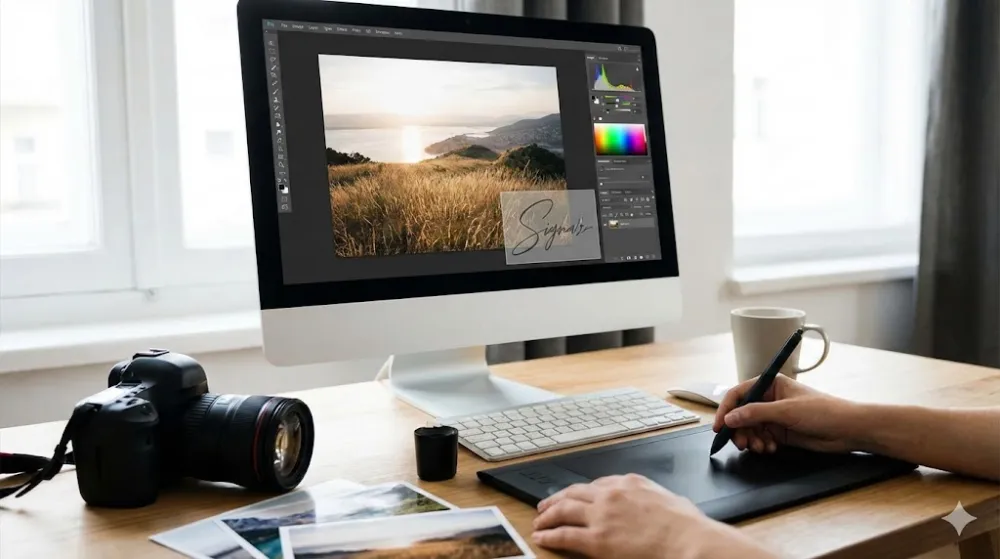
Кожен автор цифрового контенту рано чи пізно стикається з копіюванням своїх робіт без дозволу. Це стосується і професійних фотографів, і власників інтернет-магазинів, і навіть тих, хто просто веде особистий блог. Захист інтелектуальної власності починається з простих кроків, і найдієвіший з них — маркування власних знімків. Розуміння того, як зробити водяний знак на фото, дозволяє не лише захистити зображення від крадіжки, а й підвищити впізнаваність бренду, адже кожна поширена копія працюватиме як безкоштовна реклама.
Типи водяних знаків та їхнє призначення
Перш ніж переходити до технічної сторони питання, варто визначитися, яку саме функцію має виконувати маркування. Водяний знак (або вотермарка) може бути як ледь помітним підписом, так і агресивним елементом захисту.
Текстові написи
Це найпростіший варіант, який не потребує спеціальних графічних заготовок. Зазвичай це ім’я автора, назва компанії або адреса сайту (наприклад, @photographer_name або www.site.com.ua). Текстові знаки легко створювати безпосередньо в редакторі, змінюючи шрифт та колір.
Графічні логотипи
Використання фірмового знака або емблеми виглядає професійніше. Такий варіант ідеально підходить для комерційного контенту. Графічний знак зазвичай готується заздалегідь у форматі з прозорим фоном, щоб він гармонійно накладався на будь-яке зображення.
Напівпрозорі патерни та сітки
Цей метод часто використовують фотостоки. Захисна сітка накладається на все фото, роблячи його використання без придбання ліцензії неможливим. Для особистих портфоліо такий метод використовують рідко, оскільки він суттєво перекриває деталі знімка.
Інформаційні метадані
Хоча це не візуальний знак, приховані дані (EXIF) містять інформацію про камеру, дату зйомки та автора. Це «невидимий» водяний знак, який допомагає довести авторство в юридичних суперечках.
🎯 Цікавий факт
Термін «водяний знак» походить від технології виробництва паперу. Під час пресування вологої паперової маси на ній залишали відбиток, який ставав помітним лише при перегляді на світло.
📝 Порада
Якщо ваша мета — лише ідентифікація бренду, використовуйте лаконічний логотип у кутку. Якщо ж ви продаєте авторські фото, краще розміщувати напівпрозорий напис ближче до центру, де його складніше видалити за допомогою інструментів ретушування.








Як зробити водяний знак на фото за допомогою онлайн-сервісів
Для більшості користувачів хмарні рішення є оптимальним вибором. Вони не потребують встановлення потужного програмного забезпечення та дозволяють швидко маркувати знімки з будь-якого пристрою, де є доступ до інтернету. Розглянемо найпопулярніші інструменти та алгоритм роботи з ними.
Швидкі інструменти для браузера
Сьогодні існує десятки ресурсів, що спеціалізуються виключно на захисті контенту або пропонують це як частину загального редагування:
Canva. Один із найпопулярніших графічних редакторів. Дозволяє створювати власні логотипи «з нуля» та накладати їх на фото. Ви можете завантажити свій знімок, додати текст або готове зображення, налаштувати прозорість і зберегти результат.
Watermark.ws. Спеціалізований сервіс, що фокусується саме на водяних знаках. Він зручний тим, що підтримує не лише фото, а й відео.
ILoveIMG. Максимально простий інструмент для тих, кому потрібно обробити файл за лічені секунди без реєстрації.
Покроковий алгоритм роботи в онлайн-редакторі
Більшість сервісів мають схожий інтерфейс, тому процес зазвичай виглядає так:
Завантаження: виберіть потрібне зображення з пам'яті комп'ютера, смартфона або хмарного сховища (Google Drive, Dropbox).
Вибір типу знака: натисніть кнопку «Додати текст» або «Додати логотип».
Налаштування вигляду: оберіть шрифт, колір та, що найважливіше, рівень прозорості (opacity). Зазвичай оптимальним значенням є 25–40%.
Позиціювання: перетягніть елемент у потрібне місце. Використовуйте кути або центр залежно від мети захисту.
Експорт: натисніть «Завантажити» та оберіть формат (найкраще — JPG для фото або PNG, якщо потрібно зберегти максимальну чіткість).
Переваги та недоліки хмарних рішень
Головний плюс — доступність. Вам не потрібно знати складні налаштування Photoshop. Проте є й мінуси: обмеження на розмір файлів у безкоштовних версіях та необхідність стабільного інтернет-з’єднання. Також варто враховувати аспект конфіденційності, адже ви завантажуєте свій контент на сторонні сервери.
✨ Лайфхак
Якщо вам потрібно додати підпис на фото максимально швидко, використовуйте вбудовані можливості месенджера Telegram. Просто відправте фото самому собі (в "Збережене"), відкрийте його в редакторі месенджера, накладіть текст і збережіть. Це найшвидший спосіб для мобільного контенту без сторонніх додатків.





Створення та нанесення водяного знака на комп'ютері
Для тих, хто працює з великим обсягом контенту або потребує максимальної конфіденційності, використання встановленого програмного забезпечення є пріоритетним. Десктопні редактори дозволяють детально налаштувати кожен піксель і не залежать від швидкості інтернет-з’єднання. Окрім того, локальна обробка гарантує, що ваші вихідні файли не потраплять на сторонні сервери до моменту публікації.
Професійний підхід: Adobe Photoshop
Photoshop залишається золотим стандартом. Основна перевага тут — робота з шарами. Ви можете створити окремий шар для водяного знака, що дозволяє змінювати його параметри в будь-який момент без пошкодження самого фото.
Як зробити водяний знак на фото в Photoshop:
Відкрийте основне зображення.
Створіть новий текстовий шар або перетягніть файл логотипа (найкраще у форматі PNG з прозорим фоном).
Використовуйте інструмент «Переміщення» (V), щоб обрати оптимальне місце.
У панелі шарів (Layers) встановіть значення Непрозорість (Opacity) на рівні 30–50%.
Збережіть файл через команду «Експортувати як...», обравши потрібний формат.
Безкоштовні альтернативи: GIMP та Paint.NET
Якщо професійний інструментарій занадто складний або дорогий, існують чудові безкоштовні аналоги.
GIMP: Має майже такий самий функціонал, як і платне ПЗ. Дозволяє створювати складні напівпрозорі знаки та працювати з пензлями.
Paint.NET: Ідеальний баланс між простотою стандартного Paint і можливостями Photoshop. Це чудовий вибір для швидкого нанесення тексту або логотипа на ПК з Windows.
📝 Порада
При роботі на комп'ютері завжди зберігайте копію водяного знака у форматі .png або у векторі. Це дозволить масштабувати його для фотографій різної роздільної здатності (від невеликих прев'ю для соцмереж до величезних банерів) без втрати чіткості самого напису.
Пакетна обробка: як захистити сотні зображень за кілька хвилин
Коли потрібно промаркувати результати цілої фотосесії або завантажити сотні карток товарів в інтернет-магазин, ручна робота з кожним файлом стає неможливою. Тут на допомогу приходить автоматизація або пакетна обробка.
Інструменти для масового маркування
FastStone Image Viewer. Безкоштовна і дуже потужна програма для перегляду фото, яка має функцію «Пакетне перетворення». У налаштуваннях можна один раз додати водяний знак (текст або малюнок), і програма автоматично накладе його на всі обрані файли.
Adobe Lightroom. Улюблений інструмент фотографів. Під час експорту готових знімків можна просто поставити галочку «Watermarking» і обрати заздалегідь створений пресет.
XnConvert. Кросплатформна програма, яка дозволяє не лише додавати знаки, а й одночасно змінювати розмір, формат та додавати фільтри до тисяч зображень одночасно.
Основні правила автоматизації
При масовій обробці важливо, щоб водяний знак коректно виглядав і на вертикальних, і на горизонтальних фото. Просунуті програми дозволяють прив'язати знак до певного кута (наприклад, «нижній правий») з відступом у відсотках від краю, що гарантує однакове розташування незалежно від орієнтації кадру.
✨ Лайфхак
Для пакетної обробки найкраще використовувати супутні інструменти для оптимізації ваги файлів. Перед нанесенням водяного знака та завантаженням на сайт пропустіть фото через компресори (наприклад, TinyPNG або спеціальні плагіни для ПК). Це допоможе зберегти якість, але зменшить вагу знімка, що критично важливо для швидкості завантаження сторінок.
Мистецтво балансу: як обрати ідеальний розмір, прозорість та розташування
Створити захисний елемент — це лише половина справи. Головне завдання полягає в тому, щоб зрозуміти, як зробити водяний знак на фото помітним для ідентифікації, але водночас делікатним, щоб він не відволікав увагу від самого кадру. Погано розміщений знак може зіпсувати композицію або бути легко обрізаним зловмисниками.
Правило розміщення та «золота середина»
Найпоширеніша помилка — розміщення підпису в самому кутку. Хоча це мінімально впливає на естетику, такий знак легко видалити простим кадруванням (обрізкою) фото.
Для портфоліо: Розміщуйте знак ближче до об'єкта зйомки, але не на самому центрі. Використовуйте зони, де він перетинає кілька різних текстур — так його важче видалити за допомогою ШІ-інструментів ретушування.
Для соцмереж: Оптимально використовувати нижній або верхній правий кут з невеликим відступом від краю.
Налаштування прозорості та кольору
Кольоровий водяний знак часто виглядає надто агресивно. Найкраще рішення — білий або світло-сірий колір із налаштованою прозорістю.
Прозорість (Opacity): Оптимальний діапазон — від 20% до 45%. Текст має злегка «пропускати» крізь себе фон зображення.
Інверсія: Деякі професійні фотографи використовують напівпрозорий чорний колір для світлих фото і білий — для темних, щоб зберегти читабельність.
📝 Порада
Уникайте використання занадто складних, декоративних шрифтів із великою кількістю завитків. Вони стають нечитабельними при зменшенні розміру фото для мобільних пристроїв. Обирайте прості шрифти без засічок (наприклад, Montserrat, Open Sans або Lato).


Технічні нюанси: формати файлів та авторські права
Ефективність водяного знака залежить не лише від його вигляду, а й від технічних параметрів файлу, який ви накладаєте. Неправильний формат може призвести до появи білих прямокутників навколо логотипа або пікселізації підпису.
Чому PNG — це стандарт
При створенні графічного водяного знака завжди використовуйте формат PNG-24 з підтримкою прозорості (альфа-каналу). Це дозволяє накласти логотип без фону. Формат JPEG для цих цілей не підходить, оскільки він автоматично додає білий або чорний фон навколо об'єкта.
Правовий аспект та символ ©
Використання знака копірайту (©) разом із вашим іменем та роком створення знімка не є обов'язковим за законом (авторське право виникає в момент створення твору), але воно слугує важливим попередженням. Це демонструє, що автор обізнаний у своїх правах і готовий їх захищати.
✨ Лайфхак
Для додаткового захисту додавайте свою контактну інформацію в метадані файлу (EXIF). Навіть якщо водяний знак буде обрізаний, інформація про автора залишиться «всередині» файлу, що є вагомим доказом у разі судових спорів.
Порівняння методів: де краще працювати з фото
Щоб ви могли остаточно визначитися, який інструмент обрати, ми підготували порівняльну таблицю. Вона допоможе збалансувати швидкість роботи та якість результату.
Параметр | Онлайн-сервіси (Canva, ILoveIMG) | Професійне ПЗ (Photoshop, Lightroom) | Спеціалізовані утиліти (FastStone) |
Швидкість старту | Миттєво, без встановлення | Потребує встановлення та навчання | Потребує встановлення |
Якість обробки | Середня (можливе стиснення) | Найвища, без втрат | Висока |
Пакетна обробка | Обмежена або платна | Дуже потужна | Найзручніша для мас-маркету |
Складність | Дуже просто (Drag-and-drop) | Висока (потрібні навички) | Середня |
Безпека | Файли завантажуються в мережу | Повна конфіденційність | Повна конфіденційність |
Вартість | Часто безкоштовно (з обмеженнями) | Платна підписка | Часто безкоштовно для ОС |
📝 Порада
Якщо ви ведете невеликий блог в Instagram або Telegram, не витрачайте час на складне ПЗ — онлайн-сервісів або мобільних додатків буде цілком достатньо. Професійні редактори варто освоювати лише тоді, коли фотографія стає вашим основним джерелом доходу.
Цифровий підпис як знак якості
Маркування контенту — це не лише спосіб захиститися від несанкціонованого копіювання, а й прояв поваги до власної праці. Тепер, коли ви знаєте, як зробити водяний знак на фото різними способами, вибір конкретного інструменту залежатиме виключно від ваших завдань.
Для швидких публікацій у соціальних мережах ідеально підійдуть онлайн-редактори або мобільні застосунки. Якщо ж ви готуєте професійне портфоліо чи працюєте з конфіденційними комерційними знімками, краще надати перевагу десктопним програмам, які забезпечують вищий рівень приватності та якості.
Головне — пам'ятати про золоту середину. Найкращий водяний знак — це той, який стає «невидимим» для звичайного глядача, що насолоджується кадром, але стає нездоланною перешкодою для того, хто захоче привласнити вашу роботу. Використовуйте напівпрозорість, обирайте нейтральні кольори та не забувайте про пакетну обробку для економії свого часу.
Правильно налаштований цифровий автограф допоможе вашому бренду стати впізнаваним, а вашим роботам — залишатися під надійним захистом у будь-якому куточку інтернету.