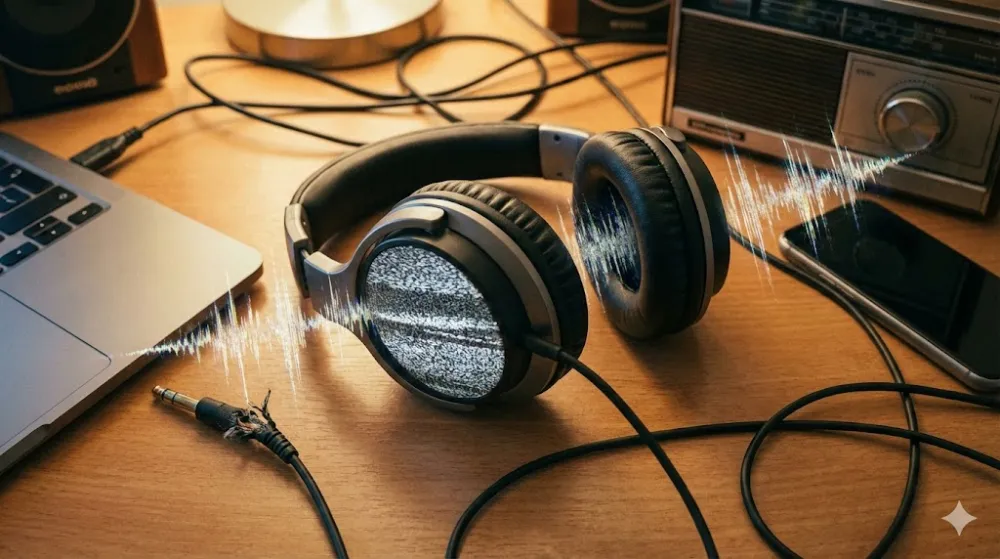
Чистий звук у навушниках — це не розкіш, а базова вимога для комфортної роботи чи відпочинку. Коли замість улюбленого треку або голосу колеги в онлайн-конференції ви чуєте сторонній шум, це не лише дратує, а й суттєво втомлює слух. Ситуації, коли навушники фонять або тріщать, трапляються як з бюджетними моделями, так і з професійною технікою. Розуміння фізичної та програмної природи цих звукових артефактів дозволяє оперативно діагностувати проблему та повернути якісне звучання без візиту до сервісного центру.
Чому навушники фонять або тріщать: основні джерела проблем
Причини виникнення шумів можна розділити на кілька категорій: від банального забруднення контактів до складних електромагнітних наводок всередині системного блока.
Механічні чинники: кабель, штекер та гніздо підключення
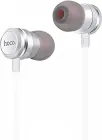
Найпоширеніша причина тріскоту — порушення цілісності провідника. Постійні перегини кабелю, особливо біля штекера mini-jack, призводять до того, що внутрішні жили ламаються. При найменшому русі контакт переривається і відновлюється, що створює характерний імпульсний шум. Крім того, причиною може бути окислення металу на самому роз’ємі або потрапляння дрібного сміття у гніздо пристрою, що заважає щільній фіксації.
Електромагнітні наводки та їхній вплив на аудіосигнал
Аналоговий аудіосигнал дуже чутливий до зовнішніх полів. Якщо кабель навушників не має якісного екранування, він працює як антена. Джерелом фонового гулу часто стають блоки живлення, монітори, Wi-Fi роутери або навіть мобільний телефон, що лежить поруч. У стаціонарних ПК внутрішні звукові карти часто «збирають» електричні шуми від роботи відеокарти або процесора через недостатню ізоляцію компонентів на материнській платі.
Програмні чинники та конфлікти драйверів
Цифрові помилки також можуть маскуватися під фізичний тріск. Некоректна робота аудіодрайверів, застаріле ПЗ або конфлікт між різними звуковими пристроями (наприклад, одночасна робота вбудованої карти та USB-мікрофона) викликають затримки в обробці сигналу. Це проявляється як короткочасні «заїкання» або металевий присмак у звуці.
Низька бітова глибина та якість аудіоконтенту
Іноді проблема криється не в обладнанні, а в самому джерелі. Аудіофайли з низьким бітрейтом або старі записи можуть містити природні шуми, які стають особливо помітними у якісних навушниках з високою чутливістю. Також варто перевірити налаштування частоти дискретизації в операційній системі: якщо вона виставлена занадто низько, звук втрачає чистоту.
📝 Порада
Якщо ви використовуєте навушники з ПК, намагайтеся підключати їх до задньої панелі материнської плати, а не до роз’ємів на передній стінці корпусу. Передні порти часто з’єднані з платою довгими неекранованими дротами, які проходять повз усі джерела завад усередині системного блока, що майже гарантує появу фонового шуму.





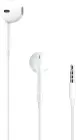
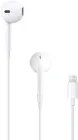
Методи діагностики та усунення шумів у дротових моделях
Коли ви стикаєтеся з проблемою сторонніх звуків у дротових пристроях, першочергове завдання — локалізувати несправність. Це допоможе зрозуміти, чи потрібен вам ремонт самих навушників, чи проблема криється в джерелі сигналу.
Метод виключення: тестування на різних пристроях
Найпростіший спосіб перевірки — під’єднати навушники до іншого гаджета. Якщо на смартфоні звук ідеальний, а на ноутбуці чути гул, проблема в системній платі або програмному забезпеченні комп'ютера. Якщо ж тріск зберігається незалежно від джерела, фокус уваги зміщується на кабель та внутрішні компоненти гарнітури.
Очищення контактів та перевірка щільності посадки штекера
З часом на металевій поверхні штекера (jack 3.5 мм) утворюється мікроскопічна плівка оксидів або накопичується жир від рук. Це погіршує провідність. Використовуйте безворсову серветку, змочену в ізопропіловому спирті, щоб протерти контакти. Також зверніть увагу на гніздо пристрою: часто причиною поганого контакту стає звичайний пил або ворс із кишень, що забивається всередину і заважає штекеру зафіксуватися до клацання.
Зовнішня USB-звукова карта як панацея від шумів материнської плати
Внутрішні звукові карти бюджетних материнських плат часто страждають від відсутності екранування. Ви чуєте, як працює кулер або як «співає» дросель відеокарти під час гри. Найкраще рішення в такому випадку — винести обробку звуку за межі корпусу ПК.
Навіть компактна USB-звукова карта (або «свисток») від таких брендів, як Creative, ASUS або Sennheiser, здатна повністю ізолювати аудіопотік від внутрішніх електричних наводок системного блока.
✨ Лайфхак
Якщо ви чуєте високочастотний писк, спробуйте встановити на кабель навушників феритовий фільтр (невелике пластикове барильце, яке часто можна побачити на кабелях моніторів). Він працює як пасивний фільтр низьких частот, поглинаючи високочастотні електромагнітні завади ще до того, як вони потраплять у ваші вуха.
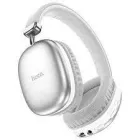

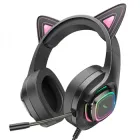

Специфіка бездротових пристроїв
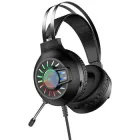
Бездротові моделі позбавлені проблем із перетиранням кабелю, проте вони вразливі до іншого типу перешкод — радіочастотних. Якщо ваші Bluetooth-навушники фонять або тріщать, причина часто криється в особливостях передачі цифрового сигналу «по повітрю».
Конфлікт частот: Wi-Fi 2.4 ГГц та інші радіозавади
Більшість споживчих Bluetooth-пристроїв працюють на частоті 2.4 ГГц. Цей же діапазон використовують старі Wi-Fi роутери, мікрохвильові печі та навіть бездротові миші. У щільно забудованих багатоквартирних будинках ефір настільки перевантажений, що пакет даних може втрачатися або приходити із затримкою. Це проявляється як характерне «цифрове заїкання» або короткочасне тріщання, подібне до звуку розірваного паперу.
Налаштування аудіокодеків (SBC, AAC, aptX) в ОС
Якість та стабільність звуку безпосередньо залежать від кодека, який використовується для стиснення аудіо.
SBC — базовий кодек, який працює всюди, але має найгіршу якість.
AAC — стандарт для Apple, добре збалансований.
aptX / LDAC — забезпечують звук високої чіткості, але потребують стабільного сигналу. Якщо в налаштуваннях розробника (на Android) або в параметрах звуку (на Windows) виставлено занадто високий бітрейт для слабкого модуля Bluetooth, зв'язок почне «рватися», створюючи звукові артефакти.
Оновлення прошивки навушників та Bluetooth-адаптера
Виробники, такі як Sony, Bose або JBL, регулярно випускають оновлення внутрішнього ПЗ (прошивки) для своїх пристроїв. Ці оновлення часто містять виправлення алгоритмів обробки сигналу та краще керування живленням. Те саме стосується і драйверів Bluetooth-адаптера на вашому комп’ютері: застаріле ПЗ може некоректно підтримувати сучасні протоколи енергозбереження, що призводить до падіння потужності сигналу.
📝 Порада
Якщо ви використовуєте бездротову гарнітуру зі стаціонарним ПК, встановіть Bluetooth-адаптер із зовнішньою антеною. Маленькі USB-адаптери («нано-ресивери»), сховані за металевим корпусом системного блока, мають дуже слабку зону покриття. Використання подовжувача для винесення адаптера на стіл часто повністю вирішує проблему тріскоту.
Швидка діагностика
Для того, щоб не витрачати час на пошук проблеми там, де її немає, варто систематизувати ознаки несправності. Часто характер звуку прямо вказує на конкретний технічний дефект.
Симптом | Ймовірна причина | Що можна зробити |
Монотонне низькочастотне гудіння (гул) | Відсутність заземлення ПК або наводки від блока живлення. | Підключіть пристрій до розетки із заземленням або використовуйте зовнішню звукову карту. |
Тріск при обертанні штекера або русі дроту | Пошкодження кабелю біля роз'єму або забруднення контактів. | Очистьте штекер спиртом; якщо не допомогло — потрібна заміна кабелю або перепайка штекера. |
Переривчастий звук, «цифрові» клацання | Перевантаження Bluetooth-каналу або низький пріоритет процесу в ОС. | Вимкніть сторонні Bluetooth-пристрої, оновіть драйвери аудіо. |
Високочастотний писк, що змінюється при русі миші | Електричні шуми на материнській платі ПК. | Спробуйте підключити навушники через USB-адаптер або змінити порт підключення. |
Постійне шипіння навіть без музики | Високий власний шум підсилювача (чутливі навушники). | Зменште гучність на самому пристрої (ПК/ноутбук) до 60-70%, додаючи гучність на навушниках. |
Чек-лист перед візитом до сервісного центру
Перш ніж нести техніку до майстра, виконайте ці кроки. У 80% випадків ситуація, коли навушники фонять або тріщать, вирішується програмним шляхом або простою зміною оточення.
Тест «Інше джерело». Підключіть навушники до смартфона або плеєра. Якщо шум зник — ваші навушники справні, шукайте проблему в налаштуваннях комп'ютера.
Перевірка мікрофона. Часто фон виникає через активовану функцію «Прослуховувати з цього пристрою» в налаштуваннях мікрофона. Вимкніть підсилення мікрофона в панелі керування звуком (Windows).
Вимкнення покращувачів звуку. Перейдіть у властивості звукового пристрою та вимкніть усі ефекти (Bass Boost, Surround Sound, Equalizer). Вони можуть створювати перевантаження (кліпінг).
Аналіз кабелів поруч. Переконайтеся, що аудіокабель не лежить паралельно з кабелем живлення монітора або системного блока. Спробуйте розвести їх у різні боки.
Чистка гнізда. Використовуйте зубочистку (обережно!), щоб витягнути ворс із гнізда смартфона або ноутбука.
✨ Лайфхак
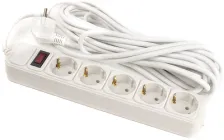
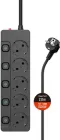
Перевірити, чи є причиною фону відсутність заземлення, можна дуже просто. Якщо ви працюєте за ноутбуком, від'єднайте його від зарядного пристрою і залиште працювати на акумуляторі. Якщо гул миттєво зник — проблема в електромережі вашого будинку або в неякісному блоці живлення ноутбука. В такому випадку допоможе мережевий фільтр із вбудованим захистом від завад.






Профілактика та догляд за навушниками
Навіть найдорожча аудіотехніка потребує дбайливого ставлення. Більшість проблем, коли навушники фонять або тріщать, виникають внаслідок поступового зносу матеріалів, якого можна уникнути завдяки правильним звичкам.
Правила змотування кабелю та використання захисних чохлів
Основна причина поломки дротових моделей — «перелом» внутрішнього мідного провідника. Ніколи не намотуйте кабель навколо смартфона або ноутбука під гострим кутом. Найкращий спосіб зберігання — вільне змотування «кільцем» або «вісімкою». Використання жорстких або напівжорстких чохлів (кейси від Case Logic або оригінальні футляри від Sony та Sennheiser) захищає штекер від тиску в сумці чи кишені, що є головною причиною появи тріскоту з часом.
Гігієна звукових випромінювачів та амбушюр
Пил та вушна сірка, потрапляючи на захисну сітку динаміка, можуть з часом проникати всередину до самої мембрани. Коли дрібна часточка прилипає до мембрани, вона починає вібрувати разом із нею, створюючи сторонній звук, схожий на шурхіт або тріск на низьких частотах. Регулярно протирайте амбушюри та очищуйте сіточки за допомогою спеціальних м'яких щіток або сухої ватної палички.
📝 Порада
Для підтримання ідеальної провідності раз на кілька місяців обробляйте штекер навушників та роз’єм пристрою засобом для очищення контактів (наприклад, спеціалізованими спреями для електроніки). Це видаляє мікроплівку окислення, яка часто стає причиною ледь помітного фонового «піску» в аудіосигналі.
Коли звук знову стає ідеальним
Сторонні шуми у навушниках — це не завжди вирок пристрою. Як ми з’ясували, проблема часто криється у зовнішніх чинниках: від банальних електромагнітних наводок системного блока до програмних конфліктів Bluetooth-стека.
Перш ніж купувати нову гарнітуру, пройдіть шлях від найпростішого до складного: очистьте контакти, перевірте налаштування драйверів та протестуйте пристрій на іншому джерелі звуку. Використання якісних аксесуарів, як-от зовнішні USB-звукові карти або екрановані подовжувачі, здатне вдихнути нове життя навіть у бюджетні моделі, забезпечивши чистоту звучання без сторонніх домішок. Більшість акустичних проблем піддаються «лікуванню» в домашніх умовах, якщо підходити до діагностики системно та виважено.