Коли ми підключаємо до Wi-Fi новий смартфон, ноутбук або «розумну» лампу, ми очікуємо миттєвого доступу до інтернету. Проте іноді система видає помилку, або ж один пристрій раптово вибиває інший з мережі. Найчастіше причиною є конфлікт IP-адрес у мережі, ситуація, коли два гаджети намагаються використовувати один і той самий ідентифікатор. Це не поломка заліза, а логічна помилка в цифровому просторі вашого дому, яку цілком реально виправити самостійно, не викликаючи майстра.
Природа виникнення помилки: як працює адресація
Щоб зрозуміти, чому виникає конфлікт, уявіть багатоквартирний будинок. Якщо двом різним мешканцям видадуть ключі від однієї й тієї ж квартири з однаковим номером, виникне хаос. В інтернеті та локальних мережах роль такого номера відіграє IP-адреса.
Що таке IP-адреса та навіщо вона пристрою?
Кожен гаджет у вашій домашній мережі — від iPhone до холодильника — має унікальну адресу (наприклад, 192.168.1.15). Вона потрібна для того, щоб роутер знав, куди саме відправити запитаний вами відеоролик з YouTube або лист електронної пошти. Без унікальної адреси пакет даних просто «заблукає».
Роль DHCP-сервера: «диспетчер» у вашому роутері
У більшості випадків за роздачу адрес відповідає протокол DHCP (Dynamic Host Configuration Protocol), вбудований у ваш маршрутизатор. Він працює як автоматичний диспетчер: пристрій підключається, запитує адресу, а DHCP видає йому вільну зі списку на певний час (оренда адреси). Це зручно, бо користувачеві не потрібно нічого налаштовувати вручну.
Чому виникає дублювання адрес: основні сценарії
Конфлікт стається, коли «автоматика» стикається з «ручним керуванням» або помилками пам'яті:
Ручне призначення: Ви самостійно прописали принтеру адресу
192.168.1.10, а роутер, не «знаючи» про це, видав таку ж саму адресу смартфону, що щойно підключився.Збої після відключення світла: Роутер перезавантажився і «забув», кому які адреси видавав, а пристрої все ще тримаються за старі дані.
Робота декількох серверів: У мережі одночасно працюють два пристрої з функцією DHCP (наприклад, основний роутер і неправильно налаштований старий маршрутизатор у ролі точки доступу).
📝 Порада
Якщо інтернет зник раптово після появи у домі нового гаджета, насамперед перевірте статус підключення на обох пристроях. Часто система Windows або Android сама виводить сповіщення: «IP-адреса вже використовується».
Симптоми та діагностика: як зрозуміти, що стався конфлікт
Конфлікт ідентифікаторів не завжди проявляється очевидним повідомленням на екрані. Часто це виглядає як серія непов’язаних технічних збоїв, які змушують користувача грішити на поганого провайдера або несправний роутер.
Ознаки на ПК, смартфонах та телевізорах
На комп’ютерах під керуванням Windows або macOS зазвичай з’являється системне сповіщення: «Виявлено конфлікт IP-адрес». На смартфонах або Smart TV повідомлення може бути менш інформативним, наприклад: «Помилка автентифікації» або «З’єднання без доступу до інтернету». При цьому ви можете помітити, що інтернет зникає то на одному пристрої, то на іншому — вони ніби «змагаються» за право бути в мережі.
Чому «відпадає» Wi-Fi або не друкує принтер?
Принтери та мережеві сховища (NAS) часто мають статичні адреси. Якщо конфлікт стосується принтера, він може відображатися в системі як «Offline», хоча кабель підключено і вогні світяться. У випадку з Wi-Fi-з’єднанням, пристрій може успішно під’єднатися до точки доступу, але не завантажувати жодної сторінки, оскільки роутер не знає, якому з двох клієнтів відправляти відповідь на запит.
Таблиця: Симптом — ймовірна причина — швидке рішення
Симптом | Ймовірна причина | Швидке рішення |
Періодичне зникнення інтернету на двох гаджетах | Обидва пристрої претендують на одну IP-адресу | Перезавантажте Wi-Fi на обох пристроях |
Комп'ютер пише «Мережа без доступу до інтернету» | Роутер не може призначити коректну адресу через конфлікт | Оновіть IP через командний рядок |
Принтер не друкує, хоча він у мережі | Його статичну адресу зайняв інший гаджет (телефон/планшет) | Зарезервуйте IP для принтера в налаштуваннях роутера |
✨ Лайфхак
Встановіть на смартфон безкоштовний додаток-сканер мережі (наприклад, Fing або Network Analyzer). Він покаже список усіх підключених пристроїв та їхні IP. Якщо ви побачите два різні імені пристроїв з однаковою адресою — вітаємо, ви знайшли причину конфлікту за 10 секунд.
Пристрої, що найчастіше створюють проблеми
У сучасній оселі кількість розумної техніки може перевищувати десяток одиниць. Кожен новий девайс — це потенційний претендент на IP-адресу, і чим складніша топологія мережі, тим вищий ризик виникнення помилок.
Статичні IP-адреси на принтерах та NAS-сховищах
Офісна техніка та мережеві накопичувачі (наприклад, брендів Synology або QNAP) часто налаштовуються з фіксованою адресою. Це робиться для того, щоб комп'ютери завжди "бачили" їх за одним і тим самим посиланням. Проте, якщо ви призначили принтеру адресу 192.168.1.50 вручну на самому пристрої, роутер може не врахувати це і видати цю ж адресу новому гостю, який прийшов до вас із ноутбуком.
Повторювачі (репітери) та Mesh-системи
Бюджетні повторювачі сигналу часто працюють некоректно, створюючи "прозорі" підключення, де MAC-адреси пристроїв підмінюються. Це збиває з пантелику DHCP-сервер основного маршрутизатора. Сучасні Mesh-системи (наприклад, серій TP-Link Deco або ASUS ZenWiFi) краще справляються з цим завданням, оскільки працюють як єдиний організм, але навіть вони потребують правильної синхронізації.
Розумний дім та дешеві IoT-датчики
Дешеві Wi-Fi реле, лампочки або датчики протікання води часто мають примітивні мережеві модулі. Після короткочасного зникнення живлення вони можуть "застрягти" на старій адресі, яку роутер уже встиг передати іншому клієнту. Коли в мережі понад 20 таких пристроїв, імовірність конфлікту IP-адрес у мережі зростає в геометричній прогресії.
📝 Порада
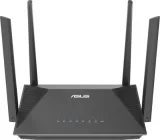
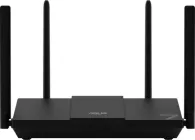
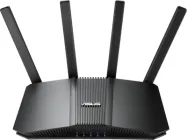
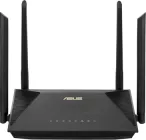
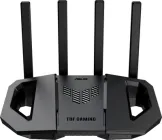
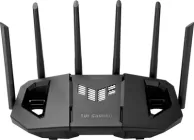
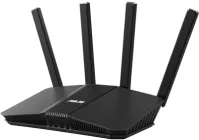
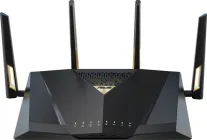
При виборі обладнання надавайте перевагу роутерам з потужними процесорами (наприклад, лінійки Keenetic або ігрові серії ASUS RT). Вони мають стабільніше програмне забезпечення, яке краще відстежує стан оренди IP-адрес і запобігає дублюванню.


Покрокова інструкція: як виправити конфлікт IP-адрес власноруч
Якщо ви діагностували проблему, не варто панікувати. У більшості випадків рішення не потребує глибоких знань програмування та займає лише кілька хвилин.
Крок 1: Перезавантаження як універсальний метод
Найпростіший спосіб очистити таблицю адрес — «холодне» перезавантаження. Вимкніть роутер з розетки на 30 секунд, а потім увімкніть знову. Після цього перезавантажте пристрої, на яких виникала помилка. Під час запуску роутер заново перерозподілить вільні IP-адреси, що часто вирішує проблему «завислих» сесій.
Крок 2: Оновлення IP-конфігурації через командний рядок
Якщо перезавантаження не допомогло комп’ютеру на Windows, можна примусово змусити його відмовитися від поточної адреси й отримати нову:
Натисніть клавіші
Win + R, введітьcmdі натисніть Enter.У чорному вікні введіть команду
$ipconfig /release$та натисніть Enter (це розірве поточне з’єднання).Введіть команду
$ipconfig /renew$та натисніть Enter (це запит до роутера на нову адресу).
Крок 3: Налаштування резервування адрес (Static DHCP)
Це найбільш професійний спосіб забути про конфлікти. Зайдіть у веб-інтерфейс вашого роутера (зазвичай за адресою 192.168.0.1 або 192.168.1.1). Знайдіть розділ DHCP Server або Address Reservation. Тут ви можете прив'язати конкретну IP-адресу до MAC-адреси вашого принтера, телевізора або NAS-сервера. Таким чином, роутер «забронює» цю цифру лише за цим гаджетом і ніколи не віддасть її іншим.
✨ Лайфхак
Використовуйте правило «високих адрес» для статичних налаштувань. Якщо ваш роутер видає адреси автоматично від .2 до .100, призначайте статичні адреси принтерам вручну в діапазоні від .200 до .254. Це фізично розведе «автоматику» та «ручне керування» по різних кутах мережі.
Профілактика та «гігієна» домашньої мережі
Щоб конфлікт IP-адрес у мережі не став вашим постійним супутником, варто один раз правильно налаштувати фундамент домашньої мережі. Технічна «гігієна» допомагає уникнути 90% проблем ще до їх виникнення.
Правильне налаштування діапазону DHCP
У налаштуваннях більшості роутерів (наприклад, моделей від MikroTik або Keenetic) можна чітко обмежити пул адрес, які видаються автоматично. Наприклад, виділіть діапазон 192.168.1.10 – 192.168.1.100 для смартфонів та гостей. Усе, що вище .100, залиште для пристроїв, яким потрібна постійна адреса. Це виключить саму можливість того, що роутер спробує видати зайняту адресу.
Чому важливо оновлювати прошивку маршрутизатора
Виробники регулярно випускають оновлення ПЗ (firmware), у яких виправляють помилки в роботі DHCP-сервера та покращують взаємодію з новими типами пристроїв. Старі прошивки можуть некоректно обробляти запити від сучасних енергоефективних гаджетів розумного дому, що переходять у режим сну та «прокидаються» з неочікуваними запитами.
Типові помилки користувачів при розширенні мережі
Найпоширеніша помилка — підключення другого роутера за допомогою кабелю в порт LAN без попереднього вимкнення на ньому функції DHCP. У такому разі у вашій мережі з’являються два «керівники», кожен з яких намагається роздавати адреси на свій розсуд. Результат — хаос і постійні блокування з’єднання.
📝 Порада
Для стабільної роботи критичних вузлів, як-от ігровий ПК або сервер, використовуйте кабельне підключення (Ethernet). Це не лише пришвидшує передачу даних, а й дозволяє роутеру чіткіше ідентифікувати пристрій у таблиці клієнтів.
Цікаві факти про IP-адресацію
Чи знали ви, що звичний нам стандарт IPv4 (адреси на кшталт 192.168.1.1) має обмежену кількість комбінацій — близько 4,3 мільярда? У масштабах планети вони закінчилися ще кілька років тому. Саме тому ми використовуємо локальні адреси всередині дому.
Зараз триває поступовий перехід на IPv6. Цей стандарт пропонує таку кількість адрес, що їх вистачило б, щоб призначити унікальний ідентифікатор кожній молекулі на поверхні Землі. У мережах IPv6 конфлікти адрес практично неможливі завдяки вбудованим механізмам самоконфігурації та гігантському простору для маневру.
Як зберегти стабільність вашої мережі
Конфлікти IP-адрес — це не привід міняти роутер чи викликати провайдера. У більшості випадків проблема криється в дрібних налаштуваннях та надмірній кількості «розумних» пристроїв, що борються за увагу маршрутизатора.
Підсумуємо основні кроки для стабільної роботи:
Завжди використовуйте резервування адрес (Static DHCP) для принтерів, NAS та камер.
Періодично перезавантажуйте мережеве обладнання.
Слідкуйте, щоб у мережі був лише один активний DHCP-сервер (основний роутер).
Використовуйте сучасне обладнання з підтримкою Mesh, якщо площа житла потребує розширення покриття.
Дотримуючись цих простих правил, ви перетворите свою домашню мережу на надійну систему, яка працює непомітно та ефективно.