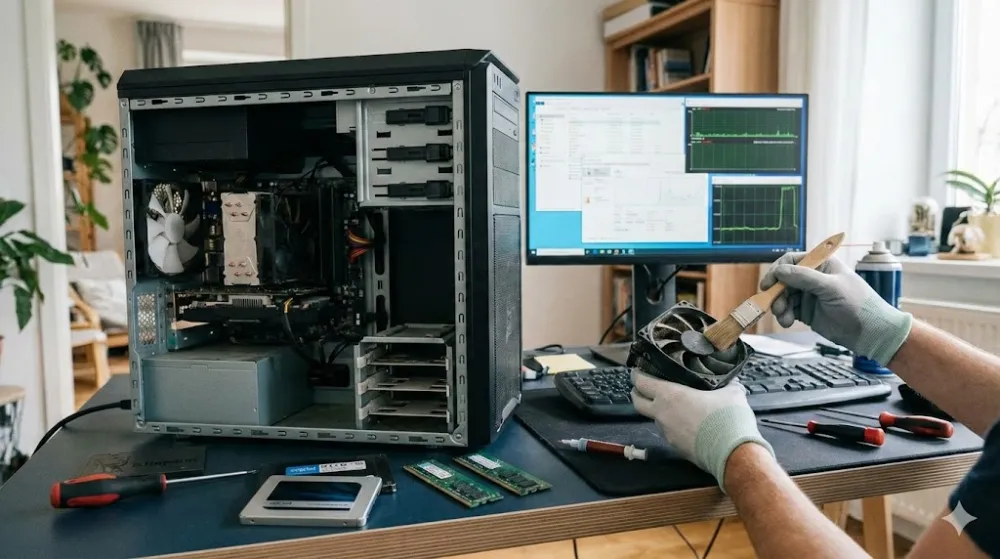
Раптові затримки в роботі операційної системи, «зависання» курсора або нескінченне завантаження звичайної папки можуть вивести з рівноваги навіть найспокійнішого користувача. Коли техніка, яка раніше працювала бездоганно, починає «замислюватися» над кожною дією, виникає логічне запитання: чому гальмує комп’ютер і чи можна повернути йому колишню швидкість без візиту до сервісного центру? Розуміння причин зниження продуктивності — це перший крок до стабільної та комфортної роботи, адже більшість проблем криється у програмних збоях або зношенні окремих компонентів, що легко піддаються корекції.
Чому гальмує комп’ютер: 10 основних факторів
Нижче наведено перелік найбільш розповсюджених причин, через які ваш залізний помічник може втрачати швидкість. Кожна з них має свої характерні ознаки та перевірені методи вирішення.
1. Перевантажене автозавантаження програм
Багато програм після інсталяції автоматично додають себе до списку автозапуску. Це означає, що вони починають працювати одразу після ввімкнення ПК, навіть якщо ви ними не користуєтеся.
Симптоми: комп'ютер дуже довго завантажується після натискання кнопки живлення, а після появи робочого столу система залишається «важкою» ще кілька хвилин.
Рішення: переглянути список автозавантаження в «Диспетчері завдань» і вимкнути все зайве (месенджери, якими рідко користуєтеся, допоміжні утиліти принтерів, хмарні сховища тощо).
👉 Під час інсталяції нових програм завжди обирайте «Вибіркове встановлення» та знімайте галочки з пунктів на кшталт «Запускати разом із Windows».
2. Брак оперативної пам’яті (RAM)
Оперативна пам'ять — це тимчасове сховище для даних, з якими процесор працює прямо зараз. Якщо ви відкриваєте десятки вкладок у браузері разом із важким графічним редактором, пам’ять вичерпується.
Симптоми: комп'ютер починає сильно «гальмувати» при перемиканні між вікнами, а звук у фонових програмах може перериватися.
Рішення: закрийте непотрібні вкладки та програми. Якщо проблема повторюється постійно, варто замислитися про апгрейд і встановити додаткові модулі оперативної пам'яті (наприклад, брендів Kingston або Crucial).
👉 Якщо бюджет на оновлення обмежений, перевірте, чи підтримує ваша система двоканальний режим роботи пам'яті — іноді встановлення двох планок по 8 ГБ замість однієї на 16 ГБ значно прискорює систему.
3. Повільний або несправний жорсткий диск (HDD)
Класичні жорсткі диски мають механічні деталі, які з часом зношуються. Крім того, швидкість зчитування даних з HDD у рази нижча, ніж у сучасних накопичувачів.
Симптоми: дивний хрускіт з системного блоку, повільне копіювання файлів, стовідсоткове завантаження диска в «Диспетчері завдань» без видимих причин.
Рішення: найкращий спосіб кардинально прискорити систему — замінити системний HDD на швидкий SSD-накопичувач (Samsung, Western Digital). Це дасть найбільш помітний приріст швидкодії.
👉 Якщо ви використовуєте HDD як основний диск, обов’язково робіть дефрагментацію раз на місяць — це допоможе системі швидше знаходити потрібні фрагменти файлів.
4. Вірусна активність та шкідливе ПЗ
Шкідливі програми можуть використовувати ресурси вашого ПК для розсилки спаму, крадіжки даних або видобутку криптовалюти (майнінгу).
Симптоми: раптове нагрівання комп’ютера в стані спокою, поява невідомих вікон, зміна стартової сторінки в браузері.
Рішення: встановіть надійне антивірусне ПЗ (наприклад, ESET або Bitdefender) та проведіть повне сканування системи.
👉 Іноді звичайного антивірусу замало. Скористайтеся спеціалізованими сканерами для пошуку рекламного ПЗ (Adware), які часто ігноруються великими антивірусами.








5. Перегрів компонентів
Коли центральний процесор (CPU) або відеокарта (GPU) нагріваються до критичних температур, вони автоматично знижують частоту роботи, щоб не згоріти. Цей процес називається тротлінгом.
Симптоми: комп’ютер працює швидко перші 15-20 хвилин, а потім починає різко «тупити» або раптово вимикається.
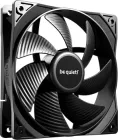
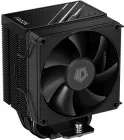
Рішення: очищення системного блоку від пилу та заміна термопасти (рекомендується робити раз на 1-2 роки).
👉 Перевірте, чи не перекриті вентиляційні отвори на корпусі. Для ноутбуків корисно використовувати спеціальні охолоджувальні підставки.
6. Критичний брак місця на системному диску
Windows та багато програм створюють тимчасові файли під час роботи. Якщо на диску C: залишилося менше 10% вільного місця, системі просто нікуди записувати ці дані.
Симптоми: повідомлення про брак місця, неможливість оновити систему, загальна нестабільність роботи.
Рішення: видаліть непотрібні великі файли з папки «Завантаження» та скористайтеся стандартною утилітою «Очищення диска».
Кошик — це теж місце на диску. Не забувайте його очищувати, адже гігабайти «видалених» файлів продовжують займати корисний простір.
7. Застарілі або некоректні драйвери
Драйвери — це «місток» між залізом та операційною системою. Якщо вони застаріли, виникають конфлікти, що сповільнюють роботу.
Симптоми: помилки при запуску ігор або медіаплеєрів, раптові «сині екрани» (BSOD).
Рішення: регулярно перевіряйте оновлення на офіційних сайтах виробників вашої материнської плати та відеокарти (NVIDIA, AMD, Intel).
👉 Уникайте сторонніх програм-збірників, які обіцяють оновити всі драйвери однією кнопкою. Найкращий драйвер — той, що завантажений з сайту розробника заліза.
8. Велика кількість розширень у браузері
Кожне встановлене розширення в Chrome чи Firefox — це окремий процес, який споживає ресурси.
Симптоми: інтернет працює швидко на смартфоні, але дуже повільно на комп'ютері; браузер довго відкривається.
Рішення: видаліть усі VPN-сервіси, блокувальники та помічники покупок, якими ви не користуєтеся щодня.
Використовуйте вбудований диспетчер завдань браузера (Shift+Esc у Chrome), щоб побачити, яке саме розширення найбільше навантажує систему.
9. Помилки файлової системи та реєстру
Некоректне вимкнення живлення або часті встановлення/видалення важкого софту призводять до накопичення помилок у структурі даних.
Симптоми: довге відкриття папок, «зависання» при спробі видалити файл.
Рішення: запустіть перевірку диска командою
chkdskабо скористайтеся штатними засобами перевірки цілісності системних файлів.
Завжди вимикайте комп’ютер через меню «Пуск» — це дозволяє системі правильно зберегти всі індекси файлів.
10. Неправильний план енергоспоживання
На ноутбуках часто встановлюється режим «Економія заряду», який штучно обмежує потужність процесора.
Симптоми: комп'ютер працює повільно навіть при виконанні простих задач, але при підключенні зарядки стає швидшим.
Рішення: змініть налаштування живлення на «Збалансований» або «Висока продуктивність».
У налаштуваннях Windows можна встановити режим високої продуктивності окремо для кожної конкретної програми, що важливо для роботи з відео чи фото.
Щоб вам було зручніше зорієнтуватися у великій кількості технічних нюансів, я підготував підсумкову таблицю. Вона допоможе швидко ідентифікувати проблему та зрозуміти, у якому напрямку рухатися далі.






Зведена таблиця: проблема — можливе рішення
Проблема | Основний симптом | Рекомендована дія |
Автозавантаження | Довгий запуск після ввімкнення | Вимкнути зайве в «Диспетчері завдань» |
Брак RAM | Зависання при багатьох вкладках | Закрити софт або додати планку пам'яті |
Старий HDD | Постійне 100% навантаження диска | Заміна на SSD-накопичувач |
Віруси/Майнери | Незрозуміла активність та шум | Повне сканування антивірусом |
Перегрів | Раптове вимкнення, шум кулерів | Чищення від пилу, заміна термопасти |
Брак місця на C: | Помилки при збереженні файлів | Очищення тимчасових папок та кошика |
Драйвери | Графічні артефакти, збої звуку | Оновлення ПЗ з офіційного сайту |
Реєстр/Файли | Повільний відгук інтерфейсу | Перевірка цілісності системних файлів |
✨ Лайфхак: якщо ви не впевнені, у чому саме причина, відкрийте «Диспетчер завдань» (Ctrl+Shift+Esc) і подивіться на вкладку «Продуктивність». Той компонент, чий графік постійно завантажений на 90-100%, і є «слабкою ланкою».
Практичний посібник: повертаємо швидкість системі
Тепер перейдемо від теорії до практики. Більшість кроків для прискорення ПК можна виконати самостійно за 15–20 хвилин, не маючи глибоких знань у програмуванні.
Оптимізація списку автозавантаження
Це найпростіший спосіб відчути полегшення відразу після перезавантаження.
Натисніть правою кнопкою миші на панелі завдань та оберіть «Диспетчер завдань».
Перейдіть на вкладку «Автозавантаження» (в Windows 11 це іконка спідометра зліва).
Перегляньте статус програм. Якщо ви бачите софт, який не потрібен вам щодня (наприклад, Steam, Spotify або Skype), натисніть на нього правою кнопкою та оберіть «Вимкнути».
Глибоке очищення диска від системного сміття
Замість сумнівних програм-оптимізаторів краще використовувати вбудовані інструменти Windows.
Відкрийте «Цей ПК», натисніть правою кнопкою на диск C: і оберіть «Властивості».
Натисніть кнопку «Очищення диска», а потім — «Очистити системні файли».
Поставте галочки навпроти пунктів «Тимчасові файли інтернету», «Файли дампів пам’яті» та «Попередні інсталяції Windows» (якщо вони вам більше не потрібні).
Оновлення драйверів та системних патчів
Застарілий код може конфліктувати з новими функціями системи, тому регулярна перевірка оновлень — це маст-хев.
Зайдіть у «Налаштування» -> «Windows Update» та натисніть «Перевірити наявність оновлень».
Для відеокарт використовуйте фірмові утиліти: NVIDIA GeForce Experience або AMD Software: Adrenalin Edition. Вони самі сповістять про вихід нової версії драйвера.
Перевірка системи на загрози
Навіть якщо ви не завантажуєте піратський контент, випадковий клік по банеру міг призвести до зараження.
Скористайтеся штатним Microsoft Defender (Захист від вірусів та загроз).
Оберіть «Параметри сканування» -> «Повне сканування». Це триватиме довше, але перевірить кожен куточок системи.
📝 Порада: під час очищення диска зверніть особливу увагу на папку «Завантаження» (Downloads). Користувачі часто забувають там образи ігор чи дистрибутиви програм вагою в десятки гігабайт, що є однією з причин, чому гальмує комп’ютер.
Коли програмні методи очищення не дають бажаного результату, проблема зазвичай криється у фізичних обмеженнях «заліза». Час не стоїть на місці: сучасні сайти, операційні системи та додатки стають дедалі складнішими й вибагливішими до ресурсів.
Технічне обслуговування та апгрейд як радикальне рішення
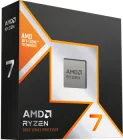
Якщо ваш комп’ютер випущений понад 5 років тому, навіть ідеально налаштована Windows може працювати повільно через застарілі компоненти. У такому разі варто розглянути можливість апаратного оновлення.
Перехід з HDD на SSD
Це «золоте правило» сучасного системного адміністрування. Звичайний жорсткий диск (HDD) працює зі швидкістю близько 100-150 МБ/с, тоді як навіть бюджетний SSD-накопичувач видає від 500 МБ/с. Різниця в часі відгуку системи відчувається миттєво: завантаження Windows скорочується з кількох хвилин до 15-20 секунд.
Збільшення обсягу оперативної пам'яті
Для комфортної роботи у 2026 році 8 ГБ оперативної пам’яті — це необхідний мінімум для офісних завдань, а 16 ГБ — стандарт для мультимедіа та ігор. Встановлення додаткового модуля пам'яті брендів Crucial або Kingston дозволить системі тримати більше програм у фоновому режимі без звернення до повільного файлу підкачки на диску.
Заміна термопасти та чищення системи охолодження
Пил, що накопичується на радіаторах, діє як «шуба», перешкоджаючи відведенню тепла. Якщо процесор перегрівається, він скидає частоту, що і є причиною, чому гальмує комп’ютер. Регулярне чищення та використання якісної термопасти (наприклад, Arctic MX-4 або Thermal Grizzly) допоможуть зберегти стабільно високу швидкість роботи.
📝 Порада: якщо ви власник ноутбука, який став сильно шуміти та грітися, не відкладайте чищення. Перегрів може призвести не лише до гальмування, а й до виходу з ладу дорогого відеочіпа або процесора.




Профілактика та базові лайфхаки для стабільної роботи
Щоб не доводити систему до критичного стану, варто виробити кілька корисних звичок. Це дозволить підтримувати високу продуктивність ПК без постійних перевстановлень Windows.
Перезавантаження замість сну. Хоча режим сну зручний, повне перезавантаження раз на кілька днів допомагає системі повністю очистити кеш та завершити «завислі» системні процеси.
Гігієна завантажень. Завжди перевіряйте папку «Завантаження». Накопичення сотень дрібних файлів створює зайве навантаження на провідник Windows при кожному відкритті папки.
Хмарні сервіси для зберігання. Замість того, щоб забивати диск локальними файлами, використовуйте Google Drive або OneDrive. Це звільнить місце для системних потреб.
Використання ліцензійного ПЗ. Піратські збірки програм часто містять вбудовані скрипти, які навантажують процесор у фоновому режимі.
✨ Лайфхак: якщо вам потрібно швидко «освіжити» пам'ять без перезавантаження, використовуйте комбінацію клавіш Win + Ctrl + Shift + B. Вона перезапускає відеодрайвер, що часто допомагає усунути дрібні графічні гальмування та фризи інтерфейсу.
Як не дати системі задихнутися
Повільна робота техніки — це не вирок, а лише сигнал про те, що вона потребує вашої уваги. Більшість факторів, чому гальмує комп’ютер, можна усунути самостійно, просто приділивши годину часу на «цифрове прибирання» або невеликий апгрейд. Пам’ятайте, що стабільна робота системи — це результат балансу між справним «залізом» та доглянутим програмним середовищем.
Незалежно від того, чи вирішите ви встановити новий швидкий SSD, чи просто почистите список програм у фоновому режимі, ваш комфорт під час роботи та збережені нерви вартують цих зусиль. Регулярна профілактика допоможе уникнути раптових збоїв та дозволить вашому ПК залишатися швидким протягом багатьох років.