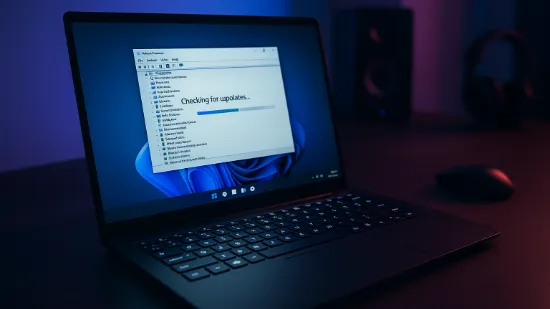
Рано чи пізно кожен користувач помічає, що системний блок починає шуміти, як реактивний літак, а улюблена гра видає значно менше кадрів на секунду, ніж зазвичай. Причина найчастіше криється не у вірусах чи застарілому «залізі», а у звичайному побутовому пилу. Він накопичується на лопатях вентиляторів та ребрах радіаторів, створюючи щільний теплоізоляційний шар. Це призводить до перегріву компонентів, що не лише знижує продуктивність, а й суттєво скорочує термін служби техніки.
У цій статті ми розберемося, як почистити комп’ютер від пилу самостійно, не вдаючись до послуг сервісних центрів, та на які нюанси варто звернути увагу, щоб процедура була безпечною та ефективною.
Чому пил — це не просто естетичний дефект
На перший погляд, кілька грамів пилу всередині корпусу здаються дрібницею. Проте для сучасної мікроелектроніки це серйозний виклик. Пил діє як ковдра: він перешкоджає відведенню тепла від процесора та відеокарти. Коли температура сягає критичних позначок, вмикається механізм «тротлінгу» — процесор примусово скидає частоти, щоб не згоріти. Саме тому комп'ютер починає «гальмувати».
Крім того, пил у поєднанні з вологістю повітря може ставати електропровідним. Це рідкісний сценарій, але він може призвести до мікрозамикань на материнській платі. Також дрібні частки забиваються в підшипники кулерів, що спричиняє неприємний гул і з часом призводить до повної зупинки системи охолодження.
📝 Порада
Якщо ви помітили, що температура процесора в стані спокою перевищує 45–50°C, це сигнал, що профілактичне чищення вже перезріло. Використовуйте безкоштовні утиліти на кшталт HWMonitor для моніторингу стану компонентів.




Інструментарій майстра: чим озброїтися перед роботою
Для якісного обслуговування ПК не потрібні дорогі верстати, проте правильний набір інструментів — це 50% успіху. Використання підручних засобів, не призначених для електроніки, може стати фатальним для компонентів.
Основний набір включає:
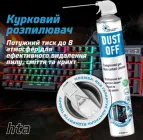
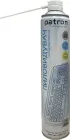
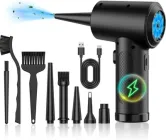
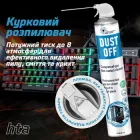
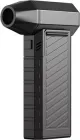
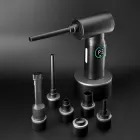
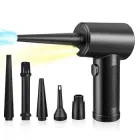
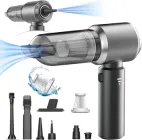
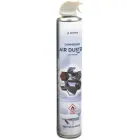
Балон зі стисненим повітрям. Це головний інструмент. Потужний струмінь повітря видуває пил із найбільш важкодоступних місць (радіатори, блоки живлення). Популярні бренди — ColorWay, Durable або Patriot.
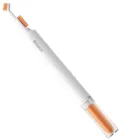
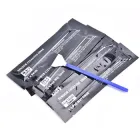
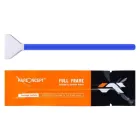
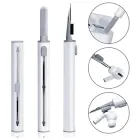
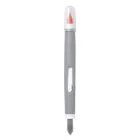
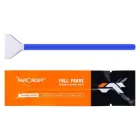
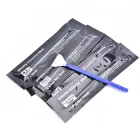
М’який пензлик. Бажано з антистатичним ворсом. Він знадобиться для очищення лопатей вентиляторів та поверхонь, де пил «прикипів».
Серветки з мікрофібри. Ідеально підходять для протирання корпусу всередині та зовні. Вони не залишають ворсу та добре збирають дрібні частки.
Викрутка (зазвичай хрестова PH2). Необхідна для зняття бічної панелі корпусу та демонтажу окремих вузлів.
✨ Лайфхак
Якщо у вас немає балона зі стисненим повітрям, можна скористатися звичайним гумовим спринцюванням («грушею») з аптеки. Це довше, але безпечніше, ніж намагатися видути пил власними силами, оскільки з диханням на плату може потрапити волога.
Головні табу: чого не можна робити під час чистки
Перш ніж приступати до роботи, важливо знати про критичні помилки, які можуть перетворити профілактику на дорогий ремонт. Багато хто вважає, що звичайного побутового підходу достатньо, але електроніка — річ тендітна.
Ніколи не використовуйте звичайний пилосос. Це найпоширеніша помилка. Потік повітря в пилососі створює статичну електрику на пластиковій насадці, що може призвести до розряду на материнську плату. Крім того, насадка може випадково зачепити та відірвати дрібний конденсатор.
Уникайте вологих ганчірок. Навіть добре віджата серветка залишає мікроскопічні краплі води, які при ввімкненні спричиняють корозію або коротке замикання. Використовуйте лише сухі антистатичні матеріали або спиртові серветки зі швидким випаровуванням.
Не дозволяйте вентиляторам обертатися від стисненого повітря. Коли ви спрямовуєте струмінь з балона на кулер, він починає обертатися на величезній швидкості. Це може вивести з ладу підшипник або спрацювати як генератор, подавши напругу на материнську плату, на яку вона не розрахована.
Не використовуйте металеві предмети. Викрутки чи пінцети для того, щоб «виковиряти» бруд між деталями, — прямий шлях до пошкодження доріжок на платах.
📝 Порада
Перед тим як торкатися «нутрощів» комп’ютера, зніміть статичну електрику з власного тіла. Достатньо торкнутися рукою нефарбованої частини батареї опалення або скористатися спеціальним антистатичним браслетом.



Чистка ПК від пилу: крок за кроком
Процес очищення потребує послідовності. Не варто хапатися за все одразу — краще рухатися від простого до складного. Ось детальний алгоритм, який допоможе вам зрозуміти, як почистити комп’ютер від пилу максимально ефективно.
Крок 1. Підготовка робочого місця
Вимкніть комп’ютер, обов’язково витягніть шнур живлення з розетки та від’єднайте всі периферійні пристрої (мишу, клавіатуру, монітор). Перенесіть системний блок у добре провітрюване приміщення або на балкон — пилу буде багато.
Крок 2. Робота з вентиляторами та радіаторами
Зніміть бічну панель корпусу. Зафіксуйте лопаті вентиляторів пальцем або зубочисткою і продуйте їх стисненим повітрям. Особливу увагу приділіть радіатору процесора (масивна металева конструкція під кулером) — пил забивається глибоко між ребрами, де його найкраще видаляти короткими «пшиками» з балона.
Крок 3. Очищення материнської плати та відеокарти
Пройдіться м’яким пензликом по поверхні материнської плати, змітаючи пил із роз’ємів оперативної пам’яті та слотів розширення. Відеокарту краще обережно вийняти (відкрутивши гвинт на корпусі та відтиснувши засувку на слоті PCIe) і продути її систему охолодження окремо.
✨ Лайфхак
Якщо пил на лопатях кулерів «прилип» через жир (що часто буває, якщо ПК стоїть на кухні), змочіть ватяну паличку в ізопропіловому спирті. Це ідеальний розчинник для електроніки, який не залишає слідів.
Блок живлення: зона особливої уваги
Блок живлення (БЖ) — це «серце» системи, і він накопичує пил чи не найбільше, оскільки працює як справжній пилосос. Однак є важливе правило: не розбирайте корпус блока живлення, якщо у вас немає відповідного досвіду. Всередині знаходяться високовольтні конденсатори, які тримають заряд навіть після відключення від мережі.
Для домашньої чистки цілком достатньо:
Заблокувати вентилятор БЖ через решітку (наприклад, непровідною паличкою).
Ретельно продути нутрощі крізь отвори за допомогою балона зі стисненим повітрям.
Видути залишки бруду з протилежного боку, де виходить дріт живлення.
📝 Порада
Якщо ваш блок живлення розташований у нижній частині корпусу, зверніть увагу на дно системного блока. Там зазвичай знаходиться сітчастий пиловий фільтр. Зніміть його і промийте під краном (тільки не забудьте висушити перед встановленням на місце).
Нюанси для власників ноутбуків
Чищення ноутбука — це завдання з зірочкою. Оскільки компоненти всередині розташовані надзвичайно щільно, навіть невелика кількість бруду може призвести до серйозного перегріву. Проте, на відміну від системного блока, самостійне розбирання лептопа часто призводить до втрати гарантії або пошкодження тендітних шлейфів.
Якщо ваш пристрій ще на гарантії, обмежтеся зовнішнім очищенням: продуйте вентиляційні отвори балоном зі стисненим повітрям. Спрямовуйте струмінь так, щоб пил вилітав назовні, а не забивався глибше. Для тих, хто вже не зв'язаний гарантійними зобов'язаннями, можна зняти нижню кришку (підібравши відповідну викрутку), щоб отримати прямий доступ до кулера.
Окрім внутрішньої гігієни, для ноутбуків критично важливим є правильне розміщення. Використання пристрою на ліжку чи ворсистому килимі перетворює систему охолодження на справжній «пилотяг».
📝 Порада
Якщо ви часто працюєте з важкими програмами або іграми, зверніть увагу на підставки з охолодженням від таких брендів, як DeepCool чи Trust. Вони не лише знижують температуру на 5–10 градусів, а й створюють додатковий бар'єр для пилу, піднімаючи корпус над робочою поверхнею.





Коли потрібна заміна термопасти
Бувають випадки, коли ви вже розібралися, як почистити комп’ютер від пилу, блискуче виконали всі кроки, але перегрів не зник. Це ознака того, що проблема глибша — у термоінтерфейсі або неправильній циркуляції повітря.
Заміна термопасти. З часом паста між процесором та радіатором висихає і втрачає теплопровідні властивості. Якщо вашому ПК більше 2–3 років, варто оновити цей шар. Обирайте перевірені варіанти, наприклад, Arctic MX-4 або Noctua NT-H1. Наносити її потрібно дуже тонким шаром — вона лише заповнює мікротріщини в металі, а не служить «прокладкою».
Повітряні потоки. Переконайтеся, що вентилятори встановлені правильно: передні мають працювати на вдування холодного повітря, а задній та верхні — на видування гарячого.
Кабель-менеджмент. Хаотичне сплетіння дротів усередині корпусу створює «кишені» зі стоячим гарячим повітрям. Використання нейлонових стяжок або аксесуарів для кабель-менеджменту допоможе звільнити шлях для охолодження.
✨ Лайфхак
Для ідеального порядку всередині корпусу використовуйте багаторазові липучки Velcro для фіксації кабелів. Це дозволить легко модернізувати систему в майбутньому, не перерізаючи щоразу пластикові хомути.
Графік обслуговування
Чистка комп’ютера — це не одноразова акція, а регулярна процедура. Періодичність обслуговування залежить від багатьох факторів: де саме стоїть системний блок, чи є у вас домашні улюбленці та наскільки часто проводиться вологе прибирання в приміщенні.
Щоб вам було простіше орієнтуватися, ми склали таблицю з рекомендованими термінами профілактики:
Умови експлуатації ПК | Рекомендована частота чищення | Обов'язкові дії |
Чиста квартира / Офіс (ПК на столі, без тварин) | 1 раз на рік | Продування стисненим повітрям, очищення кулерів. |
Наявність домашніх тварин (шерсть, підшерсток) | 1 раз на 3–4 місяці | Перевірка радіатора відеокарти та блока живлення. |
ПК на підлозі / Ворсистий килим | 1 раз на 2–3 місяці | Очищення нижніх фільтрів та продування всього корпусу. |
Приміщення після ремонту / Висока запиленість | Негайно після завершення робіт | Повне розбирання, чищення всіх вузлів, перевірка шумів. |
📝 Порада
Якщо ви помітили, що шум вентиляторів став «металевим» або нерівномірним, не чекайте планової дати. Це може свідчити про те, що пил пошкодив підшипник, і кулер потребує змащування або заміни на новий (наприклад, від брендів Noctua або be quiet!).
Як змусити системний блок залишатися чистим довше
Знаючи, як почистити комп’ютер від пилу, ви зможете підтримувати його в робочому стані. Але набагато краще зробити так, щоб пил потрапляв усередину в меншій кількості. Ось кілька перевірених методів:
Підніміть корпус вище. Підлога — це головне джерело пилу в будь-якій кімнаті. Навіть підставка заввишки 10–15 см суттєво зменшить кількість сміття, яке затягує блок живлення.
Використовуйте пилові фільтри. Якщо у вашому корпусі немає вбудованих сіток, їх можна придбати окремо. Магнітні фільтри від SilverStone або Demciflex легко кріпляться на впускні отвори та затримують до 80% дрібних часток.
Створіть «позитивний тиск». Налаштуйте вентилятори так, щоб на вдування працювало більше кулерів, ніж на видування. Це створить усередині корпусу надлишковий тиск повітря, який буде «виштовхувати» пил через щілини корпусу, а не затягувати його всередину.
Регулярне вологе прибирання. Найпростіший і найефективніший спосіб — підтримувати чистоту в самій кімнаті, де знаходиться техніка.
✨ Лайфхак
Якщо у вас корпус із прозорим вікном, встановіть всередину світлодіодну стрічку. Вона не лише додасть естетики, а й допоможе візуально контролювати накопичення пилу на компонентах, не знімаючи бічну кришку.
Магія чистоти
Підбиваючи підсумки, варто зазначити, що регулярне обслуговування ПК — це не примха перфекціоніста, а необхідна умова стабільної роботи системи. Пил діє непомітно, але його вплив на електроніку є руйнівним. Знаючи, як почистити комп’ютер від пилу правильно, ви не лише позбудетеся дратівливого шуму вентиляторів, а й зможете відкласти покупку нових комплектуючих на кілька років.
Чищення в домашніх умовах — це безпечний і досить простий процес, якщо дотримуватися черговості дій та використовувати відповідні інструменти, як-от стиснене повітря та антистатичні щітки. Пам’ятайте, що профілактика завжди дешевша за ремонт. Витративши тридцять хвилин раз на пів року на гігієну свого «цифрового помічника», ви забезпечите йому «легке дихання», а собі — комфортну роботу без раптових зависань та перегрівів.
Якщо після повного очищення та заміни термопасти температура компонентів все одно залишається високою, можливо, настав час задуматися про апгрейд корпусу на модель із кращою продувністю або встановлення додаткових корпусних вентиляторів.