Коли системний розділ комп'ютера заповнюється до критичної позначки, операційна система починає працювати повільніше, виникають помилки під час оновлення, а застосунки можуть раптово «вилітати». Більшість користувачів стикаються з цією ситуацією саме тоді, коли потрібно терміново зберегти важливий документ або встановити новий робочий інструмент. Розібратися в тому, як звільнити місце на диску C, не так складно, як здається на перший погляд, і для цього зовсім не обов'язково бути професійним системним адміністратором. Достатньо знати кілька безпечних методів очищення, які допоможуть позбутися цифрового сміття, не зачепивши при цьому критичні системні дані чи особисті файли.
Як звільнити місце на диску C за лічені хвилини
Найбезпечніший спосіб розпочати прибирання — скористатися засобами, які розробники Microsoft вже заклали в операційну систему. Вони спроєктовані так, щоб користувач не міг випадково видалити файли, необхідні для завантаження Windows.
Класична утиліта «Очищення диска» (Disk Cleanup)
Цей інструмент існує в системі вже десятиліттями й досі залишається одним із найнадійніших.
Натисніть клавішу
Win + R, введіть командуcleanmgrі натиснітьEnter.Виберіть диск C і натисніть «ОК».
У вікні, що відкрилося, натисніть кнопку «Очистити системні файли» (це дозволить знайти застарілі файли оновлень Windows, які займають гігабайти).
Поставте галочки навпроти пунктів: «Очищення оновлень Windows», «Тимчасові файли», «Кошик», «Ескізи».
Натисніть «ОК» і підтвердьте видалення.
Сучасний «Контроль пам’яті» (Storage Sense)
У Windows 10 та 11 з’явився прогресивніший інструмент, який може працювати в автоматичному режимі.
Перейдіть у Налаштування > Система > Пам'ять.
Увімкніть перемикач «Контроль пам'яті». Система сама видалятиме файли з кошика та тимчасові дані програм, якщо місце закінчуватиметься.
Натисніть на пункт «Рекомендації щодо очищення». Тут Windows підкаже, які великі файли або копії фото можна видалити без ризику.
📝 Порада
Якщо ви нещодавно оновили версію Windows, у списку файлів для очищення може бути пункт «Попередні інсталяції Windows» (папка Windows.old). Її видалення може звільнити від 10 до 30 ГБ простору, але пам’ятайте, що після цього ви не зможете легко повернутися до попередньої версії системи.




Очищення кешу та тимчасових файлів вручну
Навіть після роботи стандартних утиліт у системі залишаються «хвости», які поступово накопичуються в глибоких директоріях. Ці дані створюються програмами для швидкого доступу, але часто стають непотрібним баластом. Розуміння того, де саме шукати ці файли, допоможе ефективно як звільнити місце на диску C, так і пришвидшити відгук системи.
Видалення вмісту папок Temp
Існує дві основні папки, куди Windows та сторонні додатки скидають тимчасові дані.
Користувацька папка Temp: Натисніть клавішу
Win + R, введіть%temp%і натиснітьEnter. Перед вами відкриється папка з тимчасовими файлами вашого профілю. Виділіть усе (Ctrl + A) та видаліть. Якщо система повідомить, що файл відкритий в іншій програмі, просто натисніть «Пропустити».Системна папка Temp: Знову натисніть
Win + R, але цього разу введітьtemp(без знаків відсотка). Тут зберігаються файли, створені самою операційною системою. Процедура видалення аналогічна.
Очищення залишків оновлень Windows
Після успішного встановлення оновлень Windows часто зберігає їхні інсталяційні файли про всяк випадок. Якщо система працює стабільно, ці файли можна видалити вручну:
Перейдіть за шляхом:
C:\Windows\SoftwareDistribution\Download.У цій папці містяться підпапки з цифровими назвами — це і є кеш оновлень. Ви можете сміливо видаляти весь вміст цієї папки. Це абсолютно безпечно для поточної версії системи.
Очищення кешу браузерів
Браузери (Google Chrome, Microsoft Edge, Opera) зберігають копії зображень та сайтів, щоб вони завантажувалися швидше. З часом цей кеш може розростися до кількох гігабайтів.
У більшості браузерів достатньо натиснути комбінацію
Ctrl + Shift + Delete.Виберіть період «За весь час» і позначте пункт «Кеш зображень та файлів».
✨ Лайфхак
Якщо ви часто встановлюєте та видаляєте ігри або великі програми, загляньте в папку AppData (через Win + R). Там у підпапках Local та Roaming часто залишаються гігабайти даних від уже видаленого софту. Видаляйте лише ті папки, назви яких збігаються з назвами програм, яких на вашому ПК вже немає.
Аналіз та видалення важкого контенту
Найчастіше диск переповнюється не через системні помилки, а через файли, про які ми просто забуваємо. Користувацькі папки можуть роками накопичувати гігабайти непотрібної інформації, що значно ускладнює роботу ОС.
Ревізія папки «Завантаження» та «Кошика»
Папка «Завантаження» (Downloads) — це справжній «бермудський трикутник» для вільного простору. Сюди потрапляють інсталятори програм, об’ємні PDF-інструкції, архіви та відео.
Відкрийте Провідник і перейдіть у «Завантаження».
Відсортуйте файли за розміром (Вигляд > Групувати за > Розмір).
Видаліть усе, що вже було встановлено або переглянуто.
Не забудьте після цього натиснути правою кнопкою миші на «Кошик» на робочому столі та вибрати «Очистити кошик». Поки файли там, вони продовжують займати місце на диску C.
Видалення програм, що не використовуються
Багато програм мають власні допоміжні модулі, які займають сотні мегабайтів.
Натисніть
Win + I, перейдіть у розділ «Програми» > «Інстальовані програми».Встановіть сортування «За розміром».
Перегляньте список. Часто ігри або професійні редактори (наприклад, старі версії Adobe Photoshop чи AutoCAD) займають десятки гігабайтів. Якщо ви не користувалися програмою більше ніж пів року — її варто видалити.
📝 Порада
Під час видалення великих ігор через Steam або Epic Games Store пам’ятайте, що збереження (save-файли) зазвичай залишаються в папці «Документи» на диску C. Якщо вони вам не потрібні, видаліть їх вручну для додаткової економії місця.







Оптимізація системних папок
Існують спеціальні системні файли, розмір яких безпосередньо залежить від об’єму вашої оперативної пам’яті. Якщо у вас встановлено швидкий SSD та достатньо RAM, деякі з цих функцій можна обмежити.
Вимкнення або налаштування гібернації
Файл гібернації (hiberfil.sys) резервує місце на диску, що дорівнює приблизно 75% об'єму вашої оперативної пам'яті. Якщо ви завжди вимикаєте комп'ютер повністю і не використовуєте режим «сну з відновленням», цей простір можна звільнити.
Запустіть «Командний рядок» від імені адміністратора.
Введіть команду
powercfg -h offта натиснітьEnter.Файл миттєво зникне, звільнивши від 4 до 16 ГБ (залежно від вашого ПК).
Керування файлом підкачки
Файл pagefile.sys використовується системою, коли не вистачає оперативної пам’яті. Якщо у вас 16 ГБ оперативної пам’яті та більше, ви можете встановити фіксований невеликий розмір для цього файлу або перенести його на інший диск (D чи E).
Нижче наведено таблицю з переліком об'єктів, які можна сміливо видаляти під час ручного прибирання:
Тип файлів | Опис | Ризик видалення |
.tmp / .temp | Тимчасові файли програм | Відсутній (повністю безпечно) |
.log | Звіти про помилки та роботу системи | Відсутній |
Windows.old | Копія попередньої версії ОС | Неможливість «відкоту» до старої версії |
Кеш ескізів | Мініатюри зображень у папках | Відсутній (система створить їх заново) |
Кошик | Файли, що вже були видалені користувачем | Видалення без можливості відновлення |
✨ Лайфхак
Якщо у вашому комп'ютері встановлено SSD-накопичувач (наприклад, брендів Samsung 980 або Kingston A400), намагайтеся завжди тримати хоча б 15-20% диска вільними. Це необхідно для коректної роботи технології Wear Leveling, яка подовжує термін служби вашого накопичувача.
Перенесення даних та розширення простору
Часто проблема нестачі місця полягає не в захаращеності системи, а в тому, що диск C має обмежений об’єм, тоді як сучасні медіафайли та ігри стають дедалі «важчими». У такому разі найкраще рішення — розвантажити системний розділ, перенісши частину даних на інші ресурси.
Використання хмарних сховищ
Сервіси на кшталт Google Drive, OneDrive або Dropbox дозволяють зберігати файли на віддалених серверах. Це не лише звільняє гігабайти на вашому ПК, а й забезпечує доступ до документів із будь-якого пристрою. Ви можете налаштувати вибіркове синхронізування: файли відображатимуться в Провіднику, але завантажуватимуться лише в момент відкриття.
Зовнішні накопичувачі та SSD
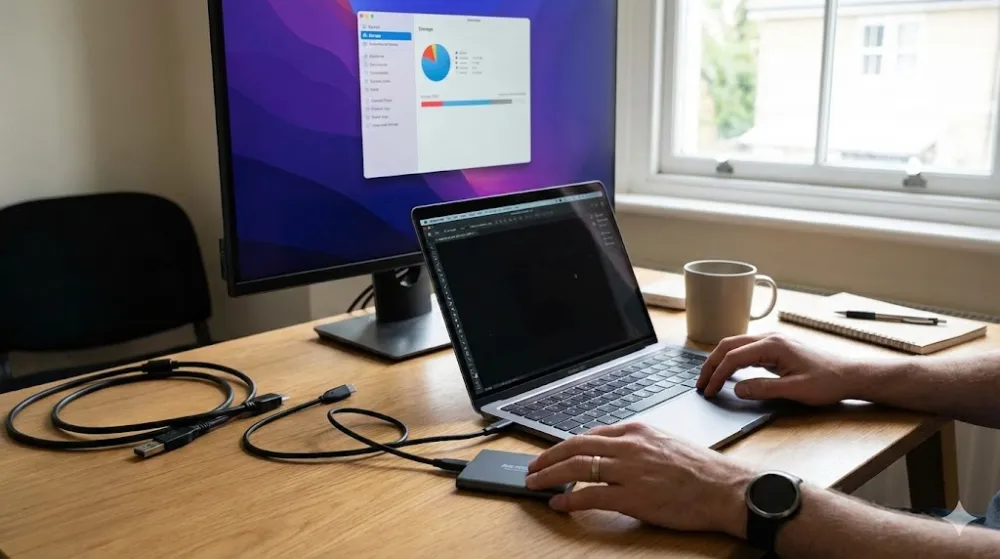
Якщо місця катастрофічно мало, а видаляти нічого, варто задуматися про апаратне розширення пам’яті.
Зовнішні SSD: Моделі на кшталт Samsung T7 або SanDisk Extreme забезпечують швидкість передачі даних, майже рівну внутрішнім дискам. На них можна не лише зберігати архіви фото, а й встановлювати програми.
HDD-накопичувачі: Бренди як Western Digital (WD) або Seagate пропонують ємні зовнішні жорсткі диски (на 2-5 ТБ) за доступною ціною. Це ідеальний варіант для зберігання важких відеоархівів та резервних копій.
Перенесення стандартних папок користувача
Ви можете офіційно «переселити» папки «Завантаження», «Зображення» та «Документи» на диск D:
Натисніть правою кнопкою миші на папку (наприклад, «Відео») у Провіднику.
Виберіть Властивості > вкладка Розташування.
Натисніть «Перемістити» та вкажіть папку на іншому диску. Windows автоматично перенесе туди всі наявні файли та спрямовуватиме туди нові.
📝 Порада
Якщо ви користуєтеся Telegram для ПК, зайдіть у його налаштування («Просунуті налаштування» > «Дані та пам'ять»). Ви здивуєтеся, але кеш месенджера може займати понад 10 ГБ. Встановіть обмеження на розмір кешу та автоматичне видалення медіафайлів через тиждень.

Безпечні сторонні програми для глибокого аналізу
Коли вбудовані засоби не дають бажаного результату, можна скористатися софтом від сторонніх розробників. Він допомагає візуалізувати простір і знайти «невидимих» споживачів пам’яті.
WizTree або WinDirStat. Ці утиліти сканують диск і малюють графічну карту. Чим більший квадрат на екрані, тим більше місця займає файл або папка. Це найшвидший спосіб знайти забутий образ диска або величезний лог-файл.
CCleaner. Відома програма для комплексного очищення. Вона ефективно видаляє кеш сторонніх браузерів та реєстр, але будьте обережні з функцією автоматичного очищення, щоб не видалити історію відвідувань сайтів чи паролі.
✨ Лайфхак
Завжди обирайте Portable-версії програм (ті, що не потребують інсталяції), якщо це можливо. Зберігайте їх на диску D або зовнішній флешці. Це значно зменшує кількість сміття в системному реєстрі та папках AppData на диску C.
Як запобігти повторному переповненню диска
Для того, щоб питання про те, як звільнити місце на диску C, більше не виникало, варто дотримуватися кількох простих правил цифрової гігієни:
Автоматизуйте процес: Налаштуйте «Контроль пам'яті» у Windows на щомісячне очищення.
Змінюйте шлях завантаження: У налаштуваннях браузера встановіть шлях для збереження файлів на диск D або робочий стіл (якщо ви звикли його одразу чистити).
Перевіряйте софт після видалення: Використовуйте деінсталятори (наприклад, Revo Uninstaller), які підчищають залишки програм у системних папках.
Резервне копіювання: Раз на місяць переносьте цінні фото та відео на зовнішній накопичувач Kingston або в хмару, не залишаючи їх на робочому столі.
Цифровий мінімалізм для швидкого ПК
Підтримка чистоти на системному диску — це не лише питання вільного простору для файлів, а й запорука здоров’я всієї операційної системи. Коли Windows «дихає вільно», вона рідше видає помилки, швидше завантажується та коректно встановлює оновлення безпеки.
Пам'ятайте, що диск C — це робоча зона системи, а не склад для особистих архівів. Регулярне використання вбудованих утиліт та перенесення медіаконтенту на зовнішні SSD або в хмарні сховища допоможе вам назавжди забути про дратівливі сповіщення про нестачу пам’яті. Важливо не чекати критичного моменту, а приділяти 10 хвилин на місяць для перевірки стану накопичувача.