Комп’ютер почав «замислюватися» над простими завданнями, а вкладки у браузері перезавантажуються самі собою? Найчастіше причиною є дефіцит ресурсу, який відповідає за швидкість обробки даних у реальному часі. Багато користувачів шукають спосіб, як збільшити оперативну пам’ять на ПК, адже це один із найпростіших та найефективніших методів повернути пристрою колишню спритність без купівлі нової техніки. RAM (Random Access Memory) — це тимчасове сховище, де процесор тримає активні дані програм. Що його більше, то плавнішою буде робота системи під навантаженням.
Поточна конфігурація пристрою
Перш ніж купувати нові комплектуючі, необхідно чітко розуміти можливості вашого заліза. Неконтрольована купівля планок «на око» може призвести до того, що модуль просто не підійде до роз’єму або не запрацює на повну потужність.
Як перевірити обсяг та тип RAM програмними методами
Найшвидший спосіб дізнатися базову інформацію в ОС Windows — скористатися «Диспетчером завдань» (комбінація клавіш Ctrl + Shift + Esc). Перейдіть на вкладку «Продуктивність», а потім оберіть розділ «Пам’ять». Тут ви побачите:
Загальний обсяг (наприклад, 8 ГБ чи 16 ГБ).
Швидкість (частоту в МГц).
Кількість використаних гнізд (слотів).
Форм-фактор.
Для детальнішого аналізу краще завантажити безкоштовні утиліти, як-от CPU-Z або HWiNFO. Вони покажуть точну модель модуля, напругу живлення та таймінги. Це критично важливо, якщо ви плануєте не замінювати стару пам'ять, а докуповувати ще одну планку до пари.
Визначення кількості вільних слотів та лімітів материнської плати
Навіть якщо у вас є вільний слот, важливо знати, який максимальний обсяг підтримує ваша материнська плата або процесор. Старіші системи можуть бути обмежені 16 ГБ, тоді як сучасні платформи легко «перетравлюють» 128 ГБ і більше. Інформацію про ліміти можна знайти на сайті виробника ноутбука за серійним номером або в специфікації материнської плати десктопа.
Зверніть увагу: у деяких ультрабуках оперативна пам'ять може бути розпаяна безпосередньо на материнській платі без можливості розширення.
✨ Лайфхак
Якщо ви власник ноутбука, перевірте через CPU-Z вкладку «SPD». Якщо вона порожня, а пам'ять відображається лише в розділі «Memory», ймовірно, ваші чіпи розпаяні (onboard), і апгрейд можливий лише за наявності додаткового порожнього слота.



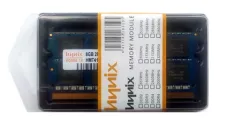
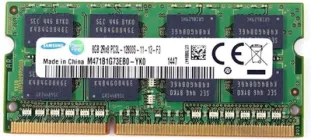
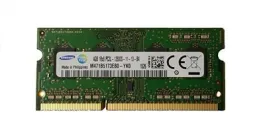
Як не помилитися з вибором модуля
Коли ви вже знаєте можливості своєї системи, час переходити до підбору конкретних комплектуючих. На ринку представлено десятки брендів, таких як Kingston FURY, Samsung, Crucial або Corsair, але головне — це технічні параметри, а не колір радіатора.
Покоління пам’яті та форм-фактори
Перше, на що варто звернути увагу — це фізична сумісність. Модулі різних поколінь (DDR3, DDR4 чи DDR5) мають спеціальні виїмки («ключі») у різних місцях на контактній групі. Це зроблено для того, щоб ви випадково не вставили планку в несумісний слот, оскільки вони працюють на різній напрузі.
Також пам'ятайте про розмір:
DIMM — довгі модулі для стаціонарних комп'ютерів.
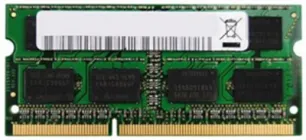
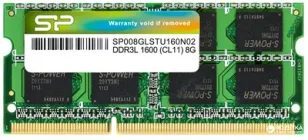
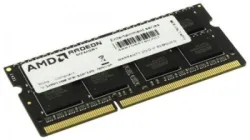
SO-DIMM — компактні планки для ноутбуків та моноблоків.
Порівняльна таблиця характеристик сучасних типів RAM
Тип пам'яті | Типова частота | Робоча напруга | Основна сфера застосування |
DDR3 / DDR3L | 1333–1866 МГц | 1.5 В / 1.35 В | Старі ПК та ноутбуки (до 2015 р.) |
DDR4 | 2133–3200 МГц | 1.2 В | Більшість сучасних офісних та ігрових систем |
DDR5 | 4800–7200+ МГц | 1.1 В | Новітні платформи (Intel 12+ ген, AMD Ryzen 7000+) |
Частота, таймінги та двоканальний режим
Для максимальної швидкодії важливо, щоб пам'ять працювала у двоканальному режимі (Dual Channel). Це подвоює пропускну здатність шини. Щоб активувати цей режим, краще встановлювати два однакових модулі (наприклад, 2 по 8 ГБ замість одного на 16 ГБ).
Частота модуля має збігатися з можливостями процесора та материнської плати. Якщо ви купите планку на 3600 МГц для системи, що підтримує лише 2666 МГц, пам'ять працюватиме, але на нижчій швидкості. Таймінги (латентність, позначається як CL) вказують на затримки: що нижче число, то швидше пам'ять реагує на запити.
📝 Порада
Якщо ви додаєте пам'ять до вже наявної, намагайтеся обрати модуль із такими ж таймінгами та частотою, як у встановленої планки. Якщо характеристики будуть різними, система автоматично підлаштується під параметри найслабшого модуля, що може знизити загальну продуктивність.
Як збільшити оперативну пам’ять на ПК та ноутбуці самостійно
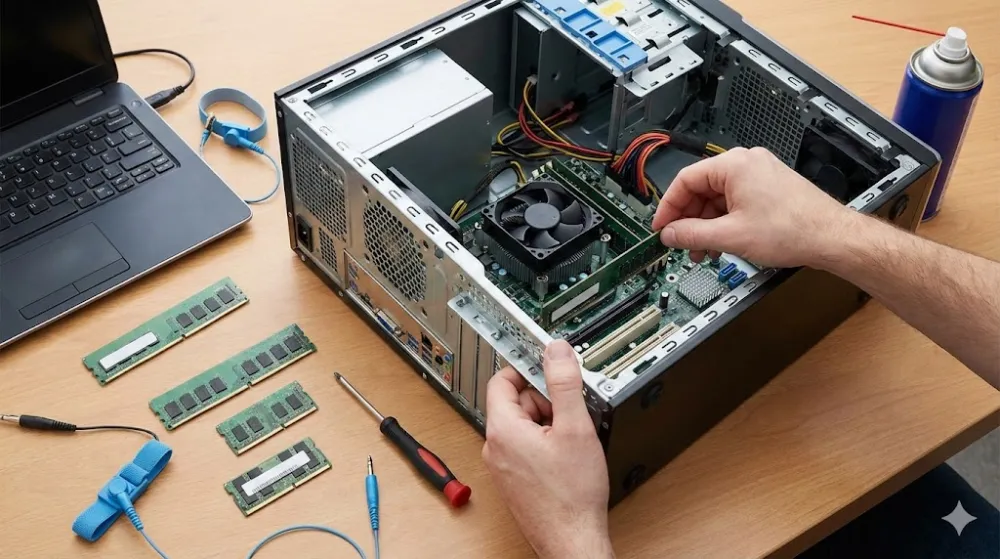
Процес встановлення нових модулів не такий складний, як здається на перший погляд. Головне — діяти обережно та дотримуватися послідовності. Перед тим як збільшити оперативну пам’ять на ПК, підготуйте робоче місце: воно має бути чистим, добре освітленим та без килимових покриттів під ногами, які генерують статику.
Крок 1: Заходи безпеки та інструменти
Статична електрика — головний ворог мікросхем. Навіть непомітний для людини розряд може вивести планку з ладу.
Вимкніть живлення: Від’єднайте кабель від розетки. У ноутбуці обов'язково вийміть акумулятор (якщо він знімний).
Зніміть статику: Торкніться незафарбованої металевої частини корпусу ПК або скористайтеся спеціальним антистатичним браслетом.
Інструменти: Для десктопа зазвичай потрібна хрестова викрутка (PH2), для ноутбука — набір прецизійних викруток (PH0 або PH00).
Крок 2: Встановлення RAM у стаціонарний комп’ютер
Відкрутіть гвинти та зніміть бокову панель корпусу.
Знайдіть слоти оперативної пам'яті (зазвичай праворуч від процесора).
Відтисніть пластикові засувки по краях слота.
Сумістіть виїмку на контактній групі планки з перегородкою в гнізді.
Рівномірно натисніть на модуль до характерного клацання — засувки мають закритися автоматично.
Крок 3: Особливості апгрейду ноутбука
Ноутбуки вимагають більшої делікатності. У багатьох моделях для доступу до RAM потрібно зняти всю нижню кришку.
Відкрутіть усі гвинти на нижній панелі (іноді вони заховані під гумовими ніжками).
Обережно підчепіть кришку пластиковою лопаткою або медіатором.
Знайдіть слоти SO-DIMM. Якщо там уже стоїть планка, розсуньте металеві фіксатори в боки — модуль сам підніметься під кутом 45 градусів.
Вставте нову планку в пази під тим самим кутом 45 градусів до упору.
Легко натисніть на верхній край модуля, щоб він зафіксувався паралельно материнській платі.
✨ Лайфхак
Якщо ви часто працюєте за ноутбуком і вирішили додати пам'яті для важких завдань, зверніть увагу на температурний режим. Додаткові модулі та інтенсивне навантаження збільшують виділення тепла. Використання охолоджувальної підставки для ноутбука допоможе уникнути троттлінгу (зниження частоти) та подовжить життя компонентів.

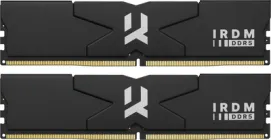


Як збільшити оперативну пам’ять на ПК відповідно до задач
Визначитися з тим, скільки саме гігабайтів вам потрібно, — це половина успіху. Купувати надлишковий обсяг «на виріст» не завжди виправдано, але й економія на декількох гігабайтах може нівелювати весь ефект від оновлення. Ось орієнтовні цифри, актуальні на сьогодні:
8 ГБ — базовий мінімум. Цього достатньо для стабільної роботи Windows, комфортного вебсерфінгу з десятком вкладок та офісних програм (Word, Excel).
16 ГБ — золотий стандарт. Ідеальний вибір для більшості сучасних ігор на середніх та високих налаштуваннях, а також для впевненої багатозадачності, коли відкрито браузер, месенджери та графічний редактор одночасно.
32 ГБ і більше — професійний рівень. Такий обсяг необхідний фахівцям, що працюють із монтажем 4K-відео, 3D-моделюванням (Blender, 3ds Max), розробкою ПЗ або віртуальними машинами.
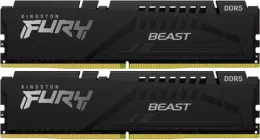
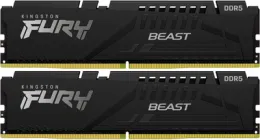
При виборі звертайте увагу на перевірені бренди. Наприклад, серії Kingston FURY Beast або Crucial Pro славляться своєю надійністю та сумісністю з більшістю материнських плат. Для екстремального розгону досвідчені користувачі часто обирають G.Skill Trident Z або Corsair Vengeance.
📝 Порада
Якщо ваша робота пов'язана з великими таблицями або монтажем, де кожна секунда на рахунку, не дивіться лише на обсяг. Вибирайте модулі з вищою частотою (наприклад, 3200 МГц для DDR4 або 6000 МГц для DDR5), оскільки це пришвидшить обмін даними між процесором та пам'яттю.
Перевірка стабільності та налаштування системи після апгрейду
Після того, як ви фізично встановили нові модулі, необхідно переконатися, що система їх «побачила» і вони працюють коректно.
BIOS/UEFI: Під час першого ввімкнення зайдіть у налаштування BIOS (зазвичай клавіші
DelабоF2). Перевірте, чи правильно визначився обсяг та частота. Якщо ви купили швидкісну пам'ять, не забудьте активувати XMP (Extreme Memory Profile) або EXPO для AMD — без цього планки працюватимуть на базовій мінімальній частоті.Засіб діагностики Windows: У пошуку Windows введіть «Засіб діагностики оперативної пам'яті». Система запропонує перезавантаження для перевірки. Це допоможе виявити заводський брак на ранньому етапі.
MemTest86: Для максимально глибокої перевірки скористайтеся утилітою MemTest86. Вона проводить серію складних тестів, які дозволяють виявити найдрібніші помилки в роботі осередків пам’яті.
Якщо після встановлення комп’ютер не вмикається або видає короткі звукові сигнали («піщить»), спробуйте вийняти планки та протерти їхні контакти звичайною канцелярською гумкою (ластиком) — іноді причиною збоїв є окислення або пил.
✨ Лайфхак
Після апгрейду обов'язково перевірте файл підкачки (swap file) в налаштуваннях системи. Якщо ви збільшили RAM до 16 ГБ або 32 ГБ, можна встановити фіксований невеликий розмір файлу підкачки — це зменшить зайві звернення до накопичувача (SSD/HDD) і зробить систему ще трохи чуйнішою.
Підбиваємо підсумки
Збільшення оперативної пам'яті — це один із найбільш фінансово виправданих апгрейдів. На відміну від заміни процесора чи відеокарти, встановлення RAM зазвичай не потребує заміни всієї платформи та займає не більше 15 хвилин вашого часу. Головне — дотримуватися правил сумісності поколінь (DDR4/DDR5), враховувати обмеження материнської плати та пам'ятати про антистатичні заходи під час монтажу. Правильно підібраний комплект пам'яті забезпечить системі запас міцності на кілька років вперед, зробивши вашу роботу чи розваги за комп'ютером максимально комфортними та продуктивними.