З часом навіть найшвидша операційна система може почати працювати нестабільно: з’являються системні помилки, швидкість завантаження програм падає, а інтерфейс реагує на дії користувача з затримкою. Часто причиною стає «сміття» у реєстрі, конфлікти драйверів або залишки видаленого програмного забезпечення. У таких випадках найкращим рішенням стає повне оновлення програмного середовища. Багатьох зупиняє страх втратити важливі документи, сімейні фото чи робочі проєкти, проте сьогодні процедура стала значно безпечнішою. Знаючи, як перевстановити Windows правильно, ви зможете повернути комп’ютеру заводську швидкість, зберігши при цьому всі особисті файли на своїх місцях.
Підготовка до перевстановлення: безпека понад усе
Перед тим як приступати до активних дій, необхідно мінімізувати будь-які ризики. Навіть якщо обраний метод передбачає збереження даних, технічні збої (наприклад, раптове вимкнення електроенергії) можуть перервати процес.
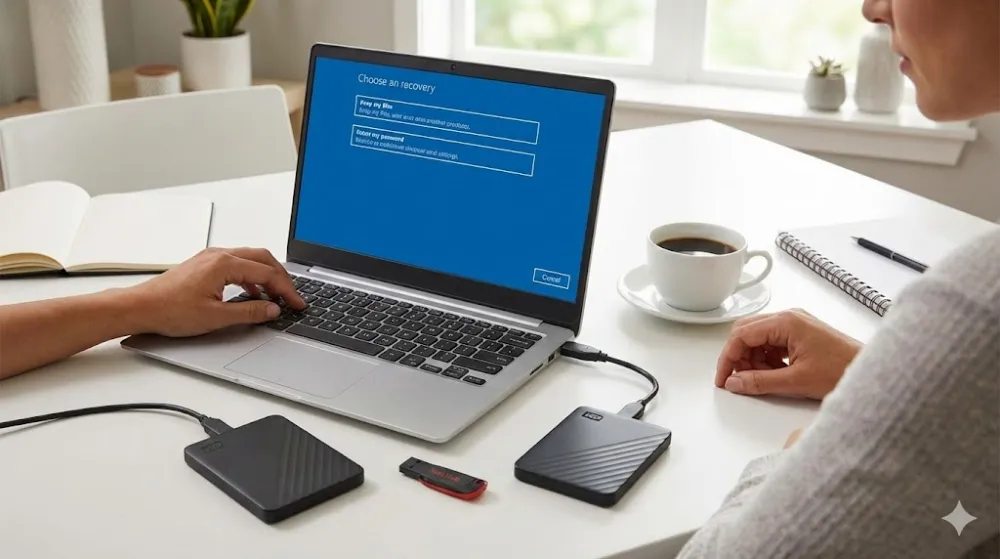
Першим кроком має бути створення резервної копії найважливішої інформації. Не варто покладатися лише на автоматику системи. Скопіюйте теку «Користувачі» (Users), а також специфічні дані програм на зовнішній носій. Окрім файлів, подбайте про наступне:
Перевірка облікових записів: Переконайтеся, що ви пам’ятаєте пароль від свого Microsoft Account, оскільки після перевстановлення система може вимагати авторизацію.
Драйвери для мережі: У рідкісних випадках Windows може не підхопити драйвер мережевої карти автоматично. Краще заздалегідь завантажити їх на флешку.
Ключі активації: Якщо ви використовуєте специфічне професійне ПЗ, випишіть ліцензійні ключі, щоб не шукати їх пізніше в листах.
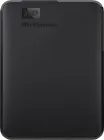
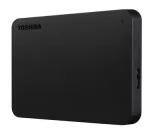
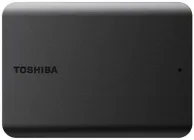
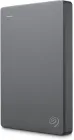
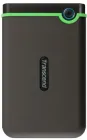
Для надійного збереження архівів найкраще підходять зовнішні накопичувачі відомих брендів, таких як Western Digital (WD), Seagate або швидкісні портативні SSD від Samsung.
📝 Порада
Якщо обсяг ваших даних не перевищує 500 ГБ, зверніть увагу на портативні SSD-накопичувачі. Вони працюють у 5-10 разів швидше за звичайні жорсткі диски, що значно скоротить час на копіювання файлів перед початком робіт.








Який спосіб обрати: порівняння варіантів перевстановлення
Вибір методу залежить від того, наскільки серйозні проблеми виникли в роботі комп'ютера. У Windows існують вбудовані механізми, які дозволяють освіжити систему, не видаляючи ваші документи. Розуміння різниці між ними допоможе вам вирішити, як перевстановити Windows із мінімальними зусиллями.
Скидання системи (Reset this PC): Найпростіший спосіб, доступний прямо в меню налаштувань. Система фактично перевстановлює саму себе, видаляючи всі програми та налаштування, але пропонує залишити ваші особисті файли (фото, документи, відео).
Оновлення «поверх» (In-place Upgrade): Цей метод використовується, коли система ще завантажується, але працює з помилками. Ви запускаєте інсталятор Windows прямо з робочого столу. Це дозволяє зберегти не тільки файли, а й більшість встановлених програм та системних налаштувань.
Чиста інсталяція без форматування: Якщо система не завантажується, ви можете інсталювати її з флешки на той самий розділ диска, де вона була раніше, не форматуючи його. У такому разі стара версія Windows разом із усіма файлами користувача переміститься в спеціальну папку
Windows.old.
Для наочності порівняємо ці методи в таблиці:
Метод перевстановлення | Особисті файли | Програми та ігри | Системні налаштування | Складність |
Скидання (Reset) | Зберігаються (опційно) | Видаляються | Скидаються | Низька |
In-place Upgrade | Зберігаються | Зберігаються | Зберігаються | Середня |
З флешки (без формату) | Зберігаються (в Windows.old) | Видаляються | Скидаються | Висока |
✨ Лайфхак
Перед початком процедури обов'язково перевірте стан вашого накопичувача (HDD або SSD) за допомогою безкоштовної утиліти CrystalDiskInfo. Якщо стан диска позначений як «Тривога» або «Погано», будь-яке перевстановлення може призвести до остаточної втрати даних через фізичне зношення носія. У такому разі краще спочатку придбати новий SSD від брендів на кшталт Kingston або Crucial.
Як перевстановити Windows за допомогою вбудованих інструментів
Якщо ваш комп'ютер усе ще вмикається і ви маєте доступ до робочого столу, найкращим рішенням буде використання вбудованого функціонала «Повернути комп’ютер до початкового стану». Це найбільш автоматизований шлях, який вимагає мінімального втручання.
Покроковий алгоритм для Windows 10 та 11:
Відкрийте меню «Пуск» та перейдіть у «Параметри» (іконка шестерні).
Для Windows 10: оберіть розділ «Оновлення та захист» -> «Відновлення». Для Windows 11: «Система» -> «Відновлення».
Знайдіть пункт «Повернути цей ПК до початкового стану» та натисніть «Почати» (або «Перезавантажити ПК зараз»).
У вікні, що з’явиться, критично важливо обрати пункт «Зберегти мої файли».
Система запитає, як саме перевстановити Windows: через «Завантаження з хмари» або «Локальне перевстановлення».
Завантаження з хмари — найнадійніший варіант, оскільки Windows завантажить свіжі та актуальні файли з серверів Microsoft (потрібен стабільний інтернет).
Локальне перевстановлення — швидший варіант, що використовує файли, які вже є на вашому диску.
Після підтвердження комп'ютер кілька разів перезавантажиться. Процес може тривати від 20 хвилин до години залежно від швидкості вашого процесора та накопичувача.
Цей метод видалить усі встановлені вами браузери, ігри та офісні пакети, але ваші документи в папках «Зображення», «Завантаження» чи «Робочий стіл» залишаться недоторканими.
📝 Порада
Щоб максимально убезпечити себе в майбутньому, налаштуйте синхронізацію з OneDrive або Google Drive. Навіть якщо з операційною системою станеться критичний збій, ваші найважливіші документи завжди будуть доступні через хмару з будь-якого пристрою.







Використання завантажувального носія для перевстановлення
Іноді пошкодження системи настільки серйозні, що вбудовані засоби відновлення не запускаються. У такій ситуації знання про те, як перевстановити Windows за допомогою зовнішнього накопичувача, стане вашим «рятувальним колом». Цей метод вважається найбільш надійним, оскільки дозволяє повністю оновити системні файли, ігноруючи помилки старої версії.
Для реалізації цього способу вам знадобиться справна флешка об'ємом не менше 8 ГБ. Найкраще обирати перевірені бренди, як-от SanDisk, Kingston або Samsung, щоб уникнути помилок під час зчитування даних.
Створення інсталяційної флешки
Завантажте офіційну утиліту Media Creation Tool з сайту Microsoft.
Запустіть програму та оберіть пункт «Створити інсталяційний носій для іншого комп’ютера».
Оберіть мову, версію системи та розрядність (зазвичай x64).
Вкажіть ваш USB-пристрій і дочекайтеся завершення запису.
Процес інсталяції: секрет збереження файлів
Головний момент, який часто лякає користувачів — це вибір розділу диска. Щоб не втратити дані при встановленні з флешки, дотримуйтесь цієї схеми:
Завантажте ПК з флешки (використовуйте клавіші F2, F12 або Del при запуску для входу в Boot Menu).
Після завантаження інсталятора оберіть мову та натисніть «Встановити».
На етапі вибору типу встановлення обов’язково натисніть «Вибіркове: тільки інсталяція Windows (для досвідчених користувачів)».
У списку розділів оберіть той, де зараз стоїть ваша система (зазвичай це Диск 0 Розділ із міткою «Системний»).
Увага! Не натискайте кнопку «Форматувати» або «Видалити». Просто натисніть «Далі».
Система попередить вас, що попередня версія Windows буде переміщена в папку Windows.old. Це і є ваша гарантія: усі ваші документи, фото та файли з робочого столу залишаться на диску в цій теці.
✨ Лайфхак
Для прискорення процесу підключайте флешку до роз'єму USB 3.0 (зазвичай вони мають синій колір усередині порту). Це дозволить розгорнути систему в 3-4 рази швидше, ніж через старі порти USB 2.0.
Налаштування та перевірка системи після завершення процедури
Коли ви вперше побачите чистий робочий стіл після перевстановлення, робота ще не завершена. Тепер потрібно переконатися, що все обладнання працює коректно, а ваші дані на місці.
Робота з драйверами
Сучасні версії Windows зазвичай автоматично завантажують більшість драйверів через «Центр оновлення». Проте для максимальної продуктивності відеокарти (особливо брендів NVIDIA або AMD) або специфічних аудіокарт, краще завантажити актуальне ПЗ з офіційних сайтів виробників.
Де шукати ваші старі файли?
Ваші особисті дані тепер знаходяться за адресою: C:\Windows.old\Users\Ваше_Ім'я. Просто скопіюйте звідти потрібні папки («Документи», «Зображення» тощо) назад у ваші нові системні теки.
📝 Порада
Не поспішайте видаляти папку Windows.old. Перевірте всі вкладені підпапки, чи не забули ви щось важливе (наприклад, збереження в іграх або специфічні конфігураційні файли програм). Тільки переконавшись, що все на місці, видаліть її через інструмент «Очищення диска», щоб звільнити 20-30 ГБ місця.



Як уникнути критичних збоїв у майбутньому
Знати, як перевстановити Windows, корисно, але ще краще — підтримувати систему в такому стані, щоб ця процедура була потрібна якомога рідше. Після того як ви повернули комп'ютеру швидкість та стабільність, варто впровадити кілька простих звичок «цифрової гігієни».
Створення точок відновлення: Це ваш перший ешелон захисту. Перед встановленням нових програм або зміною системних налаштувань створіть точку відновлення. Якщо щось піде не так, ви зможете «відкатати» систему до стабільного стану за лічені хвилини.
Гігієна програмного забезпечення: Уникайте встановлення програм-оптимізаторів, які обіцяють «прискорити ПК в 10 разів». Часто вони лише перевантажують реєстр та видаляють потрібні системні файли. Використовуйте тільки перевірене ПЗ з офіційних джерел.
Регулярні оновлення: Не ігноруйте патчі безпеки від Microsoft. Вони не лише закривають вразливості, а й часто містять виправлення помилок, які можуть призвести до «синього екрана» (BSOD).
Автоматизація резервного копіювання: Використовуйте вбудовану функцію «Історія файлів» (File History). Вона дозволяє автоматично зберігати копії ваших документів на зовнішній диск, такий як WD My Passport або Seagate Expansion.
✨ Лайфхак
Налаштуйте функцію «Контроль сховища» (Storage Sense) у параметрах системи. Windows самостійно видалятиме тимчасові файли та очищуватиме кошик за заданим графіком, не даючи системному диску переповнюватися «сміттям», яке часто стає причиною гальмування.
Нове життя вашого ПК
Перевстановлення операційної системи — це не радикальний захід відчаю, а цілком стандартна процедура технічного обслуговування, яка під силу кожному. Сучасні інструменти від Microsoft дозволяють провести цей процес делікатно, зберігши всі важливі спогади та робочі документи.
Ми розглянули різні сценарії: від простого скидання налаштувань до створення інсталяційної флешки. Головний секрет успіху полягає не в самій інсталяції, а в якісній підготовці та розумному налаштуванні системи після її «перенародження». Пам'ятайте, що регулярний догляд за софтом та наявність резервної копії на надійному SSD — це найкраща інвестиція у ваш спокій та продуктивну роботу за комп'ютером.
Цифрова чистота починається з одного впевненого кроку. Тепер, коли ваша Windows працює як нова, саме час зосередитися на справді важливих завданнях, не відволікаючись на технічні негаразди.