Здатність зафіксувати те, що відбувається на дисплеї, давно перестала бути лише інструментом для геймерів чи професійних монтажерів. Сьогодні це ключовий навичка для дистанційного навчання, віддаленої роботи та створення швидких відеоінструкцій для колег чи друзів. Замість того, щоб писати довгі пояснювальні листи, набагато ефективніше розібратися, як зробити запис екрану та надіслати готовий ролик, що демонструє кожен ваш крок. Це економить час, мінімізує непорозуміння та дозволяє зберігати важливі моменти онлайн-трансляцій чи вебінарів для перегляду в офлайн-режимі.
Запис екрану на Windows
Операційна система Windows пройшла довгий шлях від сторонніх програм до появи потужних вбудованих інструментів. Тепер користувачам не обов'язково шукати додатковий софт, щоб швидко зрозуміти, як зробити запис екрану на ноутбуці чи ПК. Microsoft інтегрувала рішення, які підходять як для звичайного захоплення робочого столу, так і для запису ігрового процесу з високою частотою кадрів.
Інструмент «Захоплення фрагмента» (Snipping Tool)
У Windows 11 звичні «Ножиці» отримали функцію відеозапису. Це найпростіший спосіб, якщо вам потрібно записати лише частину екрану:
Натисніть комбінацію клавіш Win + Shift + S.
У верхній панелі оберіть іконку відеокамери.
Виділіть мишкою область, яку хочете записати.
Натисніть «Пуск». Після завершення відео автоматично збережеться в папку «Відео» або «Записи».
Ігрова панель Xbox Game Bar
Цей інструмент спочатку створювався для геймерів, але він ідеально підходить для запису будь-якого відкритого вікна програми (браузера, месенджера, Excel).
Як активувати: Натисніть Win + G.
Як почати запис: У вікні «Захоплення» натисніть на біле коло або скористайтеся комбінацією Win + Alt + R.
Особливість: Game Bar не записує Робочий стіл або Провідник — лише активне вікно конкретної програми.
✨ Лайфхак
Якщо під час запису через Xbox Game Bar ви помітили, що відео «підтормажує», натисніть Win + I, перейдіть у розділ «Ігри» -> «Записи» та встановіть частоту кадрів 30 fps замість 60. Це значно знизить навантаження на відеокарту та процесор старіших комп'ютерів.



Можливості macOS: професійний підхід у кілька кліків
Компанія Apple завжди приділяла особливу увагу зручності роботи з медіаконтентом. У macOS функція захоплення відео інтегрована безпосередньо в ядро системи, що дозволяє створювати якісні ролики без встановлення будь-якого стороннього софтfу. Це робить платформу ідеальним вибором для тих, хто цінує швидкість та стабільність роботи.
Комбінація клавіш Command + Shift + 5
Це найшвидший та найсучасніший спосіб викликати панель керування знімками та відеозаписом у macOS (починаючи з версії Mojave і новіше). Після натискання цієї комбінації в нижній частині екрана з'явиться інтуїтивно зрозуміле меню:
Вибір зони: Ви можете вибрати іконку «Записати весь екран» або «Записати обрану область» (у другому випадку ви зможете вручну розтягнути рамку запису).
Налаштування: Натисніть кнопку «Опції», щоб визначити місце збереження файлу, встановити таймер затримки (5 або 10 секунд) та вибрати джерело звуку (вбудований чи зовнішній мікрофон).
Фінал: Натисніть «Запис». Коли закінчите, натисніть маленьку кнопку «Стоп» у верхній системній панелі меню (біля значка Wi-Fi та годинника).
Використання QuickTime Player для гнучких налаштувань
Якщо ви користуєтеся старішою версією macOS або вам потрібно записати екран підключеного до Mac iPhone чи iPad, стандартний плеєр QuickTime залишається незамінним інструментом:
Відкрийте QuickTime Player через Spotlight або папку «Програми».
Перейдіть у верхнє меню: «Файл» -> «Новий запис екрана».
Натисніть на стрілку біля червоної кнопки запису, щоб перевірити, чи активний потрібний мікрофон.
📝 Порада
Для отримання кришталево чистого звуку під час запису інструкцій на Mac, радимо використовувати зовнішні USB-мікрофони початкового рівня, як-от Fifine K669B або Razer Seiren Mini. Вбудовані мікрофони ноутбуків часто вловлюють шум системи охолодження, що може зіпсувати загальне враження від відео.
Як зробити запис екрану на смартфоні
Сучасні смартфони — це повноцінні робочі станції у вашій кишені. Виробники давно інтегрували функції захоплення відео безпосередньо в операційні системи, тому необхідність у сторонніх додатках із нав’язливою рекламою практично зникла. Незалежно від того, чи хочете ви зберегти фрагмент сторіз в Instagram, чи пояснити батькам, як змінити налаштування месенджера, знання того, як зробити запис екрану на телефоні, стане вам у пригоді щодня.
Центр керування на iPhone: як додати кнопку запису
В iOS функція запису екрану доступна за замовчуванням, але її кнопку часто потрібно активувати в налаштуваннях один раз, щоб вона з’явилася в «шторці».
Перейдіть у «Параметри» -> «Центр керування».
Знайдіть у списку пункт «Запис екрана» і натисніть на зелений плюс поруч із ним.
Тепер проведіть пальцем вниз від правого верхнього кута (на моделях із Face ID) або вгору від нижнього краю екрана (на моделях із Touch ID).
Натисніть на іконку з білим колом. Почнеться зворотний відлік (3 секунди), після чого почнеться запис.
Вбудовані функції на Android (Samsung, Xiaomi, Pixel)
На Android-пристроях інтерфейс може дещо відрізнятися залежно від виробника, але принцип залишається схожим:
Samsung: Проведіть двічі вниз від верхнього краю екрана, щоб відкрити панель швидких налаштувань. Знайдіть іконку «Запис екрана». Виберіть, чи записувати звуки медіа, чи звук із мікрофона.
Xiaomi (MIUI/HyperOS): Зазвичай у папці «Інструменти» вже є окремий додаток «Запис екрана», але кнопку також можна знайти в Центрі керування.
Google Pixel та «чистий» Android: Проведіть пальцем вниз і виберіть плитку «Запис екрана». Тут можна одразу ввімкнути відображення дотиків до екрана — це дуже зручно для інструкцій.
✨ Лайфхак
Перед тим як почати запис на смартфоні, обов'язково увімкніть режим «Не турбувати». Це вбереже ваше відео від раптових сповіщень з особистими повідомленнями або небажаних дзвінків, які можуть не лише відволікти, а й перервати процес збереження файлу.







Стороннє програмне забезпечення для професійного контенту
Якщо базових можливостей Windows або macOS вам стає замало, час звернути увагу на спеціалізований софт. Сторонні програми дозволяють не просто фіксувати картинку, а й додавати ефекти в реальному часі, накладати зображення з веб-камери поверх презентації або навіть транслювати потік на YouTube чи Twitch. Розуміння того, як зробити запис екрану за допомогою професійних інструментів, відкриває двері до створення якісних онлайн-курсів та детальних оглядів програмного забезпечення.
OBS Studio — безкоштовний стандарт для складних завдань
Open Broadcaster Software (OBS) — це потужний інструмент із відкритим кодом, який обирають мільйони користувачів у всьому світі. Його головна перевага — система «сцен» та «джерел». Ви можете одночасно захоплювати вікно браузера, мікрофон, звук системи та зображення з вашої камери, розташовуючи їх у кадрі як завгодно.
Loom та Camtasia: швидкі відеоповідомлення та монтаж
Loom — це ідеальне рішення для офісної роботи. Програма дозволяє записати коротке пояснення і миттєво отримати посилання на нього в хмарі, не витрачаючи час на рендеринг та завантаження файлу в месенджери.
Camtasia — вибір професійних викладачів. Це комбінований інструмент: ви записуєте екран, а потім у цьому ж вікні монтуєте відео, додаєте стрілки, підписи та ефекти наближення (Zoom-n-Pan).
Порівняльна таблиця популярних програм
Програма | Платформа | Вартість | Головна фішка |
OBS Studio | Win / Mac / Linux | Безкоштовно | Професійний стрімінг та гнучкість |
Loom | Win / Mac / Browser | Freemium | Миттєва відправка посилання на відео |
Camtasia | Win / Mac | Платно | Найкращий вбудований відеоредактор |
Bandicam | Windows | Платно | Мінімальне навантаження на систему |
📝 Порада
Якщо ви плануєте записувати навчальні ролики професійно, зверніть увагу на гарнітури від брендів Logitech або SteelSeries. Якісна гарнітура не лише забезпечує чітку передачу вашого голосу, а й відсікає луну від динаміків комп'ютера, що часто є головною проблемою при використанні стороннього софту.
Технічні аспекти: звук, якість та формати файлів
Навіть якщо ви вже знаєте, як зробити запис екрану, фінальний результат може розчарувати через поганий звук або «піксельне» зображення. Розуміння технічних параметрів допоможе вам створювати контент, який приємно дивитися і легко поширювати.
Як записати системний звук та коментарі через мікрофон
Найчастіше виникає потреба записати одночасно те, що ви чуєте в навушниках (системний звук), і ваш голос.
Системний звук: Це музика, звуки з ігор чи голос співрозмовника у Zoom. Більшість системних утиліт записують його за замовчуванням.
Мікрофон: У налаштуваннях програми (наприклад, OBS або QuickTime) завжди перевіряйте джерело введення. Якщо звук надто тихий, перевірте рівень підсилення в «Параметрах звуку» вашої ОС.
Вибір між MP4, MKV та MOV: що краще для вашої мети
Вибір формату залежить від того, де ви плануєте використовувати відео:
MP4 (H.264): Найбільш універсальний формат. Відтворюється на будь-якому пристрої, ідеальний для YouTube та соцмереж.
MKV: Дуже надійний формат. Якщо під час запису комп'ютер раптово вимкнеться, файл MKV збережеться до моменту збою, тоді як MP4 може стати «битим».
MOV: Стандарт для екосистеми Apple. Має високу якість, але займає багато місця.
📌 Цікавий факт
Перші комерційні програми для запису екрану з'явилися ще на початку 90-х років. Однією з найвідоміших була Lotus ScreenCam (1994 рік), яка дозволяла записувати дії в ОС Windows 3.1, але відео тоді займало неймовірно багато місця на дискетах.
✨ Лайфхак
Перед записом тривалого вебінару чи лекції зробіть «тестовий прогін» на 10-15 секунд. Перевірте, чи не перекриває звук системи ваш голос. Це вбереже вас від ситуації, коли після години запису ви виявите, що мікрофон був вимкнений.


Оптимізація та обладнання: як досягти ідеального результату
Запис відео — це ресурсномісткий процес, який навантажує центральний процесор (CPU) та відеокарту. Щоб уникнути «слайд-шоу» замість плавного відео, варто дотримуватися кількох правил оптимізації.
Лайфхаки для зменшення навантаження на процесор (CPU)
Закрийте зайве: Перед стартом вимкніть усі непотрібні вкладки в браузері (особливо ті, що відтворюють відео) та важкі програми у фоні.
Апаратне кодування: У налаштуваннях OBS або Bandicam виберіть кодувальник NVENC (для карт NVIDIA) або QuickSync (для Intel). Це перекладе основну роботу на відеокарту, звільнивши процесор.
Знизьте роздільну здатність: Якщо ви записуєте просту інструкцію, 1080p (Full HD) цілком достатньо. Запис у 4K потребує в рази більше потужності.
Схема підготовки до запису контенту
Для професійного результату дотримуйтесь такої послідовності:
Підготовка робочого столу (приберіть зайві іконки та особисті файли).
Перевірка світла (якщо записуєте себе на камеру).
Тест звуку (відсутність сторонніх шумів).
Сам запис.
Пост-продакшн (обрізка зайвого в редакторі).
Супутні товари: мікрофони, гарнітури та освітлення
Хороша картинка — це лише половина успіху. Щоб ваш контент виглядав дорого, зверніть увагу на:
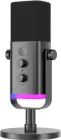
Мікрофони: Конденсаторні моделі (наприклад, Blue Yeti або бюджетні аналоги від Maono) дають «радійний» об'єм голосу.
Кільцеві лампи (Ring Lights): Навіть дешева лампа за 500 грн значно покращить якість зображення з вашої веб-камери, прибравши тіні під очима.
📝 Порада
Для створення чистого фону під час запису інструкцій використовуйте функцію «Приховати значки робочого столу» (у Windows: правий клік -> Вигляд -> Зняти галочку «Відображати значки робочого столу»). Це зробить ваше відео набагато охайнішим та професійнішим.
Ваш екран — ваш головний медіамайданчик
Сьогодні запис екрану став універсальною мовою комунікації. Ми розібрали, як зробити запис екрану на будь-якому пристрої: від вбудованих функцій Windows та macOS до мобільних рішень на Android та iOS. Вибір інструмента завжди залежить від вашої мети: для швидкого повідомлення колезі достатньо системних клавіш, а для створення навчального курсу краще опанувати OBS Studio та подбати про якісний мікрофон.
Пам'ятайте, що технічна досконалість приходить із досвідом. Не бійтеся експериментувати з налаштуваннями, тестувати різні формати та вдосконалювати своє робоче місце. Тепер, коли у вашому арсеналі є всі необхідні інструкції та лайфхаки, створення якісного цифрового контенту стане для вас простою та приємною справою.