![[R] Journal Rozetka](https://tatet-cms.fra1.digitaloceanspaces.com/uploads/1772660512107-z58rjro78ja.svg)

Створення вебсайтів, тестування додатків або вивчення мов програмування вимагає безпечного та ізольованого середовища. Завантажувати сирий код одразу на живий хостинг — ризиковано, адже будь-яка помилка може порушити роботу ресурсу. Саме тому питання про те, як створити локальний сервер на ПК, є базовим кроком для кожного розробника. Локальне середовище дозволяє експериментувати, налагоджувати код та перевіряти роботу баз даних без підключення до інтернету та додаткових фінансових витрат. Це персональний полігон, де помилки не коштують нічого, а швидкість розробки зростає в рази завдяки миттєвому оновленню сторінок.
Що таке локальний сервер і чому він необхідний для веброзробника
Локальний сервер — це програмне забезпечення, яке перетворює ваш персональний комп'ютер на повноцінний сервер, здатний інтерпретувати код (наприклад, PHP або JavaScript), обробляти запити користувачів та взаємодіяти з базами даних. Історично розробникам доводилося налаштовувати кожен компонент окремо, але сьогодні існують як готові програмні пакети, так і гнучкі інструменти контейнеризації.
Принцип роботи localhost, портів та вебсерверів
Коли ви вводите в адресному рядку браузера слово localhost, комп'ютер звертається сам до себе. Цьому імені відповідає стандартна IP-адреса 127.0.0.1, яка називається локальною петлею (loopback).
Для того, щоб запити знаходили потрібну програму, використовуються порти — мережеві інтерфейси, які можна порівняти з номерами квартир у великому будинку. Головними компонентами цієї системи є:
Вебсервер (Apache або Nginx): приймає запити від браузера і повертає назад готові HTML-сторінки чи файли. Apache частіше використовується завдяки гнучкості налаштування через файли
.htaccess, тоді як Nginx цінують за високу швидкість роботи та низьке споживання ресурсів.Служба баз даних (зазвичай MySQL або MariaDB): зберігає текстову інформацію, дані користувачів, контент сторінок тощо.
Інтерпретатор мови (PHP, Python, Node.js): виконує логіку коду перед тим, як віддати результат вебсерверу.
Спрощена схема взаємодії виглядає так:
Plaintext
[Браузер користувача] ---> (Запит на localhost:80) ---> [Вебсервер Apache/Nginx]
                                                                  |
                                                       (Обробка PHP-скрипту)
                                                                  |
[Браузер відображає сайт] <--- (HTML-код) <--- [Результат] <--- [Запит до MySQL]
Варто враховувати, що швидкість обробки запитів до локальної бази даних та час завантаження сторінок напряму залежать від апаратної частини вашого комп'ютера. Для того, щоб робота з базами даних та тисячами дрібних файлів CMS була миттєвою, систему та серверні папки варто розміщувати на швидкісних SSD-накопичувачах NVMe, які мають значно вищу швидкість читання та запису порівняно зі старими жорсткими дисками.
Різниця між локальним середовищем та хостингом
Головна відмінність полягає в доступності та призначенні середовища. Локальний сервер працює виключно на вашій машині й ніхто з інтернету не може отримати до нього доступ. Хостинг — це віддалений сервер, який працює безперервно, має публічну IP-адресу та прив'язане доменне ім'я, що робить сайт доступним для всього світу. Розробка завжди починається локально, і лише після ретельного тестування проєкт переноситься на хостинг.
📝 Порада
Для перевірки роботи вашого локального сервера завжди використовуйте вкладку «Інкогніто» у браузері. Це дозволить уникнути проблем із кешуванням застарілих скриптів, стилів та сесій, які часто заважають побачити реальні зміни у коді після його редагування.
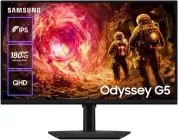
Монітор 27" Samsung Odyssey G5 (LS27FG502EIXUA) -- QHD 2K / Fast IPS / 180Hz / 1 мс (GTG) / HDR10 / FreeSync Premium / G-Sync Compatible / Pivot / Black Equalizer
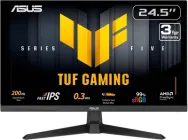
Монітор 24.5" ASUS TUF Gaming VG259Q5A (90LM0BL1-B01O71) -- FullHD / Fast IPS / 200Hz / 1 мс GTG / HDR10 / FreeSync Premium / G-Sync Compatible / Shadow Boost / Speakers 2W

Монітор 27" Samsung Odyssey OLED G5 (LS27FG502SIXUA) -- 2K QHD QD-OLED / 0.03 мс (GtG) / 180Гц / DCI-P3 99% / HDR10 / AMD FreeSync / Samsung OLED Safeguard+

Монітор 34" Asus TUF Gaming VG34VQL3A (90LM06F0-B02E70/90LM06F0-B01E71) WQHD VA / 1500R / 180Hz / 1 ms / 8-Bit + FRC / HDR400 / FreeSync Premium Pro / G-Sync Compatible / Shadow Boost / Speakers 2W

Монітор 27" ASUS TUF Gaming VG27AQL5A (90LM0BM0-B01371) -- 2К QHD / Fast IPS / 210Hz / 1ms(GTG) / 95% DCI-P3 / FreeSync Premium / G-Sync / Shadow Boost / Pivot / Speaker 2x2W

Монітор 27" Gigabyte GS27FC - FHD Super Speed VA / 1500R / 180Hz / 1ms / 8-Bit / sRGB 108% / FreeSync Premium Pro / Game Assist / Black eQualizer

Монітор 27" Samsung ViewFinity S9 5K S27C900 (LS27C902PAIXUA) 5K IPS / 10-Bit / 99% DCI-P3 / Delta E <2 / Slim Metal Design / Thunderbolt 4 90W / USB-C / mini DP / AirPlay / Smart TV / Wi-Fi / Slimfit Camera
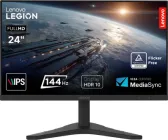
Монітор 23.8" Lenovo Legion R24s Raven Black (68CBGAC2UA)
Монітор 32" Samsung Smart M9 OLED (LS32FM902SZXUA) -- 4K QD-OLED / 0.03 мс (GtG) / 165Гц / sRGB 99% / DisplayHDR TrueBlack 400 / AMD FreeSync Premium Pro / Smart TV / WiFi&BT / USB HUB / Speaker 10W
Монітор 24" Samsung Odyssey G3 (LS24DG300EIXUA) -- FullHD / VA / 180Hz / 1 мс (MPRT) / HDR10 / AMD FreeSync / Pivot / Black Equalizer / 95% sRGB
Монітор 27" Samsung Odyssey G5 S27CG550 Black (LS27CG550EIXUA) -- QHD 2K / VA 1000R / 165Hz / 1ms(MPRT) / HDR10 / FreeSync Premium / Low Input Lag / Black Equalizer

Монітор 23.8" MSI MAG 244F -- FullHD / Rapid IPS 200Hz / 0.5ms (GtG) / 8-Bit + FRC / DCI-P3 96% / Adaptive-Sync / Less Blue Light / AI Vision / HDMI 2.0b
Монітор 23.8" MSI MAG 245F X24 -- FullHD / Rapid IPS 240Hz / 0.5ms (GtG) / 8-Bit + FRC / DCI-P3 87% / HDR Ready / Adaptive-Sync / AI Vision

Монітор 32" Samsung Odyssey G5 (LS32FG502EIXUA) -- QHD 2K / Fast IPS / 180Hz / 1 мс (GTG) / HDR10 / FreeSync Premium / G-Sync Compatible / Pivot / Black Equalizer
Як створити локальний сервер на ПК: вибір відповідного інструменту
Вибір інструментарію залежить від ваших завдань: чи плануєте ви вивчати WordPress, писати власні скрипти на PHP, чи працювати з сучасними JavaScript-фреймворками.
Порівняння підходів до створення сервера
Кожен із методів має свої переваги. Готові збірки найкраще підходять для початківців, оскільки вони мінімізують налаштування. Docker — це вибір професіоналів, яким потрібно відтворювати ідентичне оточення на різних комп'ютерах.
Тип інструменту | Приклади | Рівень складності | Основне призначення |
Готові збірки | XAMPP, Open Server, MAMP | Низький | Швидкий старт, навчання, WordPress |
Контейнеризація | Docker, Docker Compose | Високий | Складні проєкти, командна розробка |
Вбудовані засоби | Python (http.server), Node.js (http) | Середній | Швидкий тест статики, API-розробка |
Популярні рішення: XAMPP, Open Server, MAMP
Це "все-в-одному" рішення, які вже містять усе необхідне: вебсервер, систему керування базами даних та інтерпретатор мови.
Open Server Panel: Найпопулярніший вибір для користувачів Windows. Він відрізняється максимальною зручністю: запускається без встановлення, дозволяє перемикати версії PHP та MySQL буквально одним кліком, що критично важливо, якщо ви працюєте з кількома проєктами одночасно.
XAMPP: Кросплатформове рішення (Windows, macOS, Linux). Його головна перевага — стабільність та широке охоплення документацією. Якщо ви знайдете урок на YouTube чи статтю в мережі, швидше за все, там буде показано приклад саме на XAMPP.
MAMP: Оптимальний вибір для користувачів macOS. Хоча існує і версія для Windows, саме на «яблучних» комп’ютерах цей інструмент показує найкращу інтеграцію з системою.
✨ Лайфхак
Якщо ви плануєте працювати з кількома версіями PHP для різних проєктів (наприклад, один проєкт на старій версії 7.4, а інший на 8.3), обирайте Open Server Panel. Його зручна панель керування дозволяє миттєво перемикати версії компонентів для кожного окремого домену, не перевстановлюючи весь пакет.
Оскільки одночасний запуск середовища розробки, важкого редактора коду та десятка вкладка у браузері створює серйозне навантаження на систему, комп'ютер повинен мати достатній запас потужності. Для комфортної багатозадачності без «зависань» системи ключовим фактором є об'єм оперативної пам'яті (RAM) — для сучасної веброзробки оптимально мати від 16 ГБ і більше.

Ноутбук ASUS Vivobook 15 X1504MA-BQ850 (90NB17I1-M01EL0) Quiet Blue / 15.6" IPS / Intel Core 5 315 / RAM 8 ГБ / SSD 512 ГБ / Підсвітка клавіатури

Ноутбук Acer Aspire Lite AL15-54P-53SQ (NX.DTHEU.001) Light Silver / 15.6" IPS / Intel Core Ultra 5 115U / RAM 16 ГБ / SSD 512 ГБ / Зарядка по USB

Ноутбук Lenovo LOQ 15ARP9 (83JC00NFRA) Luna Grey / 15.6" IPS 144 Гц / AMD Ryzen 5 7235HS / RAM 16 ГБ / SSD 512 ГБ / RTX 3050, 6 ГБ (TDP 95 Вт) / LAN / RGB Підсвітка клавіатури

Ноутбук Apple MacBook Neo 13" A18 Pro 8/256GB 2026 (MHFD4UA/A) Citrus

Ноутбук Dell Latitude 5420 (Grade A+) Refurbished (2QDLT514I511-16/512SSLV) Gray / 14" IPS / Intel Core i5-1135G7 / RAM 16 ГБ / SSD 512 ГБ / LAN / Windows 11 Pro Education

Ноутбук ASUS Vivobook 15 X1504MA-BQ479 (90NB17I2-M00X80) Cool Silver / 15.6" IPS / Intel Core 3 304 / RAM 8 ГБ / SSD 256 ГБ / Підсвітка клавіатури

Ноутбук Lenovo IdeaPad Slim 3 15AMN8 (82XQ01JXRA) Arctic Grey / 15.6" IPS / AMD Ryzen 5 40 / RAM 16 ГБ / SSD 512 ГБ

Ноутбук Acer Aspire Lite AL15-32P-C6XQ (NX.DHFEU.001) Silver / 15.6" IPS Full HD / Intel Celeron N4500 / RAM 8 ГБ / SSD 256 ГБ

Ноутбук HP OmniBook 3 Laptop 16-by0040ua (DY8U3EA) Jet Black / 16" IPS WUXGA / AMD Ryzen 5 7520U / RAM 16 ГБ / SSD 512 ГБ / Зарядка по USB

Ноутбук ASUS Vivobook 15 X1504VA-BQ4422 (90NB13Y2-M03M60) Cool Silver / 15.6" IPS / Intel Core 7 150U / RAM 16 ГБ / SSD 512 ГБ / Підсвітка клавіатури

Ноутбук Lenovo IdeaPad Slim 3 15ABR8 (82XM01D9RA) Arctic Grey / 15.6" IPS / AMD Ryzen 7 5825U / RAM 16 ГБ / SSD 512 ГБ

Ноутбук Thomson Neo N15 15.6 (MEAN15C8SL256S) Silver / 15.6" Full HD / Intel Celeron N4020 / RAM 8 ГБ / SSD 256 ГБ / / Windows 11 Home S

Ноутбук Acer Aspire Lite AL15-49P-R7ZB (NX.DT8EU.001) Light Silver / 15.6" IPS / AMD Ryzen 5 7430U / RAM 8 ГБ / SSD 512 ГБ
Ноутбук ASUS Vivobook 15 X1504MA-BQ109 (90NB17I1-M005A0) Quiet Blue / 15.6" IPS / Intel Core 5 320 / RAM 16 ГБ / SSD 512 ГБ / Підсвітка клавіатури
Покрокова інструкція з налаштування локального середовища
Хоча кожна програма має свої особливості, загальний алгоритм дій майже завжди однаковий: встановлення, запуск, розміщення файлів проєкту в спеціальній папці (зазвичай www або htdocs) та перевірка через браузер.
Робота на Windows (Open Server/XAMPP)
Завантаження: Перейдіть на офіційний сайт обраної програми (наприклад, ospanel.io) та завантажте інсталятор.
Встановлення: Виберіть директорію для файлів проєкту. Важливо уникати шляхів з кирилицею (наприклад,
C:\Projects\Site1, а неC:\Проєкти\Сайт1), щоб уникнути помилок кодування.Запуск: Запустіть програму, натисніть кнопку "Старт" (прапорець).
Розміщення файлів: Скопіюйте ваш HTML або PHP файл у папку
domains/назва_вашого_сайту.local.Тест: Відкрийте браузер і введіть
http://назва_вашого_сайту.local.
Коли ви одночасно тримаєте відкритими панель керування сервером, вікно з кодом проєкту та браузер для перевірки результату, екран ноутбука може здатися затісним. Щоб не витрачати час на постійне згортання вікон, професійні розробники використовують ультраширокі або додаткові монітори високої роздільної здатності, які дозволяють зручно розділити робочий простір на кілька зон.
Робота на macOS (MAMP)
Після встановлення програми запустіть її.
У налаштуваннях перевірте вкладку "Ports" — за замовчуванням MAMP часто використовує порт
8888для вебсервера.Помістіть файли сайту в папку
/Applications/MAMP/htdocs/.Відкрийте браузер та перейдіть за адресою
http://localhost:8888/назва_вашої_папки/.
Робота на Linux (LAMP/LEMP)
Linux надає найвищу гнучкість. Тут часто використовують пакетні менеджери (наприклад, sudo apt install apache2 mysql-server php). Файли сайту розміщуються у /var/www/html/. Це шлях для користувачів, які хочуть розуміти, як працює сервер на низькому рівні.
📝 Порада: Завжди налаштовуйте «віртуальні хости». Це дозволяє звертатися до вашого локального проєкту не через
localhost/project1, а через красиве ім’я на кшталтmy-site.test. Це допомагає уникнути багатьох проблем із відносними шляхами до зображень та стилів у коді.
Альтернативні методи: Docker та вбудовані можливості
Коли проєкт стає складнішим, ніж один PHP-файл, виникає потреба в ізоляції.
Контейнеризація за допомогою Docker
Docker дозволяє створити «контейнер» — мініатюрну віртуальну машину з точно тими налаштуваннями сервера, які будуть на реальному хостингу (версія PHP, розширення, налаштування MySQL). Це гарантує, що якщо сайт працює локально, він на 100% працюватиме і на сервері.
Швидкий запуск через Python та Node.js
Якщо вам потрібно лише швидко відкрити локальний HTML-файл з JavaScript, не обов'язково встановлювати важкий сервер.
Python: У папці з файлами виконайте команду в терміналі:
python -m http.server 8000. Ваш сайт стане доступним за адресоюlocalhost:8000.Node.js: Скористайтеся пакетом
http-server(командаnpx http-server).
✨ Лайфхак
Для перевірки верстки на різних пристроях (смартфон/планшет) скористайтеся сервісом ngrok. Він створює безпечний «тунель» до вашого локального сервера, надаючи публічне посилання, яке можна відкрити на іншому пристрої, підключеному до мережі, для реального тестування сайту на мобільних телефонах.
Якщо ви тестуєте сайт у локальній мережі, щоб перевірити його відображення на екрані смартфона чи планшета, критично важливою стає якість бездротового з'єднання. Сучасні Wi-Fi роутери із підтримкою стандартів Wi-Fi 6 або Wi-Fi 7 забезпечують стабільну передачу пакетів даних всередині домашньої мережі без затримок та втрати зв'язку з локальним хостом.

Маршрутизатор TP-LINK Archer AX1800 WiFi 6/ 1 Гбіт/с/ підтримка технології OneMESH

Маршрутизатор TP-LINK Archer AX12 WiF6/ AX1500 / 1 Гбіт/с/ підтримка технології MESH
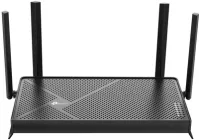
Маршрутизатор TP-LINK Archer BE3600 Wi-Fi 7 / 2.5Гбіт/с / USB 3.0 / Підтримка MESH

Маршрутизатор Asus RT-AX52 Pro WiFi6 / AX3000 / 1Гбіт/с / Підтримка MESH (90IG08T0-MO3H10 / 90IG08T0-MU9H10)
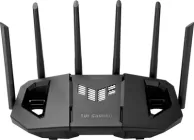
Маршрутизатор ASUS TUF Gaming BE9400 WiFi7 / BE9400 / 2.5Гбіт/с / Медіасервер

Маршрутизатор ASUS RT-BE3600E WiFi7 / BE3600 / 2.5Гбіт/с / Підтримка MESH (90IG09U0-MO3S10)

МаршрутІзатор Xiaomi BE6500 WiFi 7 WAN 2,5 ГбІт/с
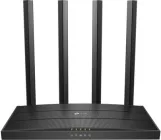
Маршрутизатор TP-LINK Archer A6 WiFi5/ AC1200 /1 Гбіт/с/ підтримка технології MESH

Wi-Fi маршрутизатор TP-Link Archer A64

Бездротовий маршрутизатор TP-Link Archer C64
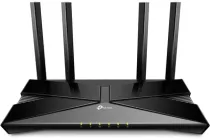
Маршрутизатор TP-LINK Archer AX58 WiFi6 / AX3000 / 1Гбіт/с / Підтримка MESH
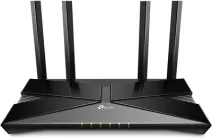
Маршрутизатор TP-LINK Archer AX53

Маршрутизатор TP-Link Archer C54 (AC1200 Dual Band Wireless Router)

Роутер маршрутизатор Xiaomi Mi WiFi Router 4A Gigabit Edition (DVB4218CN/DVB4397CN)
Інструменти, що роблять роботу з сервером комфортною
Створення локального сервера — це лише початок. Щоб процес розробки був продуктивним, важливо доповнити своє робоче середовище правильними інструментами, які автоматизують рутину.
Бази даних, редактори коду та контроль версій
Системи керування БД: Більшість збірок (як XAMPP) включають phpMyAdmin — це класичний веб-інтерфейс для роботи з MySQL. Якщо ви прагнете більшої швидкості та зручності, спробуйте DBeaver. Це універсальний десктопний клієнт, який підключається до будь-якої бази даних і дозволяє редагувати таблиці так само зручно, як у Excel.
Редактори коду: Використання сучасних редакторів, таких як Visual Studio Code, є стандартом індустрії. Завдяки розширенням (наприклад, для PHP або HTML/CSS) ви отримуєте підказки коду, що значно пришвидшує написання скриптів.
Git: Навіть при локальній роботі важливо використовувати систему контролю версій Git. Це ваш «страхувальний трос»: якщо ви внесете зміни, які зламають сайт, ви завжди зможете відкотитися до попередньої робочої версії за лічені секунди.
Проте комфорт розробника залежить не лише від програмного забезпечення. Багатогодинне написання коду та пошук помилок у скриптах створюють велике навантаження на кисті рук. Якісна ергономічна клавіатура з чітким відгуком клавіш та анатомічна миша допоможуть уникнути втоми та зберегти продуктивність під час тривалих робочих сесій.
Робота з SSL-сертифікатами
Сучасні браузери все частіше блокують певні функції (наприклад, геопозицію чи доступ до камери) або показують попередження про небезпеку, якщо сайт працює через звичайний HTTP. Хоча на локальному комп'ютері це не є критичним для безпеки, для коректного тестування іноді потрібно налаштувати Self-signed SSL (HTTPS). Більшість сучасних локальних серверів, таких як Open Server, мають вбудовану кнопку «Створити сертифікат», яка генерує довірений ключ для вашого локального домену одним натисканням.
📝 Порада
Встановіть розширення для браузера, наприклад, "Clear Cache", щоб очищати кеш за один клік. Це позбавить вас від необхідності щоразу відкривати DevTools і шукати налаштування, коли ви хочете переконатися, що браузер підвантажив саме нову версію CSS-файлу.
Типові помилки та лайфхаки для стабільної роботи
Навіть досвідчені розробники іноді стикаються з тим, що «сервер не запускається». Більшість цих проблем вирішуються перевіркою базових налаштувань.
Проблеми з портами та правами доступу
Найпоширеніша причина — конфлікт портів. Стандартний порт для вебсервера — 80. Однак, якщо у вас у системі встановлені інші програми (наприклад, Skype або Skype for Business), вони можуть займати цей порт.
Як виправити: Зайдіть у налаштування вебсервера і змініть порт на
8080. Тоді ваш сайт буде доступний за адресоюlocalhost:8080.Права доступу: Якщо сервер не може записати файл (наприклад, при установці WordPress), перевірте, чи не запущено програму без прав адміністратора.
Як уникнути конфліктів середовищ
Ніколи не запускайте два різні локальні сервери одночасно (наприклад, XAMPP і Open Server). Вони намагатимуться «захопити» одні й ті самі порти та служби, що призведе до збоїв у роботі обох.
✨ Лайфхак
Створіть на робочому столі папку "Dev" і тримайте в ній ярлики до всіх ваших проєктів, а також текстовий файл з логінами/паролями до локальних баз даних. Це звучить просто, але в хаосі розробки такі дрібниці рятують від втрати часу на пошук доступу до бази даних root чи admin.
Фундамент вашої веброзробки: підсумок
Розуміння того, як створити локальний сервер на ПК, є тим самим порогом, який відокремлює аматора від людини, що серйозно налаштована на вивчення вебтехнологій. Ви отримуєте повний контроль над оточенням: можете змінювати конфігурації, тестувати різні версії мов програмування та безпечно експериментувати з кодом.
Локальний сервер — це не просто допоміжний інструмент, це ваша пісочниця для творчості, де кожна помилка — це урок, а кожен успішний запуск — крок до справжнього, публічного проєкту. Почніть з простого, опануйте базові налаштування, і з часом ви перейдете до складніших інструментів на кшталт Docker, але базовий принцип роботи вебсервера залишиться незмінним. Ваше майбутнє на хостингу починається з localhost на вашому власному моніторі.