

Зазвичай мережевий адаптер не потребує жодної уваги: підключили кабель або ввели пароль від Wi-Fi, і роутер сам видав комп'ютеру адресу. Питання виникає, коли цей механізм дає збій. Біля значка мережі з'являється жовтий трикутник, у властивостях підключення висить дивна адреса 169.254.х.х, мережевий принтер щоранку «губиться», а нова точка доступу після розпакування не відкривається в браузері.
Тоді доводиться розбиратися, як налаштувати мережевий адаптер вручну, тобто самостійно прописати IP-адресу, маску підмережі, основний шлюз і DNS-сервери. Сама процедура займає кілька хвилин. Складність в іншому: підібрати значення, які не конфліктуватимуть з іншими пристроями, і не залишитися без інтернету через одну неправильну цифру.
Далі — коли ручні налаштування справді потрібні, що означає кожне поле, де взяти правильні числа й куди їх вписати у Windows, macOS і Linux, а також перевірка після змін і спосіб усе повернути назад.
Коли автоматичних налаштувань замало
За замовчуванням адаптер працює через DHCP: це служба роутера, яка роздає пристроям адреси зі свого запасу. Для більшості домашніх сценаріїв цього досить. Ручне налаштування потрібне в кількох типових ситуаціях, і свою краще впізнати заздалегідь: від неї залежить, які значення вписувати.
Адреса 169.254.х.х: роутер не відповів
Якщо команда ipconfig показує адресу, що починається на 169.254, комп'ютер не дочекався відповіді від DHCP-сервера й призначив адресу собі сам. Механізм називається APIPA (автоматичне призначення приватної адреси). З такою адресою не видно ні роутера, ні інтернету.
Причин кілька: вимкнений або завислий DHCP на роутері, пошкоджений кабель, збій драйвера, вичерпаний пул адрес у великій мережі. Ручне налаштування тут працює і як діагностика, і як тимчасовий обхід: якщо зі статичною адресою інтернет з'являється, проблема в роздачі адрес, а не в кабелі чи адаптері.
Два пристрої без роутера й заводські адреси
Комп'ютер і ноутбук, з'єднані напряму, ПК і мережеве сховище, ноутбук і нова IP-камера: у цих зв'язках нікому роздавати адреси. Кожному пристрою адресу прописують вручну, з однієї підмережі, наприклад 192.168.10.1 і 192.168.10.2 з маскою 255.255.255.0. Шлюз лишають порожнім: виходу в інтернет усе одно немає. Кросовер-кабель давно не потрібен, сучасні мережеві карти підтримують Auto MDI-X, тож підійде звичайний патч-корд категорії 5e або 6.
Так само з точками доступу, керованими комутаторами й IP-камерами, які виходять із заводу з фіксованою адресою. Щоб відкрити їхній вебінтерфейс, комп'ютер тимчасово переводять у ту саму підмережу: якщо камера має 192.168.1.64, ноутбуку дають, скажімо, 192.168.1.20.
Постійна адреса для принтера, сервера чи переадресації портів
DHCP видає адресу в оренду, і з часом вона може змінитися, наприклад після перезавантаження роутера. Для ноутбука це байдуже, а от мережевий принтер, медіасервер, комп'ютер для віддаленого робочого столу чи ігровий сервер із переадресацією портів мають мати незмінну адресу. Інакше правило в роутері вказуватиме в порожнечу, а принтер зникатиме зі списку пристроїв. Окремий випадок — провайдер, який за договором видає статичну адресу: її параметри прописують у мережевій карті комп'ютера, підключеного до кабелю напряму, або в налаштуваннях WAN-порту роутера.
📝 Порада: якщо адреса 169.254.х.х з'являється лише на одному комп'ютері, а решта пристроїв працюють, спершу спробуйте інший патч-корд та інший порт роутера: пошкоджений кабель дає цей симптом частіше, ніж збій налаштувань.

WiFi адаптер для ПК вайфай для ноутбука та комп'ютера Wi-Fi бездротовий модуль USB Bluetooth вай фай dual band 2.4/5GHz Wi Fi блютуз мережевий приймач з антеною ігровий вай-фай двохдіапазонний та швидкісний ресивер (AX9400)
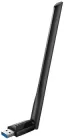
Wi-Fi адаптер TP-LINK Archer T3U Plus WiFi5 / AC1300 / MU-MIMO / дводіапазонний з високим коефіцієнтом посилення
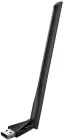
Wi-Fi адаптер Mercusys MU6H WiFi5 / AC650
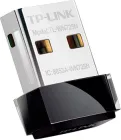
Wi-Fi адаптер TP-LINK TL-WN725N WiFi4 /150 Мбіт/с / USB
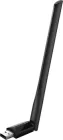
Wi-Fi адаптер TP-LINK Archer T2U Plus WiFi5 AC600 Дводіапазонний Wi-Fi USB-адаптер високого підсилення

Wi-Fi адаптер Tenda U2

Адаптер Wi-Fi/Bluetooth для ПК та ноутбука до WIFI 5G двохдіапазонний 2.4/5ГГц 1300 Mbps і BT в USB3.0 бездротовий вай фай ресивер в комп'ютер Plug and Play блютуз для навушників мережева карта 2в1 + антени

Wi-Fi адаптер TP-LINK Archer T600U Plus WiFi5 / AC600 / USB / Дводіапазоннийз високим коефіцієнтом підсилення

Wi-Fi 6 адаптер 1800Мб/с для ПК та ноутбука (2.4G + 5G | USB 3.0) ігровий двохдіапазонний WIFI вайфай модуль для комп'ютера та ноутбука, зовнішня мережева карта 5Ггц "leet"
Wi-Fi адаптер TP-LINK TL-WN722N WiFi4 / 150 Мбіт/с / USB

Адаптер Wi-Fi мережевий вай фай модуль 5G для пк та ноутбука з 4 антенами 1800 mbps wifi ресивер двохдіапазонний бездротовий для комп’ютера 2.4ГГц + 5ГГц USB 3.0 чорний (02960001)

WIFI6 адаптер AX900 + Bluetooth 5.4 Plug and play. 4 Антени

Wi-Fi адаптер USB бездротовий Wi-Fi адаптер 2.4GHz 150 Mbps 802.11 b/g/n Wireless Lan Adapter Посилена антена Pavlysh WA-5

Адаптер Wi-Fi 6 + Bluetooth 5.4 900Мб/с для ПК та ноутбука AX900 двохдіапазонний 2.4G + 5G USB 3.0 WIFI вайфай модуль та блютуз для комп'ютера та ноутбука, зовнішня мережева карта 5Ггц + антена
Чотири поля, які доведеться заповнити
У якій би системі ви не налаштовували адаптер, поля завжди ті самі. Заповнювати їх навмання не можна: значення пов'язані між собою, і помилка в одному ламає все підключення, навіть якщо інші три вписані правильно.
IP-адреса й маска підмережі
IP-адреса — номер пристрою в мережі. Домашні мережі майже завжди використовують приватні діапазони: 192.168.0.х, 192.168.1.х, рідше 10.0.0.х. Маска підмережі визначає, яка частина адреси спільна для всієї мережі, а яка є номером пристрою. Найпоширеніша маска 255.255.255.0 означає, що перші три числа однакові в усіх, а останнє індивідуальне, від 1 до 254. Коротко її записують як /24, і деякі вікна налаштувань просять саме цю «довжину префікса».
Маска | Короткий запис | Адрес для пристроїв | Де трапляється |
|---|---|---|---|
255.255.255.0 | /24 | 254 | квартира, будинок, невеликий офіс |
255.255.255.128 | /25 | 126 | поділ офісної мережі на сегменти |
255.255.254.0 | /23 | 510 | великий офіс, гуртожиток |
255.255.0.0 | /16 | 65 534 | корпоративні мережі |
Основний шлюз
Шлюз — адреса пристрою, через який комп'ютер виходить за межі своєї мережі, у домашній мережі це роутер. Найчастіше він має адресу 192.168.0.1 або 192.168.1.1, але трапляються й 192.168.31.1, 192.168.8.1, 10.0.0.1. Головне правило: шлюз має бути в тій самій підмережі, що й комп'ютер. З адресою 192.168.0.50 і шлюзом 192.168.1.1 при масці /24 інтернету не буде, хоча macOS і Linux збережуть такі налаштування без заперечень.
DNS-сервери
DNS перетворює назви сайтів на числові адреси. Коли IP, маска й шлюз правильні, а DNS порожній або хибний, картина дивна: месенджери працюють, а сайти в браузері не відкриваються. Найпростіше вписати як DNS адресу самого роутера, він передасть запити серверам провайдера. Інший варіант — публічні DNS-сервери.
Сервіс | Основний | Додатковий | Особливість |
|---|---|---|---|
Cloudflare | 1.1.1.1 | 1.0.0.1 | швидкі відповіді, мінімальне журналювання |
Google Public DNS | 8.8.8.8 | 8.8.4.4 | стабільність, зручно для перевірки зв'язку |
Quad9 | 9.9.9.9 | 149.112.112.112 | блокує відомі шкідливі домени |
AdGuard DNS | 94.140.14.14 | 94.140.15.15 | відсіює рекламні й трекінгові домени |
✨ Лайфхак: в основний DNS ставте адресу роутера, а в додатковий — публічний сервер. Локальні імена пристроїв, як-от назва мережевого сховища, і далі визначатимуться через роутер, а якщо DNS провайдера перестане відповідати, система звернеться до резервного.
Звідки взяти правильні числа
Прописати адресу можна за хвилину. Довше, і важливіше, з'ясувати, яку саме. Помилка тут найчастіше не дає жодного повідомлення: просто через годину інший пристрій отримує ту саму адресу від роутера, і обидва починають по черзі втрачати зв'язок.
Зняти поточну конфігурацію
Поки адаптер ще отримує налаштування автоматично, відкрийте командний рядок (Win+R → cmd) і виконайте:
ipconfig /allУ блоці потрібного адаптера знайдіть рядки «IPv4-адреса», «Маска підмережі», «Основний шлюз» і «DNS-сервери». Сфотографуйте екран або скопіюйте текст у нотатки: це і довідка, і точка повернення. Там само є «Фізична адреса», тобто MAC-адреса, вона знадобиться для резервування в роутері. На Mac ті самі дані показує розділ «Мережа» в системних параметрах, у Linux — команди ip a і ip route.
Межі пулу DHCP і вибір вільної адреси
Роутер роздає адреси не з усієї підмережі, а з окремого діапазону — пулу. Його межі видно у вебінтерфейсі роутера, у розділі LAN або DHCP: наприклад, «початкова адреса 192.168.1.100, кінцева 192.168.1.199». Статичну адресу беруть поза цим діапазоном, інакше рано чи пізно роутер видасть її комусь іще.
 Підмережа 192.168.1.0/24
 ┌────────────────────────────────────────────────┐
 │ .0           адреса самої мережі — не займати  │
 │ .1           роутер (основний шлюз)            │
 │ .2 – .99     статичні адреси: ПК, NAS, принтер │
 │ .100 – .199  пул DHCP: телефони, ноутбуки, ТВ  │
 │ .200 – .254  резерв: камери, точки доступу     │
 │ .255         широкомовна адреса — не займати   │
 └────────────────────────────────────────────────┘
Якщо пул займає весь діапазон від .2 до .254, звузьте його, наприклад, до .100–.199: сотні адрес від DHCP квартирі вистачить із запасом, а звільнене місце піде під статику.
Перевірити, що адреса нікому не належить
Перш ніж закріпити адресу, переконайтеся, що нею ніхто не користується:
ping 192.168.1.50
arp -a
Відповідь на ping означає, що адреса зайнята. Тиша ще не гарантує, що вільна: комп'ютери з Windows і частина смартфонів на ping не відповідають. Тому далі дивляться таблицю arp -a: якщо 192.168.1.50 там є з якоюсь фізичною адресою, пристрій із нею в мережі є. Найнадійніше джерело — список клієнтів у вебінтерфейсі роутера.
⚠️ Порада: не займайте адреси на кшталт .254 чи .100, навіть якщо вони поза пулом. Їх часто використовують як заводські точки доступу, репітери й IP-камери, і новий пристрій після першого ж підключення може посваритися з вашим комп'ютером за адресу.
Як налаштувати мережевий адаптер вручну у Windows 11 і 10
Windows веде до тих самих налаштувань трьома шляхами. «Параметри» зручніші на Windows 11, класична панель однаково працює в обох версіях і показує більше опцій, а командний рядок рятує, коли налаштування треба повторити на кількох комп'ютерах.
Через «Параметри» Windows 11
Відкрийте «Параметри» (Win+I) → «Мережа й Інтернет».
Оберіть «Ethernet» для кабелю або «Wi-Fi» → властивості вашої мережі для бездротового підключення.
Біля рядка «Призначення IP-адреси» натисніть «Редагувати».
Замість «Автоматично (DHCP)» оберіть «Уручну» й увімкніть перемикач IPv4.
Заповніть IP-адресу, маску підмережі, шлюз, бажаний і альтернативний DNS, натисніть «Зберегти».
У нових збірках Windows 11 поруч із DNS можна ввімкнути шифрування запитів (DNS через HTTPS). У Windows 10 і старших збірках 11 поле маски називається «Довжина префікса підмережі»: туди вписують 24, а не 255.255.255.0, інакше вікно не збереже налаштування.
Через класичну панель «Мережеві підключення»
Натисніть Win+R, введіть
ncpa.cplі Enter.Клацніть правою кнопкою на потрібному адаптері → «Властивості».
Виділіть «IP версії 4 (TCP/IPv4)» → «Властивості».
Перемкніться на «Використовувати таку IP-адресу» й заповніть адресу, маску та основний шлюз.
Нижче оберіть «Використовувати такі адреси DNS-серверів» і впишіть два сервери.
Позначте пункт про перевірку параметрів під час виходу й натисніть «OK».
Остання позначка запускає діагностику одразу: якщо шлюз недоступний, Windows скаже про це, поки вікно ще відкрите. Кнопка «Додатково» дозволяє додати адаптеру кілька IP-адрес — зручно, коли треба лишатися в домашній мережі й водночас достукатися до пристрою із заводською адресою з іншої підмережі.
Однією командою через netsh
Відкрийте командний рядок від імені адміністратора й дізнайтеся точну назву адаптера:
netsh interface show interfaceДалі задайте адресу, маску, шлюз і два DNS-сервери (замість «Ethernet» підставте назву зі списку):
netsh interface ipv4 set address name="Ethernet" static 192.168.1.50 255.255.255.0 192.168.1.1
netsh interface ipv4 set dnsservers name="Ethernet" static 192.168.1.1 primary
netsh interface ipv4 add dnsservers name="Ethernet" 1.1.1.1 index=2
Повернення до автоматичних налаштувань:
netsh interface ipv4 set address name="Ethernet" source=dhcp
netsh interface ipv4 set dnsservers name="Ethernet" source=dhcp
Обидва набори команд зручно зберегти у файли .bat: тоді і налаштування, і відкат запускаються за секунду.
🧰 Лайфхак: USB-адаптер Ethernet або док-станція з мережевим портом з'являються в системі як окремий адаптер зі своїми налаштуваннями. Статичну адресу вбудованої карти вони не успадковують, тож для ноутбука з постійною адресою на робочому місці зручно щоразу підключати той самий адаптер у той самий порт.

Wi-Fi 6 адаптер 1800Мб/с для ПК та ноутбука (2.4G + 5G | USB 3.0) ігровий двохдіапазонний WIFI вайфай модуль для комп'ютера та ноутбука, зовнішня мережева карта 5Ггц "leet"

Мережевий адаптер TP-LINK UE300C USB 3.0 Type C/Gigabit Ethernet

Wi-Fi/Bluetooth адаптер TP-LINK Archer TX3000E WiFi6 / AX3000 / PCI Express / Bluetooth 5.0

Мережевий адаптер TP-LINK UE302C USB Type-C до 2.5 гігабіт / RJ-45

Мережевий адаптер Dynamode USB 3.0 - RJ45 Gigabit Lan (DM-AD-GLAN)

Мережева карта Frime PCI-E x1 Gigabit Ethernet RTL8111C (NCF-GbLanRTL02.LP)
Адаптер Wi-Fi/Bluetooth для ПК та ноутбука до WIFI 5G двохдіапазонний 2.4/5ГГц 1300 Mbps і BT в USB3.0 бездротовий вай фай ресивер в комп'ютер Plug and Play блютуз для навушників мережева карта 2в1 + антени

WIFI5 + Bluetooth 4.0 контроллер AС1200 2.4G/5GHz PCIe адаптер Fenvi FV-AC1200S
Wi-Fi/Bluetooth адаптер TP-LINK Archer TX50E WiFi6 / AX3000 / PCI Express

Зовнішня мережева карта / Мережевий адаптер Ugreen CM209 USB 3.0 Gigabit Ethernet (50922/15736)

Мережевий адаптер TP-LINK TG-3468 1Гбіт/с / PCI Express

Мережева карта Deepfox-2208TU2 USB Type C/Type A RJ45 USB HUB Ethernet LAN адаптер мережевий 100 Мбіт/с

Мережева карта Deepfox-2207 USB Type C/Type A RJ45 Gigabit Ethernet LAN адаптер мережевий 1000 Мбіт/с

Адаптер Wi-Fi для ПК та ноутбука + Bluetooth вайфай двохдіапазонний 2.4/5 ГГц USB 600Мб/с 2в1 wifi + блютуз бездротова зовнішня мережева карта в ЮСБ комп'ютера ігровий вай фай модуль
macOS і Linux: ті самі поля, інші вікна
Параметри в цих системах ті самі, змінюються лише назви пунктів. Значення підбирають за тими самими правилами: адреса поза пулом DHCP, маска як у решти мережі, шлюз у тій самій підмережі.
macOS
Меню Apple → «Системні параметри» → «Мережа».
Оберіть Wi-Fi або Ethernet (USB-адаптер показується окремою службою) і натисніть «Деталі».
На вкладці TCP/IP у списку «Конфігурувати IPv4» оберіть «Вручну» й впишіть IP-адресу, маску та адресу маршрутизатора, як macOS називає шлюз.
На вкладці DNS натисніть «+», додайте сервери й збережіть зміни.
Є й проміжний варіант — «Через DHCP із ручною адресою»: адресу задаєте ви, а маску, шлюз і DNS Mac отримує від роутера. Це зручно, коли потрібна лише незмінна адреса.
Linux із NetworkManager і netplan
У настільних дистрибутивах (Ubuntu, Fedora, Linux Mint) шлях такий: «Параметри» → «Мережа» → шестерня біля підключення → вкладка IPv4 → «Вручну». У терміналі те саме робить nmcli:
nmcli connection show
sudo nmcli connection modify "Wired connection 1" ipv4.method manual ipv4.addresses 192.168.1.50/24 ipv4.gateway 192.168.1.1 ipv4.dns "192.168.1.1 1.1.1.1"
sudo nmcli connection up "Wired connection 1"
Назву підключення беріть із першої команди: у локалізованій системі вона може звучати як «Дротове з'єднання 1». Для повернення автоматики manual міняють на auto, а адресу, шлюз і DNS очищають порожніми лапками. На Ubuntu Server ті самі параметри записують у YAML-файл із каталогу /etc/netplan/, відступаючи лише пробілами: табуляція ламає весь файл.
⚠️ Порада: якщо сервер налаштовуєте віддалено через SSH, замість netplan apply запускайте sudo netplan try. Команда застосує нову конфігурацію й сама поверне стару через 120 секунд, якщо ви не підтвердите зміни, тож помилка в адресі не відріже доступ до машини.
Вкладка «Додатково»: швидкість, дуплекс і енергозбереження
Ручне налаштування не обмежується адресами. Кілька параметрів драйвера часто пояснюють, чому гігабітне підключення дає 100 Мбіт/с або чому зв'язок рветься після сну. У Windows вони зібрані в «Диспетчері пристроїв» → «Мережні адаптери» → «Властивості» адаптера → вкладка «Додатково». Назви пунктів залежать від виробника чипа, але суть однакова.
Швидкість і дуплекс
Параметр «Швидкість і дуплекс» (Speed & Duplex) за замовчуванням стоїть на автоузгодженні: карта й роутер самі домовляються про найвищу спільну швидкість. Якщо в стані підключення видно 100 Мбіт/с замість 1 Гбіт/с, причина майже завжди фізична. Гігабіт використовує всі чотири пари кабелю, а 100 Мбіт/с лише дві, тому перебита жила, погано обтиснутий конектор RJ-45 чи старий кабель «на дві пари» знижують швидкість удесятеро. Перевірити це найпростіше кабельним тестером або підміною патч-корду.
Дуплекс означає, чи передає адаптер дані в обидва боки одночасно (повний) чи по черзі (напівдуплекс). Фіксувати швидкість і дуплекс уручну має сенс лише з обох боків, на карті й на порту керованого комутатора. Якщо одна сторона стоїть на «100 Мбіт/с, повний дуплекс», а друга на автоузгодженні, вони можуть зійтися на напівдуплексі: зв'язок наче є, але з купою помилок.
Енергозбереження, яке рве з'єднання
Energy Efficient Ethernet, Green Ethernet та схожі пункти знижують споживання карти під час пауз у трафіку. З частиною роутерів вони погано уживаються: з'єднання на секунду-дві зникає, у відеодзвінках з'являються обриви. Вимкнути їх — перше, що варто зробити при «плаваючих» розривах, які не пояснюються ні кабелем, ні провайдером.
Друге місце — вкладка «Керування живленням» і пункт про дозвіл вимикати пристрій для економії енергії: на ноутбуках через нього мережа часто не прокидається після сну. Там же вмикається Wake on LAN — пробудження комп'ютера мережевим пакетом.
Jumbo-кадри: лише коли їх підтримує вся мережа
Jumbo Frame збільшує розмір кадру зі стандартних 1500 до приблизно 9000 байт. Це прискорює копіювання великих файлів на мережеве сховище, але тільки тоді, коли такі кадри ввімкнено на всьому шляху: на карті, комутаторі й самому NAS. Якщо хоч одна ланка їх не підтримує, частина мережевих папок чи сайтів перестає відкриватися. Для виходу в інтернет користі немає: провайдер усе одно працює з кадрами на 1500 байт.
✨ Лайфхак: якщо вбудована карта старого ПК після всіх перевірок тримає лише 100 Мбіт/с або регулярно відвалюється, мережева карта PCIe на 1 чи 2,5 Гбіт/с розв'язує питання швидше, ніж пошук сумісного драйвера. А перш ніж міняти пункти на вкладці «Додатково», сфотографуйте її: кнопки «повернути все як було» там немає.
Після збереження: перевірка й відкат
Збережені налаштування ще не означають робочі. Перевірка займає пів хвилини й показує, на якому етапі обривається зв'язок, тож не доводиться гадати, яке з чотирьох полів заповнене неправильно.
Перевірка за п'ять команд
Виконуйте команди по черзі. Перший крок без відповіді й вказує на проблему.
Крок | Команда | Якщо відповіді немає |
|---|---|---|
1 |
| пошкоджений мережевий стек, допоможе скидання мережі |
2 |
| адаптер вимкнений або адреса не застосувалася |
3 |
| хибна маска чи шлюз, проблема з кабелем або Wi-Fi |
4 |
| роутер не має інтернету, питання до провайдера |
5 |
| неправильно вписані DNS-сервери |
Чекліст після будь-яких ручних змін:
адреса поза пулом DHCP, маска як в інших пристроїв
сайти відкриваються за назвою, а не лише за IP
мережевий принтер і сховище видно в провіднику
команди для відкату збережені окремим файлом
Помилки, через які зникає інтернет
Помилка | Що виходить | Як правильно |
|---|---|---|
Адреса з пулу DHCP | конфлікт IP, обриви на двох пристроях | брати адресу поза пулом або звузити пул |
Шлюз з іншої підмережі | локальна мережа працює, інтернету немає | при масці /24 перші три числа шлюзу й адреси однакові |
Порожнє поле DNS | месенджери працюють, сайти ні | вписати адресу роутера або публічний DNS |
Маска 255.255.0.0 замість 255.255.255.0 | частина пристроїв недоступна | брати маску з |
Налаштовано не той адаптер | жодних змін після збереження | перевірити, через що підключено: кабель, Wi-Fi чи VPN |
Статика на ноутбуці, який носять між мережами | в офісі чи кафе немає інтернету | альтернативна конфігурація або резервування в роутері |
Як усе повернути
У «Параметрах» Windows поверніть «Автоматично (DHCP)», а в ncpa.cpl — «Отримати IP-адресу автоматично» й «Отримати адресу DNS-сервера автоматично». Після цього оновіть оренду й очистьте кеш DNS:
ipconfig /release
ipconfig /renew
ipconfig /flushdns
Якщо зв'язок не відновлюється, лишається «Скидання мережі» в розділі «Додаткові параметри мережі». Воно перевстановлює всі мережеві адаптери із заводськими налаштуваннями й перезавантажує комп'ютер, тож це крайній захід: VPN-клієнти після нього, імовірно, доведеться переналаштувати.
📝 Порада: для ноутбука, якому статична адреса потрібна лише вдома, залиште в ncpa.cpl «Отримати IP-адресу автоматично» й відкрийте вкладку «Альтернативна конфігурація», що з'являється саме в цьому режимі. Вписані там параметри Windows застосує, тільки коли DHCP не відповідає, а в будь-якій іншій мережі ноутбук отримає адресу як зазвичай.

Wi-Fi адаптер 2.4/5 ГГц мережева карта бездротовий Wi Fi адаптер мережевий модуль USB 3.0 дводіапазонний WiFi ресивер 2.4G/5G Kayfovo WA-AX-1800M-2
Wi-Fi адаптер Mercusys MU6H WiFi5 / AC650
Wi-Fi/Bluetooth адаптер TP-LINK Archer TX55E WiFi6 / AX3000 / PCI Express / 2в1 (WiFi + Bluetooth)

Wi-Fi/Bluetooth адаптер Asus PCE-BE92BT WiFi7 / BE9400 / PCI Express / Bluetooth 5.4
Wi-Fi 6 адаптер 1800Мб/с для ПК та ноутбука (2.4G + 5G | USB 3.0) ігровий двохдіапазонний WIFI вайфай модуль для комп'ютера та ноутбука, зовнішня мережева карта 5Ггц "leet"
Wi-Fi/Bluetooth адаптер TP-LINK Archer TX3000E WiFi6 / AX3000 / PCI Express / Bluetooth 5.0

Wi-Fi адаптер для пк 2в1 Bluetooth 5.4 2.4ГГц + 5ГГц USB 2.0 ресивер двохдіапазонний бездротовий для комп’ютера мережевий вай фай модуль для пк та ноутбука з 4 антенами 900 Мбіт/с чорний

Адаптер Wi-Fi/Bluetooth для ПК та ноутбука до WIFI 5G двохдіапазонний 2.4/5ГГц 1300 Mbps і BT в USB3.0 бездротовий вай фай ресивер в комп'ютер Plug and Play блютуз для навушників мережева карта 2в1 + антени

WiFi адаптер для ПК вайфай для ноутбука та комп'ютера Wi-Fi бездротовий модуль USB Bluetooth вай фай dual band 2.4/5GHz Wi Fi блютуз мережевий приймач з антеною ігровий вай-фай двохдіапазонний та швидкісний ресивер (AX9400)

Адаптер Wi-Fi для ПК та ноутбука + Bluetooth вайфай двохдіапазонний 2.4/5 ГГц USB 600Мб/с 2в1 wifi + блютуз бездротова зовнішня мережева карта в ЮСБ комп'ютера ігровий вай фай модуль
Адаптер Wi-Fi мережевий вай фай модуль 5G для пк та ноутбука з 4 антенами 1800 mbps wifi ресивер двохдіапазонний бездротовий для комп’ютера 2.4ГГц + 5ГГц USB 3.0 чорний (02960001)
WIFI6 адаптер AX900 + Bluetooth 5.4 Plug and play. 4 Антени

Адаптер Wi-Fi 6 + Bluetooth 5.4 900Мб/с для ПК та ноутбука AX900 двохдіапазонний 2.4G + 5G USB 3.0 WIFI вайфай модуль та блютуз для комп'ютера та ноутбука, зовнішня мережева карта 5Ггц + антена

Wi-Fi адаптер 2.4/5 ГГц мережева карта бездротовий Wi Fi адаптер мережевий модуль USB 3.0 дводіапазонний WiFi ресивер 2.4G/5G Kayfovo WA-AX-1800M-1
Статика на пристрої чи резервування в роутері
Прописати адресу на самому комп'ютері — не єдиний спосіб зробити її постійною. Більшість роутерів уміють закріпити адресу за MAC-адресою пристрою, і для домашньої мережі це часто зручніше: усі адреси керуються з одного місця.
Резервування адреси за MAC
У вебінтерфейсі роутера потрібний розділ називається по-різному: «Резервування адрес», «Прив'язка IP і MAC», DHCP Static Lease. Ви додаєте MAC-адресу пристрою й бажану IP, і роутер щоразу видає йому саме її. Адаптер лишається на автоматичних налаштуваннях, тож ноутбук без жодного відкату працює в будь-якій іншій мережі.
Чесний мінус: смартфони й Windows уміють підставляти для кожної Wi-Fi-мережі випадкову MAC-адресу («Випадкові апаратні адреси» у Windows, «Приватна адреса Wi-Fi» в iPhone). Якщо функцію ввімкнено, роутер не впізнає пристрій, тож для домашньої мережі її доведеться вимкнути. І після заміни роутера список резервувань пропадає, якщо заздалегідь не зберегти конфігурацію.
Критерій | Статика на пристрої | Резервування в роутері |
|---|---|---|
Де налаштовується | на кожному пристрої окремо | в одному місці |
Робота в інших мережах | потребує відкату | без змін |
Збій DHCP на роутері | адреса лишається | пристрій без адреси |
Заміна роутера | налаштування зберігаються | список треба переносити |
Пристрої з вимкненим DHCP | підходить | не підходить |
Коли без статики на самому пристрої не обійтися
Пряме з'єднання без роутера, сервер чи NAS, які мають лишатися доступними навіть під час перезавантаження роутера, статична адреса від провайдера, роутер без функції резервування — тут адресу прописують лише на самому пристрої. Те саме стосується мережевого принтера в офісі, де роутер часто міняють.
Цікава деталь: адреси 192.168.х.х, 10.х.х.х і 172.16–31.х.х, з якими працює кожна домашня мережа, зарезервував для приватних мереж документ RFC 1918, опублікований у лютому 1996 року. Такі адреси не маршрутизуються в інтернеті, тому мільйони роутерів по всьому світу спокійно мають однакову адресу 192.168.1.1: назовні кожна домашня мережа виходить під однією адресою провайдера.
✨ Лайфхак: коли портів роутера бракує для всіх пристроїв зі статичними адресами, некерований комутатор на 5 чи 8 портів розв'язує проблему без жодних налаштувань. Статика й резервування через нього працюють так само, як при прямому підключенні до роутера.
Одна правильна цифра замість десяти спроб
Питання, як налаштувати мережевий адаптер вручну, тільки здається задачею про вікна й галочки. Насправді результат вирішується до того, як ви відкриєте властивості підключення: коли знімаєте поточні параметри, дивитеся межі пулу DHCP і переконуєтеся, що обрана адреса вільна. Якщо адреса лежить поза пулом, маска збігається з рештою мережі, а шлюз стоїть у тій самій підмережі, інтернет працює з першого разу в будь-якій системі, від Windows 11 до серверного Linux.
Почніть із ipconfig /all і запишіть те, що бачите, ще до будь-яких змін, а поруч збережіть команди для відкату. Для домашніх пристроїв спершу спробуйте резервування в роутері: воно дає постійну адресу без ризику залишити ноутбук без мережі деінде. Статику на самому пристрої лиште для випадків, коли без неї справді не обійтися, і після кожної зміни проходьте п'ять перевірочних ping: пів хвилини перевірки економлять вечір пошуків, куди зник інтернет.


