![[R] Journal Rozetka](https://tatet-cms.fra1.digitaloceanspaces.com/uploads/1772660512107-z58rjro78ja.svg)

Ноутбук пролежав у шафі пів року, або пароль змінювали поспіхом перед відпусткою, або дитина «трохи погралася» з налаштуваннями — і ось на екрані входу третій раз поспіль з'являється «Неправильний пароль». Паніка в такий момент зрозуміла: усередині робочі файли, фото, збережені вкладки. Але здебільшого доступ повертається за 5–15 хвилин, і перевстановлювати систему не доводиться.
Як скинути пароль Windows 11 і 10, залежить не від версії системи, а від типу облікового запису й від того, що ви підготували заздалегідь. Для облікового запису Microsoft достатньо телефону й доступу до пошти. Для локального — контрольних запитань, флешки скидання або другого адміністратора. Якщо ж диск зашифровано, без ключа відновлення не допоможе жоден спосіб, і це варто знати до того, як починати.
Нижче — шляхи від найпростішого до крайнього, з поясненням, що кожен із них може коштувати вашим даним. Усе описане стосується власного комп'ютера або пристрою, на який у вас є законне право доступу.
Перш ніж скидати: можливо, пароль правильний
Чимала частина «забутих» паролів насправді набирається правильно, але система отримує інші символи. Скидання — дія з наслідками, тому спершу варто витратити дві хвилини на перевірку очевидного.
Розкладка, Caps Lock і Num Lock
Екран входу пам'ятає останню розкладку, і якщо востаннє працювали українською, пароль латиницею перетвориться на кирилицю. Поточна мова показана в правому нижньому куті, перемикається звичним Win + Пробіл або Alt + Shift. Caps Lock змінює регістр, а вимкнений Num Lock на цифровому блоці ноутбука перетворює цифри на стрілки. Простий тест — натиснути значок ока в полі пароля: Windows 10 і 11 показують введені символи, і помилку видно одразу.
Клавіатура, що підводить
Залипла клавіша, бездротова клавіатура з розрядженими батарейками чи ноутбук після пролитого чаю губить окремі натискання. На екрані входу є екранна клавіатура — значок спеціальних можливостей унизу праворуч. Якщо мишкою на ній пароль підходить, проблема в «залізі», а не в пам'яті. Тоді вистачить запасної USB-клавіатури, а пароль чіпати не потрібно.
Пароль чи PIN-код
Windows 10 і 11 за замовчуванням пропонують PIN-код, а не пароль. Це різні речі: PIN працює лише на цьому пристрої, пароль — це пароль облікового запису. Багато хто роками входить за PIN і на запит пароля пробує ті самі 4–6 цифр. Під полем є посилання «Параметри входу»: воно перемикає між PIN, паролем і біометрією, і нерідко саме там знаходиться робочий спосіб увійти.
💡 Лайфхак: якщо пароль пам'ятається приблизно, згадайте, де ще його вводили. Пароль облікового запису Microsoft той самий, що й для Outlook, Xbox, Skype та OneDrive, а браузер на телефоні може мати його збереженим у менеджері паролів.

Ноутбук ASUS Vivobook 15 X1504MA-BQ347 (90NB17I1-M00X90) Quiet Blue / 15.6" IPS / Intel Core 5 320 / RAM 8 ГБ / SSD 512 ГБ / Підсвітка клавіатури

Ноутбук Acer Aspire Lite AL15-54P-53SQ (NX.DTHEU.001) Light Silver / 15.6" IPS / Intel Core Ultra 5 115U / RAM 16 ГБ / SSD 512 ГБ / Зарядка по USB

Ноутбук Lenovo LOQ 15ARP9 (83JC00NFRA) Luna Grey / 15.6" IPS 144 Гц / AMD Ryzen 5 7235HS / RAM 16 ГБ / SSD 512 ГБ / RTX 3050, 6 ГБ (TDP 95 Вт) / LAN / RGB Підсвітка клавіатури

Ноутбук Apple MacBook Neo 13" A18 Pro 8/256GB 2026 (MHFD4UA/A) Citrus

Ноутбук Dell Latitude 5420 (Grade A+) Refurbished (2QDLT514I511-16/512SSLV) Gray / 14" IPS / Intel Core i5-1135G7 / RAM 16 ГБ / SSD 512 ГБ / LAN / Windows 11 Pro Education

Ноутбук ASUS Vivobook 15 X1504MA-BQ110 (90NB17I1-M005C0) Quiet Blue / 15.6" IPS / Intel Core 3 304 / RAM 16 ГБ / SSD 512 ГБ / Підсвітка клавіатури

Ноутбук Lenovo IdeaPad Slim 3 15AMN8 (82XQ01JXRA) Arctic Grey / 15.6" IPS / AMD Ryzen 5 40 / RAM 16 ГБ / SSD 512 ГБ

Ноутбук Acer Aspire Lite AL15-32P-C6XQ (NX.DHFEU.001) Silver / 15.6" IPS Full HD / Intel Celeron N4500 / RAM 8 ГБ / SSD 256 ГБ

Ноутбук HP OmniBook 3 Laptop 16-by0040ua (DY8U3EA) Jet Black / 16" IPS WUXGA / AMD Ryzen 5 7520U / RAM 16 ГБ / SSD 512 ГБ / Зарядка по USB

Ноутбук ASUS Vivobook 15 X1504VA-BQ4422 (90NB13Y2-M03M60) Cool Silver / 15.6" IPS / Intel Core 7 150U / RAM 16 ГБ / SSD 512 ГБ / Підсвітка клавіатури

Ноутбук Lenovo IdeaPad Slim 3 15IRH10 (83K101K8RA) Luna Grey / 15.3" IPS WUXGA / Intel Core i5-13420H / RAM 16 ГБ / SSD 512 ГБ

Ноутбук Thomson Neo N15 15.6 (MEAN15C8SL256S) Silver / 15.6" Full HD / Intel Celeron N4020 / RAM 8 ГБ / SSD 256 ГБ / / Windows 11 Home S

Ноутбук Acer Aspire Lite AL15-49P-R7ZB (NX.DT8EU.001) Light Silver / 15.6" IPS / AMD Ryzen 5 7430U / RAM 8 ГБ / SSD 512 ГБ
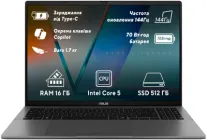
Ноутбук ASUS Vivobook S16 S3607VA-RP095 (90NB1672-M00730) Matte Gray / 16" IPS WUXGA 144 Гц / Intel Core 5 210H / RAM 16 ГБ / SSD 512 ГБ
Який у вас обліковий запис — від цього залежить усе
Windows підтримує три типи облікових записів, і для кожного свій механізм відновлення. Визначити тип можна прямо з екрана входу, нічого не запускаючи.
Обліковий запис Microsoft
Під ім'ям користувача на екрані входу видно адресу електронної пошти, часто частково приховану зірочками. Пароль зберігається на серверах Microsoft, тому скидається онлайн із будь-якого пристрою. Windows 11 Home під час першого налаштування вимагає саме такий обліковий запис та інтернет, тож на нових ноутбуках це найпоширеніший варіант.
Локальний обліковий запис
На екрані входу видно лише ім'я без пошти. Пароль зберігається тільки на цьому комп'ютері, і Microsoft не має до нього доступу — ні відновити, ні підказати. Такі записи часто трапляються на старіших ПК з Windows 10, на комп'ютерах, зібраних самостійно, і там, де систему ставили «без зайвих облікових записів».
Робочий або навчальний
Вхід через домен організації чи Microsoft Entra ID (колишній Azure AD) — на ноутбуках, виданих роботою або університетом. Тут усе вирішує ІТ-відділ: самостійне скидання можливе лише тоді, коли організація його увімкнула, і посилання на скидання тоді з'являється на екрані входу.
Тип запису | Як упізнати | Чим скинути пароль |
|---|---|---|
Microsoft | під ім'ям є e-mail | онлайн: код на пошту, SMS або в застосунок |
Локальний | лише ім'я, без пошти | контрольні запитання, флешка скидання, інший адміністратор |
Робочий / навчальний | вхід із назвою організації | ІТ-відділ або портал самостійного скидання |
Відмінності між самими версіями Windows менші, ніж здається, але вони є:
Що відрізняється | Windows 10 | Windows 11 |
|---|---|---|
Тип запису під час встановлення | можна створити локальний | Home і Pro за замовчуванням вимагають запис Microsoft |
Контрольні запитання для локального запису | з версії 1803 (квітень 2018) | є |
Автоматичне шифрування диска | трапляється рідше | на сучасних ноутбуках часто ввімкнене |
Оновлення безпеки | основна підтримка закінчилася 14 жовтня 2025 року | надходять |
📝 Порада: незалежно від типу запису, одразу після повернення доступу зробіть резервну копію важливих тек на зовнішній SSD або жорсткий диск. Ситуація з паролем часто стає першим нагадуванням, що всі дані живуть в одному місці.
Як скинути пароль Windows 11 і 10 для облікового запису Microsoft
Це найпростіший сценарій: пароль змінюється на сервері, а комп'ютер підхоплює новий під час наступного входу. Головна умова — інтернет на самому комп'ютері в момент входу.
Прямо з екрана входу
Під полем пароля є посилання «Не пам'ятаю пароль». Далі Windows попросить підтвердити особу: надіслати код на резервну пошту, SMS на номер телефону або підтвердити запит у застосунку Microsoft Authenticator. Після введення коду задаєте новий пароль — щонайменше 8 символів і принаймні два типи з чотирьох: великі літери, малі, цифри, символи.
Якщо комп'ютер не в мережі, натисніть значок мережі в правому нижньому куті екрана входу й підключіться до Wi-Fi. Без з'єднання система прийме лише старий пароль, навіть якщо новий уже змінено.
З телефону чи іншого комп'ютера
Те саме можна зробити на сторінці account.live.com/password/reset з будь-якого браузера. Після зміни пароля підключіть заблокований комп'ютер до інтернету й введіть новий пароль. Якщо одразу не приймає — зачекайте кілька хвилин і перевірте, що мережа справді активна, а не лише «підключена без доступу до інтернету».
Коли немає ні пошти, ні номера телефону
Резервна пошта давно закрита, номер змінився — стандартне відновлення не спрацює. Для цього є форма відновлення облікового запису Microsoft (account.live.com/acsr): у ній відповідаєте на запитання про колишні паролі, теми останніх листів, контакти, придбання в Microsoft Store. Відповідь приходить зазвичай протягом 24 годин. Чесний мінус: якщо обліковим записом користувалися мало, даних для перевірки бракує, і форма відмовляє — тоді лишається тільки скидання системи, про яке нижче.
⚠️ Порада: новий пароль облікового запису Microsoft одразу змінюється скрізь — в Outlook, Xbox, OneDrive, Teams. Будьте готові заново увійти на консолі, телефоні й інших комп'ютерах, щоб синхронізація не зупинилася непомітно.

Моноблок ARTLINE Business GT41 (GT41v01)

Моноблок ARTLINE Gaming G79 Windows 11 Home (G79v84Win)

Моноблок ARTLINE Business F29 (F29v14w)
Моноблок ARTLINE Business F29 (F29v15w)

Моноблок ARTLINE Gaming G79 Windows 11 Home (G79v95Win)

Моноблок ARTLINE Gaming G79 (G79v86)

Моноблок ARTLINE Business F27 (F27v16)

Моноблок ARTLINE Gaming G79 (G79v97)

Моноблок ARTLINE Gaming G75 (G75v53)

Моноблок ARTLINE Gaming G77 (G77v57)

Моноблок ARTLINE Business F27 (F27v14)

Моноблок ARTLINE Gaming G77v45

Моноблок ARTLINE Gaming G79 (G79v94)
Моноблок ARTLINE Business F27 (F27v15w)
Локальний обліковий запис: контрольні запитання й флешка скидання
Тут онлайн-відновлення немає, тож працює лише те, що налаштували заздалегідь. Хороша новина: Windows 10 починаючи з версії 1803 і Windows 11 при створенні локального запису вимагають три контрольні запитання, тож шанс на самостійне відновлення є майже завжди.
Контрольні запитання
Після першого неправильного пароля під полем з'являється посилання «Скинути пароль». Windows покаже три запитання, задані під час створення запису, — ім'я першого вихованця, місто народження батьків, прізвисько з дитинства. Відповіді чутливі до написання: «Київ» і «Киев» для системи різні. Якщо всі три правильні, одразу пропонується ввести новий пароль.
Флешка скидання пароля
Старий, але надійний інструмент. Її створюють заздалегідь: Панель керування → Облікові записи користувачів → «Створити дискету скидання пароля». Майстер запише на будь-яку USB-флешку маленький файл userkey.psw — місця він займає кілька кілобайтів, тож підійде навіть найдешевша флешка зі столу. Важлива деталь: флешка лишається дійсною, навіть якщо пароль потім змінювали, але працює тільки для того запису й того комп'ютера, де її створили.
Щоб скористатися, після неправильного пароля вставте флешку й виберіть «Використати дискету скидання пароля» — майстер попросить новий пароль і підказку.
Чого локальний запис не пробачає
Якщо контрольні запитання забуті, а флешки немає, «чарівного» способу Microsoft не передбачила. Локальний пароль ніде не зберігається у відкритому вигляді, і ні служба підтримки, ні сервісний центр не можуть його «подивитися». Лишаються два шляхи — інший адміністратор на цьому ж комп'ютері або повернення системи в початковий стан.
Спосіб | Що потрібно заздалегідь | Наслідки для даних |
|---|---|---|
Контрольні запитання | пам'ятати три відповіді | жодних |
Флешка скидання | створена флешка | жодних |
Інший адміністратор | другий запис із правами адміністратора | можливі втрати збережених паролів і зашифрованих файлів |
Повернення в початковий стан | нічого | особисті файли видаляються |
✨ Лайфхак: флешку скидання зручно тримати разом із документами на техніку — у тій самій теці, де гарантійний талон і чек. Підпишіть її маркером: «Скидання пароля, ноутбук», щоб її випадково не відформатували під фото.
Коли на комп'ютері є інший адміністратор
Сімейний комп'ютер з кількома записами чи ноутбук, на якому колись створили «запасного» адміністратора, — найшвидший шлях для локального пароля. Адміністратор може задати новий пароль будь-якому локальному користувачу, не знаючи старого.
Через Панель керування
Увійдіть під іншим адміністратором і відкрийте Панель керування → Облікові записи користувачів → «Керування іншим обліковим записом». Виберіть потрібний запис і натисніть «Змінити пароль». У Windows 10 і 11 Pro те саме є в оснастці «Локальні користувачі та групи» (lusrmgr.msc), у редакціях Home її немає.
Якщо заблокований запис — обліковий запис Microsoft, цей шлях не допоможе: інший адміністратор не може змінити пароль, який зберігається на серверах. Повертайтеся до онлайн-відновлення.
Через командний рядок
Запустіть командний рядок або Термінал від імені адміністратора й виконайте:
net user                    ← показати список користувачів
net user "Ім'я" *           ← задати новий пароль (двічі)
Зірочка в кінці означає, що пароль вводиться приховано, а не залишається у вигляді тексту в історії команд. Цей самий спосіб працює, коли у ваш власний запис можна увійти за PIN-кодом чи відбитком пальця, а пароль забувся: якщо запис має права адміністратора, ви задаєте собі новий пароль без старого.
Що втратиться при «примусовому» скиданні
Чесний мінус цього способу: коли пароль задає інший адміністратор, Windows не може розшифрувати дані, захищені старим паролем. Під загрозою файли, зашифровані через EFS (властивості файлу → «Шифрувати вміст»), збережені облікові дані в Диспетчері облікових даних і паролі, які браузер зберігав локально без синхронізації. Документи, фото й програми лишаються на місці.
🧰 Порада: якщо ви єдиний користувач комп'ютера, створіть другий локальний запис з правами адміністратора й складним паролем, який зберігається окремо, — наприклад, у записнику в домашньому сейфі. Це п'ять хвилин роботи, які вирішують більшість майбутніх проблем із доступом.
BitLocker: ключ, без якого не допоможе ніщо
Шифрування диска захищає дані від крадіжки ноутбука, але воно ж обмежує способи відновлення. Перш ніж братися за радикальні методи, варто знати, чи диск зашифровано і де лежить ключ.
Як зрозуміти, що диск зашифровано
На багатьох ноутбуках з Windows 11 і на частині пристроїв з Windows 10 «Шифрування пристрою» вмикається автоматично, щойно ви входите з обліковим записом Microsoft. Ознака — синій екран «Відновлення BitLocker» із запитом ключа після оновлення BIOS, заміни плати чи спроб завантажитися з флешки. У Windows Pro шифрування BitLocker найчастіше вмикають самостійно або ІТ-відділ.
Де шукати 48-значний ключ
Ключ відновлення складається з 48 цифр, розбитих на 8 груп по 6. Якщо шифрування увімкнулося під записом Microsoft, ключ збережено в цьому записі: зайдіть із телефону на сторінку account.microsoft.com/devices/recoverykey (коротка адреса — aka.ms/myrecoverykey) і знайдіть свій пристрій за назвою та ідентифікатором ключа з синього екрана. Інші місця — роздрукований аркуш, файл на флешці, обліковий запис роботи чи школи (тоді ключ видає адміністратор організації).
Чому «обхідні» утиліти тут безсилі
В інтернеті вистачає завантажувальних утиліт, які обіцяють «зняти пароль за хвилину». На зашифрованому диску вони не бачать системних файлів узагалі, а на незашифрованому працюють лише з локальними записами й несуть окремий ризик: образи з сумнівних сайтів нерідко містять шкідливе ПЗ. Офіційні способи довші, зате не залишають у системі сторонніх змін.
⚠️ Порада: якщо ключа відновлення немає ніде, а пароль забуто, дані на зашифрованому диску не відновлює ніхто — ні сервіс, ні Microsoft. Це головний аргумент на користь того, щоб перевірити наявність ключа в обліковому записі сьогодні, поки все працює.

Флеш пам'ять USB Kingston DataTraveler Exodia 64GB USB 3.2 Gen1 Black/Teal (DTX/64GB)

Флеш пам'ять USB Goodram UTS2 32GB USB 2.0 Black (UTS2-0320K0R11)

Флеш пам'ять USB Kingston DataTraveler Exodia S 128GB USB 3.2 Gen 1 Black/Turquoise (DTXS/128GB)

Флеш пам'ять USB Kingston DataTraveler Exodia M 64GB USB 3.2 Gen1 Black/Blue (DTXM/64GB)

Флеш пам'ять USB Kingston DataTraveler Kyson 64GB USB 3.2 Gen1 Silver/Black (DTKN/64GB)

Флеш пам'ять USB Transcend JetFlash 700 64GB USB 3.1 Gen1 Black (TS64GJF700)

Флешка ASPOR AR105 32GB
Флешка Двостороння Брелок Поворотна 2 в 1 для ПК та телефону PHILIPS 60UT USB 3.2 + Type-C OTG 128 гб Super Speed 150Mb/s

Флеш пам'ять USB Acer UT300 64GB USB 3.2/USB Type-C Silver (BL.9BWWA.589)
Флеш пам'ять USB Goodram UME3 16GB USB 3.2 Gen1 Black (UME3-0160K0R11)
Флеш пам'ять USB SANDISK Ultra Luxe 128GB USB 3.1 Gen1 Silver (SDCZ74-128G-G46)
Флеш пам'ять USB Goodram UME2 8GB USB 2.0 White (UME2-0080W0R11)

Флеш пам'ять USB SANDISK Ultra Dual Drive Go 64GB USB 3.1 Gen1 + Type-C Black (SDDDC3-064G-G46)

Флешка Двостороння Брелок Поворотна 2 в 1 для ПК та телефону PHILIPS 60UT USB 3.2 + Type-C OTG 64 гб Super Speed 150Mb/s Black
Останній варіант: повернення комп'ютера в початковий стан
Коли жоден спосіб не підійшов, Windows можна перевстановити зі збереженням ліцензії. Пароль при цьому зникає разом з обліковим записом — а з ним і особисті файли, якщо їх не вдалося врятувати.
Як потрапити в середовище відновлення
На екрані входу натисніть кнопку живлення в правому нижньому куті, затисніть Shift і виберіть «Перезавантажити». Комп'ютер відкриє синє меню: «Усунення неполадок» → «Повернути комп'ютер у початковий стан».
Екран входу
  └─ ⏻ + Shift → Перезавантажити
       └─ Усунення неполадок
            └─ Повернути комп'ютер у початковий стан
                 ├─ Зберегти мої файли  (може запитати пароль адміністратора)
                 └─ Видалити все        (працює без пароля)
Що буде з даними й ліцензією
Варіант «Зберегти мої файли» в такій ситуації може запитати пароль адміністратора, тож без нього лишається «Видалити все». Процес займає від 30 хвилин до 2 годин залежно від швидкості диска. Ліцензія не губиться: Windows 10 і 11 використовують цифрову ліцензію, прив'язану до обладнання, і після перевстановлення активуються автоматично, щойно з'явиться інтернет.
Як урятувати файли перед скиданням
Якщо диск не зашифровано, файли можна скопіювати до скидання: завантажитися з інсталяційної флешки Windows чи будь-якої «живої» системи на флешці і перенести теки на зовнішній диск. Інший варіант — зняти накопичувач і підключити до іншого комп'ютера через USB-адаптер або кишеню для SSD. Інсталяційну флешку створює безкоштовний засіб Media Creation Tool від Microsoft, накопичувач для нього потрібен щонайменше на 8 ГБ, а з запасом — на 16 ГБ.
📝 Порада: тримайте вдома USB-адаптер SATA/NVMe на USB або кишеню для накопичувача. Він рятує не тільки при забутому паролі, а й коли ноутбук перестав вмикатися, а дані з нього потрібні сьогодні.
Пароль — це лише одні двері
Скинути пароль Windows здебільшого нескладно, якщо знати тип облікового запису: запис Microsoft відновлюється онлайн за кілька хвилин, локальний — контрольними запитаннями, флешкою або руками іншого адміністратора. Справжні труднощі починаються, коли запасних шляхів не підготували, а диск зашифровано без збереженого ключа. Тоді рятує вже не спосіб скидання, а те, наскільки свіжа резервна копія даних.
Тож щойно доступ повернеться, не відкладайте найважливіше: перевірте, де лежить ключ відновлення BitLocker, оновіть контакти в обліковому записі й налаштуйте хоча б один додатковий спосіб входу. А флешку скидання пароля для локального запису створіть того ж вечора — це кілька хвилин, які наступного разу заощадять кілька годин.