

Нарада почалася хвилину тому: на екрані колеги ворушать губами, хтось киває, хтось уже щось показує на слайді, а в навушниках — тиша. Знайома ситуація для кожного, хто працює віддалено чи вчиться онлайн. Коли не чути співрозмовника в Zoom, перша реакція — панічно тиснути на все підряд, перепідключати навушники й перезапускати програму. Іноді це допомагає, але частіше лише забирає ще п'ять хвилин наради.
Звук у відеодзвінку проходить довгий шлях: від мікрофона співрозмовника через інтернет, серверну частину Zoom, ваш застосунок, операційну систему й аж до динаміка в навушниках. Розрив може статися на будь-якій ланці, і кожна має свої характерні ознаки. Якщо перевіряти їх у правильному порядку — від найпростішого до найглибшого, — причину зазвичай вдається знайти за 2–3 хвилини, не виходячи з конференції.
Нижче розібрано саме такий порядок: як визначити, на чиєму боці проблема, куди Zoom насправді виводить звук, що буває з дротовими й бездротовими навушниками, які системні налаштування Windows і macOS тихо глушать звук і що робити, коли голос є, але рветься чи ледь чутний.
Спершу з'ясуйте, чия це проблема
Чимало часу на «лагодження» звуку йде даремно: людина шукає несправність у себе, хоча мовчить мікрофон співрозмовника, або навпаки. Перш ніж відкривати налаштування, варто за пів хвилини відповісти на одне питання: не чути одну людину чи всіх.
Тест на 30 секунд: одна людина чи всі
Якщо в конференції кілька учасників, а мовчить лише один, проблема майже напевно на його боці: вимкнений мікрофон, не той пристрій введення або слабкий інтернет.
Якщо тиша від усіх одразу, проблема у вас. Найшвидший спосіб це підтвердити — написати в чат конференції: «Мене чути? Я вас не чую». Коли інші учасники між собою спілкуються нормально, питання закрите: шукайте розрив у своєму ланцюжку.
У розмові вдвох знадобиться другий канал — месенджер чи телефон: попросіть співрозмовника сказати щось і подивитися, чи блимає в нього індикатор мікрофона.
Що підказують значки в Zoom
Інтерфейс Zoom сам дає чимало підказок, якщо знати, куди дивитися:
Що бачите | Що це означає | Чия проблема |
|---|---|---|
Перекреслений мікрофон біля імені учасника | Співрозмовник вимкнув звук | Його |
Зелена рамка навколо відео, коли людина говорить | Zoom отримує звук, він доходить до вас | Ваша |
Рамки немає, мікрофон не перекреслений | Звук не надходить від учасника — не той мікрофон або він вимкнений у системі | Його |
Внизу кнопка Join Audio («Приєднатися до звуку») замість мікрофона | Ви не підключили аудіо в цій зустрічі | Ваша |
Зелена рамка — найцінніша підказка: голос уже дійшов до вашого комп'ютера й губиться лише в межах вашої системи.
Коли співрозмовник просто не на тому мікрофоні
Типова ситуація: людина під'єднала вебкамеру, і Zoom вибрав її мікрофон, хоча камера лежить у шухляді. Або навушники підключені до телефона, а говорить вона в ноутбук. Індикатор мікрофона тоді не реагує на голос.
Допомогти можна підказкою: попросіть натиснути стрілку біля значка мікрофона внизу вікна й вибрати пристрій у розділі Select a Microphone («Вибрати мікрофон»). Це займає 10 секунд і розв'язує більшість проблем «мене не чути».
✨ Лайфхак: попросіть співрозмовника відкрити Settings → Audio і сказати кілька слів. Смужка Input Level («Рівень вхідного сигналу») під списком мікрофонів одразу покаже, чи Zoom узагалі чує його мікрофон: якщо вона нерухома, справа в пристрої введення, а не в мережі.
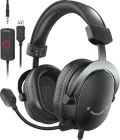
Навушники Fifine H9 Black 7.1

Навушники HyperX Cloud Stinger 2 Core Wired Black (683L9AA)

Ігрові навушники MCHOSE V9 Pro з мікрофоном та RGB-підсвіткою, об’ємний звук 7.1, USB біло-блакитні

Навушники Apple iPhone EarPods USB-C Headphones Білі (MYQY3ZM/A)

Навушники з мікрофоном Marshall Major IV Black (1005773)

Навушники JBL Tune 720BT White (JBLT720BTWHT)

Навушники Panasonic RP-HJE125E-K Black

Навушники Samsung IC100B Type-C Black (EO-IC100BBEGRU)

Навушники JBL 110 Eco Black (JBLT110BLKE)

Навушники JBL Tune 125BT, White (JBLT125BTWHT)

Навушники Apple iPhone EarPods with Mic Lightning (MWTY3ZM/A)
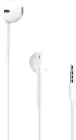
Навушники Apple iPhone EarPods with Mic 3.5 мм (MWU53ZM/A)

Навушники Razer Blackshark V2 X gaming White gaming

Навушники Canyon TWS-5, Black (CNS-TWS5B)
Не чути співрозмовника в Zoom: куди насправді йде звук
Найчастіше звук нікуди не пропав, він просто грає не там. Zoom виводить аудіо на пристрій, вибраний у його налаштуваннях, а це не обов'язково той, що ви вважаєте основним. Ноутбук із підключеним монітором, док-станцією та Bluetooth-навушниками бачить одночасно 4–6 пристроїв відтворення.
Меню біля кнопки «Звук»
Найшвидша перевірка — прямо під час зустрічі. Натисніть маленьку стрілку праворуч від значка мікрофона в нижній панелі. Відкриється меню, у верхній частині якого два списки: мікрофони й динаміки (Select a Speaker). Галочка показує поточний вибір.
Що там часто виявляється:
монітор, підключений через HDMI чи DisplayPort, — сигнал іде на нього, хоча вбудованих динаміків у моніторі немає або вони вимкнені;
телевізор, до якого ноутбук під'єднували вчора;
навушники, що вже лежать у кейсі, але система ще вважає їх активними;
віртуальний пристрій від програм запису екрана чи звукових ефектів.
Виберіть навушники чи вбудовані динаміки й попросіть співрозмовника сказати щось. Якщо незрозуміло, який пристрій ваш, перебирайте по черзі — це швидше, ніж розшифровувати назви на кшталт «Realtek Digital Output».
Тест динаміка в налаштуваннях
Поза зустріччю перевірку зручно робити через налаштування: Settings → Audio («Налаштування» → «Звук»). Там є кнопка Test Speaker («Перевірити динамік»): Zoom програє коротку мелодію, а смужка гучності під нею показує рівень сигналу.
Результат тесту читається так:
Мелодію чути | Смужка рухається | Висновок |
|---|---|---|
Так | Так | Динамік і Zoom у порядку, проблема в зустрічі чи в співрозмовника |
Ні | Так | Zoom звук віддає, але він губиться в системі чи навушниках |
Ні | Ні | Вибрано не той пристрій або гучність Zoom на нулі |
Поруч із кнопкою тесту — повзунок Output Volume («Вихідна гучність»). Він працює окремо від загальної гучності системи, тож буває, що в Windows стоїть 80%, а в Zoom — 5%. Тримайте повзунок на 70–100%, а рівень регулюйте вже кнопками на навушниках чи клавіатурі.
Чому Zoom сам перемикає пристрій
У списку динаміків є пункт Same as System («Як у системі»). Якщо вибрано його, Zoom іде слідом за Windows чи macOS: щойно система переключилася на щойно підключений монітор чи Bluetooth-колонку, туди ж іде голос співрозмовника.
Якщо працюєте на одному робочому місці з одними навушниками, надійніше вибрати їх у Zoom явно. Тоді підключений телевізор чи нова док-станція не заберуть звук посеред зустрічі.
📝 Порада: у налаштуваннях звуку Zoom увімкніть пункт Automatically join audio by computer when joining a meeting («Автоматично підключати звук комп'ютера під час входу на зустріч») — тоді не доведеться щоразу натискати кнопку підключення аудіо й можна не пропустити початок розмови.
Аудіо так і не підключили
Причина виглядає надто простою, щоб у неї повірити, але трапляється постійно: Zoom дозволяє бути на зустрічі з відео, чатом і демонстрацією екрана, але без звуку взагалі. Досить при вході закрити вікно вибору аудіо хрестиком.
Як це виглядає в різних версіях
На комп'ютері в лівому нижньому куті замість значка мікрофона стоїть навушник зі стрілкою й підпис Join Audio. Натисніть його й виберіть Join with Computer Audio («Підключитися через звук комп'ютера»). Звук з'являється за секунду.
У застосунку на смартфоні аналогічна кнопка внизу — Join Audio, а далі Wi-Fi or Cellular Data («Через Wi-Fi або мобільні дані»). Поки її не натиснуто, телефон показує відео без жодного звуку. Схожа пастка — пункт Phone Call («Телефонний дзвінок»): якщо вибрати його й не подзвонити на запропонований номер, Zoom чекатиме звук із телефонної лінії, а не з комп'ютера.
Веб-версія і вкладка без звуку
Якщо зустріч відкрита в браузері, з'являється ще одна ланка — сама вкладка. Chrome, Edge та інші браузери дозволяють вимкнути звук на окремому сайті: клацніть правою кнопкою по вкладці й подивіться, чи немає пункту «Увімкнути звук на сайті». Перекреслений динамік на вкладці — однозначна ознака.
✨ Лайфхак: коли заходите на зустріч, де важко зрозуміти, чи все підключилося, використайте посилання zoom.us/test — це тестова конференція, у якій можна послухати динамік і записати свій голос без живих учасників.
Навушники як перша підозра
Якщо Zoom віддає звук правильному пристрою, а в навушниках усе одно тиша, черга самих навушників. Кожен тип підключення має свої слабкі місця, і їх варто знати, щоб не шукати несправність там, де її бути не може.
Тип підключення | Типова проблема | Як перевірити |
|---|---|---|
Дротові 3,5 мм | Штекер недотиснутий, бруд у гнізді, пошкоджений кабель біля штекера | Підключити до телефона й увімкнути музику |
Bluetooth | Підключені до іншого пристрою, режим гарнітури, низький заряд | Перевірити список Bluetooth-пристроїв і заряд кейсу |
USB-гарнітура | Збій драйвера, нестача живлення в USB-хабі | Підключити напряму в порт комп'ютера |
Бездротові з донглом | Донгл не в тому порті, конфлікт із Wi-Fi 2,4 ГГц | Перенести донгл у порт ближче до навушників |
Дротові: штекер, гніздо, кабель
У ноутбуках здебільшого стоїть комбінований роз'єм 3,5 мм для навушників і мікрофона водночас. Гарнітура з чотириконтактним штекером (TRRS — на штекері три темні смужки-ізолятори) працює в ньому повністю. Навушники з трьома контактами теж працюватимуть, але без мікрофона.
У стаціонарних комп'ютерах гнізд два: зелене для звуку й рожеве для мікрофона. Штекер гарнітури в зеленому гнізді передає звук нормально, а от мікрофон не працює. Розв'язати це допомагає перехідник-розгалужувач з одного TRRS на два окремі штекери або зовнішня USB-звукова карта, у якої є і вихід, і вхід.
Ще дві дрібниці: товстий чохол не дає штекеру зайти до кінця (звук зникає або грає в одному вусі), а в гнізді накопичується пил, який обережно видаляють стиснутим повітрям.
Bluetooth: два режими одних навушників
Тут криється причина, яка ставить у глухий кут навіть досвідчених користувачів. Bluetooth-навушники працюють у двох режимах. Перший — для музики (профіль A2DP): якісний стереозвук, але без мікрофона. Другий — режим гарнітури (профіль HFP): мікрофон працює, але звук стає монофонічним і помітно гіршим, як у старому телефоні.
Windows показує такі навушники як два окремі пристрої: «Навушники» і «Гарнітура». Якщо в Zoom мікрофоном вибрано гарнітуру, а динаміком — навушники, система переводить їх у режим гарнітури, і канал «Навушники» замовкає. У Zoom усе виглядає правильно, а звуку немає. Вихід — вибрати в Zoom і мікрофон, і динамік з однаковою назвою «Гарнітура» (Headset, Hands-Free).
Друга часта причина — навушники досі тримають з'єднання з телефоном. Багато моделей підключаються до двох пристроїв одночасно, але звук дзвінка віддають тому, з якого він почався. Простіше на час наради вимкнути Bluetooth на смартфоні. Ще одна дрібниця — заряд: на 5–10% деякі моделі обривають зв'язок кожні кілька хвилин.
USB-гарнітури й моделі з донглом
USB-гарнітура має власну звукову карту. Якщо після оновлення Windows вона замовкла, допомагає перепідключення в інший порт: система ставить драйвер заново. Через пасивний USB-хаб їй може бракувати живлення, тож краще брати порт на самому комп'ютері.
Гарнітури з USB-приймачем (донглом) мають меншу затримку, ніж Bluetooth, але чутливі до перешкод: донгл на задній панелі системного блока під столом губить сигнал. USB-подовжувач, яким приймач виводять на стіл, часто прибирає проблему.
⚠️ Порада: не встромляйте в гніздо 3,5 мм металеві предмети — шпильки, скріпки, голки. Контакти всередині легко зігнути, а тоді вже не допоможе ні чищення, ні новий кабель.

Ноутбук ASUS Vivobook 15 X1504MA-BQ347 (90NB17I1-M00X90) Quiet Blue / 15.6" IPS / Intel Core 5 320 / RAM 8 ГБ / SSD 512 ГБ / Підсвітка клавіатури

Ноутбук HP OmniBook 3 Laptop 16-by0041ua (DY8U4EA) Jet Black / 16" IPS WUXGA / AMD Ryzen 5 7520U / RAM 8 ГБ / SSD 512 ГБ / Зарядка по USB

Ноутбук Lenovo IdeaPad Slim 3 15AMN8 (82XQ01JXRA) Arctic Grey / 15.6" IPS / AMD Ryzen 5 40 / RAM 16 ГБ / SSD 512 ГБ

Ноутбук Apple MacBook Neo 13" A18 Pro 8/256GB 2026 (MHFD4UA/A) Citrus

Ноутбук ASUS TUF Gaming A15 FA506NCG-HN342 (90NR0JF7-M00T80) Graphite Black / 15.6" IPS 144 Гц / AMD Ryzen 7 8845HS / RAM 16 ГБ / SSD 512 ГБ / RTX 3050, 4 ГБ (TDP 75 Вт) / 1-Zone RGB Підсвітка клавіатури

Ноутбук Lenovo IdeaPad Slim 3 15AMN8 (82XQ01JURA) Arctic Grey / 15.6" IPS / AMD Ryzen 3 7320U / RAM 16 ГБ / SSD 512 ГБ

Ноутбук ASUS TUF Gaming A16 (2025) FA608UMI-TU166 (90NR0KV1-M00DU0) Jaeger Gray / 16" IPS WUXGA 144 Гц / AMD Ryzen 7 260 / RAM 16 ГБ / SSD 512 ГБ / RTX 5060, 8 ГБ (TDP 115 Вт) / LAN

Ноутбук Acer Aspire Go 15 AG15-42P-R9E3 (NX.J7XEU.012) Pure Silver / 15.6" IPS / AMD Ryzen 5 7430U / RAM 16 ГБ / SSD 512 ГБ

Ноутбук Acer Nitro V 15 AI ANV15-42-R2ZS (NH.QV5EU.003) Obsidian Black / 15.6" IPS 165 Гц / AMD Ryzen 5 7640HS / RAM 16 ГБ / SSD 512 ГБ / RTX 3050, 6 ГБ / LAN

Ноутбук ASUS Vivobook 15 X1504MA-BQ109 (90NB17I1-M005A0) Quiet Blue / 15.6" IPS / Intel Core 5 320 / RAM 16 ГБ / SSD 512 ГБ / Підсвітка клавіатури

Ноутбук Lenovo IdeaPad Slim 3 15ABR8 (82XM01D9RA) Arctic Grey / 15.6" IPS / AMD Ryzen 7 5825U / RAM 16 ГБ / SSD 512 ГБ

Ноутбук Thomson Neo N15 15.6 (MEAN15C8SL256S) Silver / 15.6" Full HD / Intel Celeron N4020 / RAM 8 ГБ / SSD 256 ГБ / / Windows 11 Home S

Ноутбук Acer Aspire Lite AL15-49P-R7ZB (NX.DT8EU.001) Light Silver / 15.6" IPS / AMD Ryzen 5 7430U / RAM 8 ГБ / SSD 512 ГБ

Ноутбук Acer Swift Lite SFL16-31P-33XV (NX.D4VEU.002) Silver / 16" IPS WUXGA / Intel Core 3 N355 / RAM 8 ГБ / SSD 256 ГБ
Що каже система: Windows, macOS і смартфон
Буває, що Zoom усе вибрав правильно, навушники справні, а звуку немає. Тоді проблема в операційній системі: вона може окремо приглушувати певні програми, перемикати пристрій за власною логікою чи блокувати доступ. Ці налаштування не видно з вікна Zoom, тому їх часто оминають.
Мікшер гучності Windows
Windows дозволяє регулювати гучність кожної програми окремо. Відкрийте «Параметри» → «Система» → «Звук» → «Мікшер гучності» або клацніть правою кнопкою по значку динаміка біля годинника й виберіть «Відкрити мікшер гучності». У списку має бути Zoom зі своїм повзунком.
Якщо повзунок Zoom на нулі чи значок перекреслений, загальна гучність системи може стояти на максимумі, а співрозмовника все одно не буде чути. У мікшері також можна задати окремий пристрій виведення для конкретної програми — і якщо Zoom «прив'язаний» до монітора, він гратиме туди незалежно від вибору в загальних параметрах.
Пристрій за замовчуванням і пристрій зв'язку
У класичній панелі звуку («Панель керування» → «Звук» → вкладка «Відтворення») Windows розрізняє два статуси: «Пристрій за замовчуванням» для музики й відео та «Пристрій зв'язку за замовчуванням» для дзвінків. Вони можуть бути різними: музика грає в колонки, а дзвінки йдуть у навушники, яких зараз немає поруч.
Якщо пристрій узагалі не з'являється в списку, клацніть правою кнопкою в порожньому місці вікна й позначте «Показувати вимкнені пристрої». Вимкнений колись пристрій сірий; його вмикають через контекстне меню.
macOS і смартфони
На Mac вихід звуку задається в «Системних параметрах» → «Звук» → «Вихід». Якщо Zoom стоїть у режимі «Як у системі», а Mac переключився на AirPods, які лежать у кейсі в сусідній кімнаті, звук піде туди.
На Android та iOS Zoom під час зустрічі використовує канал дзвінка, а не мультимедіа. Тому регулювати гучність варто кнопками саме під час зустрічі — тоді змінюється потрібний рівень. А у верхньому лівому куті застосунку є значок динаміка: він перемикає звук між розмовним динаміком (тим, що біля вуха) і основним. Якщо вибраний розмовний, а телефон лежить на столі, голос співрозмовника майже не чути.
🧰 Лайфхак: якщо Windows після оновлення почала плутати пристрої, скористайтеся вбудованим засобом: «Параметри» → «Система» → «Усунення несправностей» → «Відтворення аудіо». Він за хвилину перевіряє служби звуку й драйвери.
Звук є, але рветься, тихий чи з відлунням
Коли співрозмовника чути, але погано, природа проблеми інша. Звук доходить, отже вибір пристроїв правильний; псується якість дорогою. Тут важливо розрізнити симптоми, бо в кожного своя причина й свій власник.
Симптом | Найімовірніша причина | Чия проблема |
|---|---|---|
Слова обриваються, голос «булькає» | Втрата пакетів у мережі | Того, у кого гірший інтернет |
Голос роботизований, металевий | Слабке з'єднання, Zoom знижує якість | Частіше співрозмовника |
Тихо навіть на максимумі | Мікрофон співрозмовника далеко або слабкий, режим Bluetooth-гарнітури | Здебільшого його |
Ви чуєте себе з затримкою | Співрозмовник сидить без навушників, звук із динаміків іде в його мікрофон | Його |
Звук пропадає на початку фраз | Сильне придушення шуму на боці співрозмовника | Його |
Мережа: де губляться пакети
Для самого звуку Zoom достатньо 60–80 кбіт/с — менше, ніж для відео в найнижчій якості. Тож проблема не в швидкості, а в стабільності: голос іде невеликими пакетами даних, і якщо частина губиться дорогою, у мовленні з'являються провали.
Перевірити це можна в налаштуваннях Zoom на вкладці Statistics («Статистика») → Audio. Під час зустрічі там видно затримку (Latency), джитер (Jitter — нерівномірність надходження пакетів) і втрату пакетів (Packet Loss). Затримка до 150 мс і втрата до 1–2% практично не помітні на слух. Коли втрата перевищує кілька відсотків, голос починає рватися.
Якщо проблема з вашого боку, допомагає мережевий кабель Ethernet замість Wi-Fi (для ноутбука без порту — USB-адаптер Ethernet), пауза в завантаженнях і оновленнях на час наради. Старий роутер, що працює лише на 2,4 ГГц, у багатоквартирному будинку щовечора конкурує із сусідськими мережами за канал.
Тихо навіть на максимумі
Якщо співрозмовника чути ледь-ледь, а інших учасників — нормально, причина в його мікрофоні: він далеко, закритий рукою чи шарфом, або в Zoom у нього вимкнене автоматичне регулювання гучності, а повзунок мікрофона опущено. Порадьте йому в налаштуваннях звуку увімкнути пункт Automatically adjust microphone volume («Автоматично регулювати гучність мікрофона»).
Якщо тихо від усіх, пройдіть свій ланцюжок гучностей: повзунок у Zoom, мікшер Windows, загальна гучність і регулятор на навушниках. У Bluetooth-гарнітурі в режимі дзвінка рівень звуку зазвичай нижчий, ніж у режимі музики, і це не налаштовується — це особливість самого профілю.
Відлуння й звук «із бочки»
Якщо ви чуєте власний голос із затримкою в пів секунди, це майже завжди хтось інший на зустрічі: сидить без навушників, а його мікрофон підхоплює звук із колонок. Найпростіше рішення — щоб той учасник одягнув навушники.
Звук «із бочки» — це акустика приміщення співрозмовника й мікрофон ноутбука за метр від рота. Тут допомагає гарнітура з мікрофоном на штанзі або окремий USB-мікрофон. А якщо голос пропадає на початку чи в кінці фраз, співрозмовнику варто знизити в налаштуваннях звуку рівень Suppress background noise («Придушувати фоновий шум») з High до Auto.
📝 Порада: для регулярних нарад у переговорній невеликого офісу замість ноутбука з вбудованими динаміками краще взяти спікерфон — пристрій, що поєднує динамік і кілька мікрофонів із власним ехоподавленням. Він розрахований саме на розмову кількох людей за одним столом.

Спікерфон Emeet OfficeCore M1A (00-0001404)

Спікерфон Sennheiser SP 20 (1000226)

Спікерфон Jabra Speak2 40 UC (2740-209)

Спікерфон Jabra Speak2 55 UC (2755-209)

Bluetooth-спікерфон Jabra Speak2 55 MS Teams (2755-109)

Bluetooth-Спікерфон Jabra Speak 510 MS (7510-109)

Спікерфон LINKVIL-CS20

Bluetooth-Спікерфон Jabra Speak2 75 MS Teams Black (2775-109)
Bluetooth-Спікерфон Jabra Speak2 75 MS Teams + Link 380 USB-A Black (2775-319)

Апарат для конференц-зв'язку Konftel 55Wx

Спікерфон Jabra Speak2 75 UC with Link 380c (2775-429)

Спікерфон Jabra Speak2 75 UC (2775-209)

Спікерфон Sennheiser SP 30 Black (1000223)

Додатковий мікрофон для спікерфона Sennheiser / EPOS EXPAND 80 Mic
Покрокова діагностика: порядок, який заощаджує час
Усе розібране вище складається в просту послідовність. Її сенс у тому, щоб перевіряти спершу найчастіші й найшвидші причини, а до драйверів і мережі переходити лише тоді, коли прості варіанти виключено.
 Не чути співрозмовника
          │
          ▼
 Інших учасників чути? ──Так──► проблема в нього:
          │                      мікрофон, пристрій, мережа
          Ні
          ▼
 Внизу кнопка Join Audio? ──Так──► Join with Computer Audio
          │
          Ні
          ▼
 Стрілка біля мікрофона → вибрано правильний динамік?
          │                    ──Ні──► вибрати навушники
          Так
          ▼
 Test Speaker: мелодію чути? ──Так──► проблема в зустрічі
          │
          Ні
          ▼
 Навушники грають з телефона? ──Ні──► кабель, заряд, Bluetooth
          │
          Так
          ▼
 Мікшер гучності Windows / Вихід у macOS
          │
          ▼
 Перезапуск Zoom → перевстановлення → засіб усунення несправностей
На практиці дві третини випадків розв'язуються на перших трьох кроках, ще до тесту динаміка. Решта — це навушники, системний мікшер і мережа.
Перед важливою зустріччю, презентацією чи співбесідою варто пройти короткий чекліст:
навушники заряджені щонайменше на 30–40% або підключені дротом;
у Zoom на вкладці Audio вибрано конкретні навушники, а не Same as System;
тест динаміка проходить, мелодію чути;
у Bluetooth-гарнітури і мікрофон, і динамік мають однакову назву «Гарнітура»;
повзунок Zoom у мікшері гучності Windows не опущений;
ноутбук підключений до мережі кабелем або стоїть недалеко від роутера;
про всяк випадок під рукою запасні дротові навушники.
Типові помилки, через які пошук причини затягується:
Помилка | Що виходить | Як правильно |
|---|---|---|
Одразу перезапускати Zoom | Вихід із зустрічі, ще 1–2 хвилини на повернення | Спершу перевірити меню біля кнопки мікрофона |
Додавати гучність лише на клавіатурі | Системна гучність росте, а Zoom у мікшері лишається на нулі | Перевірити всі рівні в ланцюжку |
Шукати проблему в себе, коли не чути одну людину | Втрачений час, ваша система справна | Написати співрозмовнику в чат |
Тримати навушники з'єднаними одразу з телефоном і ноутбуком | Звук іде не туди, обриви з'єднання | Вимкнути Bluetooth на зайвому пристрої |
🧰 Порада: тримайте в шухляді робочого столу найпростіші дротові навушники з мікрофоном. Вони не потребують заряду, не плутаються в профілях Bluetooth і рятують зустріч у ті рідкісні дні, коли бездротова гарнітура відмовляється співпрацювати.
Чому звук у Zoom став питанням мільйонів
Сам Zoom з'явився у 2013 році як інструмент для ділових конференцій і довго лишався однією з багатьох подібних програм. Усе змінилося навесні 2020 року: за даними компанії, у грудні 2019-го кількість щоденних учасників зустрічей становила близько 10 мільйонів, а у квітні 2020-го — вже 300 мільйонів. Важливо, що йдеться саме про учасників, а не унікальних користувачів: одна людина за день могла побувати на кількох зустрічах. Тоді ж з'ясувалося, що більшість людей ніколи не налаштовувала звук на комп'ютері й не знала, скільки пристроїв відтворення бачить їхній ноутбук, — і фраза «вас не чути» стала буденною частиною робочого дня.
Тиша в навушниках має адресу
Коли співрозмовника не чути, звук майже ніколи не зникає безслідно — він губиться в одній конкретній ланці: у мікрофоні співрозмовника, у непідключеному аудіо, у неправильно вибраному динаміку, у навушниках чи в системній гучності. Вирішальне тут не знання всіх налаштувань напам'ять, а порядок перевірки. Спершу визначити, чия це проблема, потім подивитися, куди Zoom віддає звук, і лише після цього братися за навушники, мікшер і мережу. Такий підхід забирає дві-три хвилини замість п'ятнадцяти хаотичних перезапусків.
Найкращий момент для перевірки — не посеред важливої розмови, а за п'ять хвилин до неї. Відкрийте налаштування звуку, програйте тестову мелодію, переконайтеся, що вибрані саме ті навушники, які зараз на вас, і що вони заряджені. А якщо робочі дзвінки — щоденна частина вашого графіка, варто один раз явно призначити основні навушники в Zoom замість автоматичного режиму: тоді підключений монітор чи колонка в сусідній кімнаті більше не заберуть у вас початок наради.


