

Посеред відеодзвінка чи на п'ятій хвилині гри вентилятор починає вити, корпус над клавіатурою стає гарячим, як чашка чаю, — і екран раптом гасне. Без попередження, без синього екрана, просто тиша. Після хвилини очікування ноутбук вмикається знову, а за пів години все повторюється. Якщо ноутбук гріється і вимикається саме так, майже напевно спрацював захист від перегріву.
Добра новина в тому, що це не поломка, а реакція системи на проблему, яка в більшості випадків вирішується вдома: пилом у радіаторі, висохлою термопастою, ковдрою під корпусом чи неправильними налаштуваннями живлення. Погана — якщо ігнорувати сигнал місяцями, постійна робота на межі температури скорочує ресурс плати й акумулятора.
Нижче — як переконатися, що причина справді в перегріві, які температури нормальні, а які ні, що можна зробити без викрутки, що — з викруткою, і де межа, за якою краще віддати ноутбук у сервіс.
Перегрів чи щось інше: як відрізнити
Раптове вимкнення — симптом, у якого кілька можливих причин. Перегрів серед них найчастіший, але не єдиний: так само поводиться ноутбук зі зношеним акумулятором чи несправним блоком живлення. Тому перший крок — не розбирати корпус, а з'ясувати, що саме відбувається.
Ознаки, що вказують саме на температуру
Перегрів має характерний почерк. Вимкнення стається під навантаженням — у грі, під час рендерингу відео, з десятками вкладок у браузері, — а не в простої. Перед ним вентилятор кілька хвилин працює на максимальних обертах, корпус біля решітки чи над клавіатурою гарячий на дотик. Ще одна підказка: ноутбук «гальмує» перед вимкненням — це процесор знижує частоту, намагаючись охолонути.
Після вимкнення ноутбук часто не вмикається одразу: доводиться почекати 1–3 хвилини, поки температура впаде. Якщо ж він вмикається миттєво й без проблем, причина може бути не в теплі.
Коли винен акумулятор або блок живлення
Що бачите | Імовірна причина | Як перевірити |
|---|---|---|
Вимикається під навантаженням, корпус гарячий, вентилятор гуде | перегрів | заміряти температуру програмою |
Вимикається при 20–40% заряду без нагріву | зношений акумулятор | звіт про батарею Windows |
Вимикається, тільки коли від'єднати зарядку | акумулятор не тримає заряд | попрацювати від мережі годину |
Вимикається від мережі, а від батареї працює | блок живлення чи роз'єм | перевірити інший зарядний пристрій |
Корпус здувся, тачпад піднявся | роздутий акумулятор | одразу припинити користування |
Звіт про стан батареї в Windows отримати просто: у командному рядку виконайте powercfg /batteryreport — система збереже HTML-файл, де видно проєктну ємність акумулятора й поточну. Якщо реальна ємність упала нижче 60% від початкової, акумулятор може «просідати» під навантаженням і вимикати ноутбук навіть без перегріву.
Окремо про роздутий акумулятор: це не той випадок, який варто вирішувати самому чи відкладати. Пошкоджений літій-іонний елемент може загорітися, тому ноутбук краще вимкнути, від'єднати від мережі й показати фахівцю.
Що підкаже журнал Windows
Після аварійного вимкнення Windows залишає в журналі подій запис Kernel-Power з кодом 41. Він сам по собі не називає причину, лише фіксує, що система завершила роботу неправильно. Але якщо такі записи з'являються щодня й саме під час ігор чи важких програм, це ще один аргумент на користь перегріву. Журнал відкривається через пошук: «Перегляд подій» → «Журнали Windows» → «Система».
📝 Порада: перш ніж щось міняти, запишіть, коли саме вимикається ноутбук — у якій програмі, через скільки хвилин, від мережі чи від батареї. Три-чотири такі нотатки часто відповідають на питання точніше, ніж будь-яка діагностика.
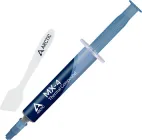
Термопаста Arctic MX-4 зі шпателем 4 г (ACTCP00031B)

Термопаста ARCTIC MX-4 4 г (ACTCP00002B)

Термопаста RZTK Arctica MX-4 зі шпателем 4 г

Термопаста Arctic MX-6 8 г (ACTCP00081A)

Термопаста RZTK Arctica MX-6 зі шпателем 4 г

Термопаста ARCTIC MX-7 4 г (ACTCP00090A)

Термопрокладка 0.5мм 1.0мм 1.5мм 2.0мм 2.5мм ASTM 15x15мм набір 50 шт 5 товщин 3.5W теплопровідність сині
Термопаста ARCTIC MX-7 8 г (ACTCP00091A)

Термопаста Arctic MX-4 зі шпателем 8 г (ACTCP00059A)

Термопаста Arctic MX-6 4 г з 6 шт MX Cleaner (ACTCP00084A)

Термопаста Noctua NT-H2 3.5g (NT-H2)

Термопаста ARCTIC MX-4 8 г (ACTCP00008B)
Термопаста ARCTIC MX-4 20 г (ACTCP00001B)

Рідка термопрокладка SubZero LTP-15 15,8 Вт/(м*К) 10g зі шпателем Терможвачка. Термошпаклівка
Скільки градусів — нормально
Відчуття «гарячий корпус» мало що каже: тонкі алюмінієві ноутбуки нагріваються зовні сильніше за пластикові, хоча всередині в них може бути все гаразд. Щоб говорити предметно, потрібні цифри — і знання, які з них справді тривожні.
Чим і як заміряти
Для заміру підійде будь-яка з безкоштовних програм: HWMonitor, HWiNFO чи Core Temp. Вони показують температуру процесора, відеокарти й диска в реальному часі та зберігають максимальні значення.
Порядок простий:
Запустіть програму й залиште ноутбук на 5 хвилин без навантаження — це температура простою.
Увімкніть ту програму чи гру, під час якої ноутбук вимикається.
Через 10–15 хвилин подивіться на колонку максимальних значень.
Якщо ноутбук вимкнувся — після ввімкнення одразу гляньте, яку температуру програма встигла записати.
Таблиця температур
Межі залежать від моделі процесора, але загальна картина для сучасних ноутбуків така:
Стан | Процесор | Відеокарта | Що це означає |
|---|---|---|---|
Простій, браузер | 40–55 °C | 35–50 °C | норма |
Офісна робота, відео | 50–70 °C | 45–65 °C | норма |
Гра, рендеринг | 70–90 °C | 70–85 °C | норма під навантаженням |
Тривале навантаження | 90–95 °C | 85–90 °C | межа, процесор скидає частоту |
Понад 95–100 °C | — | — | перегрів, можливе аварійне вимкнення |
Ігрові ноутбуки часто працюють ближче до верхньої межі навіть у справному стані — виробники свідомо тримають процесор на 90 °C, щоб видати максимум продуктивності. Тривожний знак не стільки сама цифра, скільки її зміна: якщо рік тому в тій самій грі було 78 °C, а тепер 96 °C, щось усередині змінилося.
Тротлінг і аварійний захист
Коли процесор наближається до своєї критичної температури (для більшості мобільних процесорів Intel і AMD це близько 95–105 °C), він вмикає тротлінг — примусово знижує частоту, щоб виділяти менше тепла. Саме тому ноутбук перед вимкненням помітно «тупить».
Якщо й цього мало, наступний рівень захисту — аварійне знеструмлення. Плата вимикає живлення без завершення роботи, щоб уберегти кристал від пошкодження. Це неприємно, бо незбережені файли зникають, але саме цей механізм не дає ноутбуку згоріти.
🔥 Лайфхак: запустіть заміри один раз, поки ноутбук ще новий або щойно почищений, і збережіть скриншот із максимумами. Через рік-два буде з чим порівняти, і ви побачите проблему задовго до першого вимкнення.
Причини, які видно без розбирання
Частина причин перегріву лежить на поверхні — у тому, де стоїть ноутбук, яка температура в кімнаті й що відбувається в системі. Їх варто перевірити першими: це безкоштовно, без ризику для гарантії й займає 10–15 хвилин.
Ковдра, коліна і закриті решітки
У більшості ноутбуків прохолодне повітря затягується знизу, через решітку на дні, а гаряче виходить збоку чи ззаду. Варто поставити ноутбук на ковдру, диванну подушку чи коліна — і нижня решітка закривається. Вентилятор крутиться на повну, але повітря йому брати нізвідки.
Перевірте й ніжки: якщо одна з гумових ніжок відпала, дно лягає на стіл щільніше, і зазор для повітря зменшується з 5–8 мм до 1–2 мм. Для роботи в ліжку чи на дивані зручно мати складаний столик для ноутбука з твердою поверхнею — він тримає корпус рівно й лишає повітрю дорогу.
Літня спека й сонце з вікна
Система охолодження розрахована на кімнатну температуру близько 20–25 °C. Влітку, коли в кімнаті 30 °C, вона охолоджує повітрям, яке вже наполовину «використане». Різниця на процесорі буває 8–12 °C, і ноутбук, що взимку працював на межі, влітку цю межу перетинає.
Окремий випадок — пряме сонце. Темний корпус на підвіконні чи на столі біля вікна нагрівається ще до того, як ви запустили першу програму.
Програми, що вантажать процесор без вашого відома
Відкрийте «Диспетчер завдань» (Ctrl + Shift + Esc) і відсортуйте процеси за колонкою «ЦП». Якщо в простої щось постійно забирає 20–50% процесора, ноутбук гріється навіть тоді, коли ви просто читаєте новини. Типові винуватці — оновлення Windows у фоні, індексування, антивірусна перевірка, синхронізація хмарних сховищ, а іноді й шкідливі програми-майнери.
Варто глянути й на вкладку «Автозавантаження»: десяток програм, що стартують разом із системою, тримають процесор зайнятим перші 5–10 хвилин після ввімкнення.
Окремо перевірте браузер. Двадцять відкритих вкладок із відео, анімованою рекламою й вебзастосунками вантажать процесор не гірше за гру. У «Диспетчері завдань» браузера (у Chrome і Edge — Shift + Esc) видно, яка саме вкладка «з'їдає» ресурси, і її можна закрити, не перезапускаючи все.
✨ Лайфхак: якщо ноутбук вимикається тільки влітку чи тільки в одній кімнаті, поставте його на тверду поверхню біля відчиненого вікна в тінь і повторіть той самий тест. Якщо проблема зникла — причина в умовах, а не в залізі.

Підставка для ноутбука або планшета Aluminium alloys Black, з регульованим кутом нахилу

Підставка для монітора Dyxon Ice Coorel T1 Ultra Gaming Stand RGB Black (DXN-ICCL-T1-BK)

Підставка для ноутбука Ugreen LP230 Foldable Desktop Laptop Stand Silver (80348)

Настільна вертикальна підставка для ноутбука Ugreen LP258 Vertical Laptop Stand Gray (UGR-20471)

Підставка для ноутбука RZTK RLC 140 Pro

Підставка для ноутбука RZTK RLC 412 Pro

Складна металева підставка для ноутбука з регульованою висотою Bodasan (LT-SP)

Підставка для ноутбука або планшета Aluminium alloys Silver, з регульованим кутом нахилу

Складна підставка для ноутбука макбука алюмінієва металева на стіл для ноута планшета тримач macbook air pro регульована з регулюванням висоти офісна настільна універсальна компактна ергономічна 15 16 17 18 19 дюймів на офіс з чохлом Hechpro АНLP180
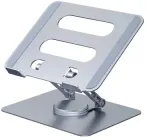
Підставка для ноутбука/планшета Venshen 4 You LS520 Silver (6922184388481)
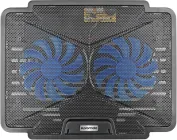
Підставка для охолодження ноутбука Promate AirBase-1 Black (airbase-1.black)
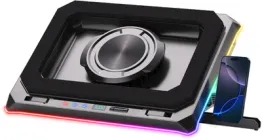
Охолоджувальна підставка для ноутбука Dyxon MEGAFREEZE 18 Gaming Pro RGB Illumination Black (DXNMGFGP18B)

Підставка для ноутбука OfficePro LS530B Aluminum alloy Black

Підставка для ноутбука регульовані ніжки алюмінієві складна підставка охолодження для ноутбука Сріблястий
Ноутбук гріється і вимикається: що зробити без викрутки
Коли зовнішні причини перевірено, наступний крок — налаштування й прості аксесуари. Вони не замінять чищення, якщо радіатор забитий пилом, але часто знімають проблему повністю або дають час дожити до сервісу.
Налаштування живлення Windows
Найдієвіший трюк, про який мало хто знає, — обмежити максимальний стан процесора. У «Панелі керування» відкрийте «Електроживлення» → «Змінити параметри плану» → «Змінити додаткові параметри живлення» → «Керування живленням процесора» → «Максимальний стан процесора» і поставте 99% замість 100%.
На більшості процесорів Intel це вимикає турборежим. Продуктивність падає на 10–25%, зате температура під навантаженням знижується на 10–20 °C. Для офісної роботи й відео різниці в швидкості майже не відчути, а для ігор це компроміс, а не рішення.
Фірмові утиліти й профілі вентиляторів
У багатьох ноутбуках є власні програми керування: Lenovo Vantage, MyASUS чи Armoury Crate, HP Command Center, Dell Power Manager, MSI Center. У них можна обрати профіль «Продуктивність» або «Охолодження», за якого вентилятор раніше набирає оберти. Шумніше — але холодніше.
Не забувайте й про оновлення BIOS: виробники в оновленнях іноді змінюють криву роботи вентилятора, якщо модель масово перегрівається. Оновлюйте тільки з офіційного сайту виробника й від мережі, а не від батареї.
Підставка з вентиляторами: що вона реально дає
Охолоджувальна підставка для ноутбука — найпопулярніше «швидке рішення», і від неї варто чекати реалістичних результатів. Вона піднімає задню частину корпусу на 3–5 см і дує на дно, тож зазвичай знижує температуру на 3–7 °C. Найкраще працює з ноутбуками, у яких повітрозабірник саме на дні.
Чесний мінус: якщо радіатор забитий пилом, підставка не допоможе — повітря просто не проходить крізь пластини. А дешеві моделі з одним гучним вентилятором часто шумлять більше, ніж охолоджують. Шукайте підставку з регулюванням швидкості й кутом нахилу, а вентилятори мають стояти під решіткою вашої моделі.
💡 Лайфхак: навіть без підставки можна підняти задню частину ноутбука на 1,5–2 см — книжкою чи двома гумовими ніжками-підставками. Вже цього вистачає, щоб нижня решітка вільно дихала, і температура падає на кілька градусів.
Чищення й термопаста: робота з викруткою
Якщо ноутбуку 2–3 роки і його жодного разу не відкривали, найімовірніше, радіатор забитий пилом, а термопаста висохла. Це дві найчастіші внутрішні причини перегріву, і обидві реально усунути вдома — за умови, що ноутбук уже не на гарантії, а ви готові працювати акуратно.
Що підготувати
прецизійний набір викруток — хрестові PH0 і PH00, для деяких моделей Torx T5;
пластикова лопатка або медіатор, щоб відчепити засувки кришки;
балон зі стисненим повітрям або акумуляторна повітродувка;
м'який пензлик і безворсові серветки;
ізопропіловий спирт для зняття старої термопасти;
нова термопаста — якщо плануєте міняти;
коробочка або магнітний килимок для гвинтів.
Перед розбиранням знайдіть на YouTube відео саме для вашої моделі: розташування гвинтів і засувок у різних ноутбуків дуже відрізняється, а один зламаний шлейф клавіатури перетворює просте чищення на ремонт.
Чищення радіатора й вентилятора
Найважливіший крок — відключити акумулятор від плати одразу після зняття кришки. Далі пил видувається з радіатора — це мідні пластини біля вентилятора, крізь які проходить гаряче повітря. Саме там збирається щільна «повсть» із пилу й шерсті, яка майже повністю перекриває потік.
Під час продування обов'язково притримуйте лопаті вентилятора пальцем або зубочисткою. Інакше струмінь повітря розкрутить його до обертів, на які він не розрахований, і підшипник може почати гудіти. Пилову «повсть» біля радіатора зручніше зняти пінцетом чи пензликом, а вже потім продути.
Заміна термопасти
Термопаста заповнює мікроскопічні нерівності між кристалом процесора й мідною пластиною радіатора. За 2–4 роки вона висихає, тріскається й погіршує тепловідвід. Стара паста знімається серветкою зі спиртом, нова наноситься тонким шаром — для ноутбучного кристала досить краплі розміром із рисове зерно.
Чесне застереження: у частині ігрових ноутбуків замість пасти використано рідкий метал. Його не можна знімати серветкою й замінювати звичайною пастою — це окрема процедура для сервісу. Так само обережно з термопрокладками на чипах пам'яті й живлення: якщо вони порвалися, потрібні нові такої самої товщини.
  Розріз вузла охолодження (вигляд збоку)

  ┌───────── радіатор (мідні пластини) ─────────┐
  │ ║║║║║║║║║║║║║║   ◄── сюди забивається пил  │
  └──────────┬───────────────────────────────────┘
             │ теплова трубка
  ┌──────────┴──────────┐      ┌──────────┐
  │  мідна пластина     │      │вентилятор│ ──► потік повітря
  ├─────────────────────┤      └──────────┘
  │ ░░░ термопаста ░░░  │  ◄── висихає за 2–4 роки
  ├─────────────────────┤
  │   кристал процесора │
  └─────────────────────┘
          плата
⚠️ Порада: самостійне розбирання ноутбука на гарантії майже завжди її анулює — гвинти й наклейки виробник перевіряє. Якщо гарантія ще діє, звертайтеся в авторизований сервіс: чищення від пилу в межах обслуговування роблять швидко.

Складна підставка для ноутбука макбука алюмінієва металева на стіл для ноута планшета тримач macbook air pro регульована з регулюванням висоти офісна настільна універсальна компактна ергономічна 15 16 17 18 19 дюймів на офіс з чохлом Hechpro АНLP180

Столик для ноутбука UFT SpaceDesk Brown (UFTSpaceDeskBR)

Столик для ноутбука UFT Sprinter T6 ORIGINAL з активним охолодженням

Бамбуковий столик для ноутбука з подвійною стільницею UFT T13

Столик для ноутбука UFT T36 з підставкою для планшета, підсклянником та складаними ніжками Black (UFTT36Black)

Столик для ноутбука UFT T36 з підставкою для планшета та підсклянником Gray (UFTT36gray)
Складна металева підставка для ноутбука з регульованою висотою Bodasan (LT-SP)

Столик для ноутбука бамбуковий UFT T27 (UFTT27)

Стіл для ноутбука та планшета M&T Displays складний 60х40х28 матовий Світле дерево

Бамбуковий столик для ноутбука з охолодженням UFT T28 (UFTT28)

Столик для ноутбука до 15,6", складана підставка для ноутбука з регулюванням висоти та нахилу, пасивним охолодженням LOW FreeTable-3 Black

Столик для ноутбука в ліжко MLT T36 Black 60 x 40 x 25.5 см
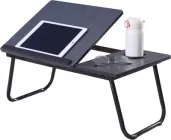
Столик для ноутбука с регулируемым наклоном UFT T-14 Black

Бамбуковий столик для ноутбука 17", охолоджувальна підставка для ноутбука LOW T26
Чого не робити, навіть якщо радять на форумах
Частина «народних» методів не просто не допомагає, а створює нові проблеми. Ось найпоширеніші — і як зробити правильно.
Народні методи, що шкодять
Помилка | Що виходить | Як правильно |
|---|---|---|
Чистити пилососом через решітку | статика й ризик вирвати дрібні деталі, пил лишається всередині | продувати повітрям зсередини, з відкритою кришкою |
Продувати, не тримаючи вентилятор | розкручений вентилятор гуде й швидше зношується | фіксувати лопаті пальцем чи зубочисткою |
Наносити багато термопасти | надлишок витікає на плату, тепловідвід гірший | тонкий шар, крапля з рисове зерно |
Класти ноутбук у холодильник «остудитися» | конденсат усередині корпусу | дати охолонути при кімнатній температурі |
Вимкнути вентилятор, бо шумить | перегрів і вимкнення ще частіші | шукати причину шуму: пил чи знос підшипника |
Працювати з роздутим акумулятором | ризик займання | одразу замінити акумулятор |
Коли без сервісу не обійтися
Самостійно варто вирішувати тільки те, що розібрано вище. Сервісний центр потрібен, якщо вентилятор не обертається зовсім або гуде з металевим брязкотом, після чищення й заміни пасти температура не змінилася, ноутбук вимикається навіть у простої при 50–60 °C, або є сліди рідини на платі. У цих випадках проблема може бути в самій платі, відвалі чипа чи в датчику температури, і без діагностичного обладнання її не знайти.
📝 Порада: якщо вентилятор зношений, його краще не мастити, а замінити — для популярних моделей сумісні кулери продаються окремо. Звіряйте номер деталі з наклейкою на старому вентиляторі, а не тільки модель ноутбука.
Вимкнення — це сигнал, а не вирок
Коли ноутбук гріється і вимикається, він робить саме те, для чого створений його захист: зупиняється раніше, ніж пошкодиться. У більшості випадків за цим стоїть щось буденне — пил у радіаторі, висохла термопаста, ковдра під корпусом чи процесор, який без потреби працює в турборежимі. Вирішальне тут — діагностика: кілька замірів температури й нотаток про те, коли саме стається вимкнення, відрізняють перегрів від проблем з акумулятором і підказують, з чого почати.
Почніть із найпростішого: тверда поверхня, програма для заміру, налаштування живлення й перевірка фонових процесів. Якщо це не допомогло, а ноутбук уже без гарантії, — продування радіатора й нова термопаста повертають більшість моделей до нормальних температур. І збережіть скриншот із цифрами після чищення: це найкращий орієнтир, щоб наступного разу помітити проблему за місяці до того, як екран знову погасне посеред роботи.


