

Коробку відкрито, шолом заряджено, гра в бібліотеці Steam уже чекає. Ви натискаєте «Грати», а SteamVR показує червоний значок і пише, що гарнітуру не знайдено. Знайома ситуація для більшості людей, які вперше вирішили підключити VR-шолом до ПК. Переважно справа не в браку, а в тому, що підключення пішло не тим шляхом, який потрібен саме цій моделі.
SteamVR — це спільне середовище, через яке на комп'ютері запускаються майже всі PC VR-ігри зі Steam. Але шоломи доходять до нього по-різному: одні під'єднуються кабелем напряму, другим потрібна програма-посередник від виробника, треті отримують картинку через Wi-Fi. Нижче розібрано кожен варіант: що перевірити в комп'ютері, в якому порядку під'єднувати кабелі, як налаштувати кімнату, що означають коди помилок і що змінити в налаштуваннях, коли картинка смикається.
Три родини шоломів — три різні дороги до SteamVR
Перш ніж щось встановлювати, з'ясуйте, до якої групи належить ваш шолом. Інструкція для Valve Index майже нічим не допоможе власникові Quest 3, і навпаки. Від родини залежать потрібні кабелі, вимоги до портів і програма, яку треба відкривати першою.
Шоломи з базовими станціями
Valve Index, HTC Vive, Vive Pro і Vive Pro 2 працюють за системою Lighthouse. Дві або більше базових станцій кріпляться в кутах кімнати й розсилають інфрачервоні промені, а датчики на шоломі й контролерах визначають за ними своє положення. Такий шолом не має власного процесора для ігор: усю картинку рахує комп'ютер і передає дротом.
Ця родина «рідна» для SteamVR. Окремої програми-посередника немає: SteamVR сам бачить шолом, станції й контролери. Мінус у кількості дротів і в тому, що станції треба закріпити й вирівняти. Без кріплень для базових станцій чи штативів не обійтися, а для Vive і Vive Pro потрібна ще й лінк-бокс — проміжна коробка між шоломом і ПК.
Автономні шоломи з трансляцією з ПК
Meta Quest 2, Quest 3 і Quest 3S працюють самі: ігри запускаються на вбудованому процесорі, базові станції не потрібні, бо положення відстежують камери на корпусі. Щоб грати в PC VR, шолом перемикається в режим трансляції: комп'ютер рахує картинку, стискає її у відеопотік і передає кабелем USB-C або через Wi-Fi.
У цієї родини між шоломом і SteamVR завжди є посередник. Для Quest це програма Meta Quest Link на ПК або Steam Link у самому шоломі. Тут і з'являється більшість проблем: SteamVR запускається, але «не бачить» шолом, бо посередник не підключився або вибрав себе головним середовищем.
Шоломи зі своїм середовищем: Pico, Vive Focus, WMR
Pico 4 і Pico 4 Ultra підключаються до ПК через програму Pico Connect, а автономні Vive Focus 3 і Vive XR Elite — через Vive Hub. Схема та сама, що в Quest: спершу запускається програма виробника, вона піднімає SteamVR, і тільки після цього гра бачить шолом.
Окремо про шоломи Windows Mixed Reality: HP Reverb G2, Samsung Odyssey та інші. Microsoft оголосила застарілою платформу WMR, і в Windows 11 версії 24H2 її прибрано з системи. На актуальній «одинадцятці» такий шолом штатними засобами вже не запуститься. Якщо він у вас є, або залиште комп'ютер на версії 23H2 чи Windows 10, або шукайте сторонні драйвери від ентузіастів з усіма ризиками неофіційного рішення.
Родина | Приклади | Як іде картинка | Посередник перед SteamVR |
|---|---|---|---|
Базові станції | Valve Index, Vive, Vive Pro 2 | DisplayPort / лінк-бокс | немає |
Автономні Meta | Quest 2, Quest 3, Quest 3S | USB-C або Wi-Fi | Meta Quest Link або Steam Link |
Автономні інших марок | Pico 4, Vive XR Elite | USB-C або Wi-Fi | Pico Connect, Vive Hub |
Windows Mixed Reality | HP Reverb G2, Odyssey | DisplayPort / HDMI | портал WMR (у 24H2 прибрано) |
📝 Порада: до того як шукати інструкцію, гляньте на коробку чи наліпку всередині кріплення: модель шолома визначає весь подальший маршрут, і помилка на цьому кроці коштує години марних налаштувань.

Окуляри віртуальної реальності Meta Quest 3 512Gb (OS-Q3512)

Окуляри віртуальної реальності Meta Quest 3S 128Gb

Кабель Oculus Link з подвійним живленням USB 3.2 на type С, 5 метрів для Meta Quest Oculus Quest 2, 3, 3S, Pro, Pico 4, 5 метрів, чорний

Окуляри віртуальної реальності VR BOX 3D 2.0 з пультом для смартфона (SD-340623) білі
Окуляри віртуальної реальності Meta Quest 3S 256Gb

Окуляри віртуальної реальності Oculus Meta Quest 3S 128GB (SK-1000206-01)

Окуляри віртуальної реальності Oculus Meta Quest 3S 128GB

Окуляри доповненої реальності Microsoft Hololens 2
Окуляри віртуальної реальності Oculus Meta Quest 3S 256GB (SK-1000212-01)

Окуляри віртуальної реальності HTC Vive Flow

Окуляри віртуальної реальності Oculus Meta Quest 3S 256GB

Окуляри віртуальної реальності Meta Quest 3S Xbox Edition

Окуляри VR Meta Quest 3S 128GB

Окуляри віртуальної реальності Oculus Meta Quest 3S 256GB Batman Arkham Shadow Bundle
Чи потягне комп'ютер: перевірка до покупки кабелів
PC VR вимогливіший за звичайні ігри. Картинка рахується двічі, для кожного ока окремо, з частотою 72–144 кадри на секунду, а кожна затримка відчувається тілом, а не просто як «підлагує». Тому до покупки кабелів і роутера варто переконатися, що комп'ютер узагалі здатен вивести VR.
Відеокарта, процесор, пам'ять
Найважливіша деталь — відеокарта. Формальний мінімум SteamVR — рівень GeForce GTX 970 або Radeon RX 480, але це межа для старих проєктів на найнижчих налаштуваннях. Для сучасних ігор комфортна планка — RTX 2060 / RX 5700 і вище, а Quest 3 з панелями 2064×2208 пікселів на око краще розкривається з RTX 3070 і потужнішими.
Процесор — щонайменше чотириядерний рівня Intel Core i5-4590 або Ryzen 5 1500X, оперативної пам'яті — від 8 ГБ, а реально 16 ГБ. Для бездротових шоломів важить ще й апаратний кодувальник відео у відеокарті: у GeForce від серії 10 і Radeon від серії 5000 він є. Без нього трансляцію стиснути вчасно не вийде.
Порти на ПК і ноутбуці
Valve Index і HTC Vive Pro потребують виходу DisplayPort 1.2 і вище саме на відеокарті. Порт на материнській платі виводить картинку з вбудованої графіки, і шолом там не запрацює. Оригінальному Vive годиться HDMI 1.4, але й він має йти з дискретної відеокарти. Додатково потрібен вільний USB 3.0 і розетка для блока живлення.
З ноутбуками складніше. Багато моделей мають тільки HDMI, а USB-C без режиму DisplayPort Alt Mode або підключений до вбудованої графіки. Index до такого ноутбука не підключиться навіть через адаптер. Для Quest порт менш принциповий: Quest Link працює через будь-який USB 3.0, але на ноутбуці SteamVR і програма Meta мають запускатися на дискретній відеокарті. Це задається в Windows: «Параметри» → «Дисплей» → «Графіка», режим «Висока продуктивність».
Мережа для бездротової трансляції
Для Air Link чи Steam Link мережа важливіша за силу сигналу. Робоча схема така: ПК під'єднаний до роутера мережевим кабелем, а шолом — до цього роутера через Wi-Fi 5 ГГц у тій самій кімнаті. Якщо і комп'ютер, і шолом сидять на Wi-Fi, пропускна здатність ділиться навпіл, і картинка починає розсипатися на квадрати.
Мінімум — роутер Wi-Fi 5 (802.11ac), краще Wi-Fi 6. Quest 3 і Quest 3S підтримують Wi-Fi 6E, тож роутер із діапазоном 6 ГГц дає найчистіший канал, бо в цьому діапазоні майже немає сусідніх мереж. Повторювачі й mesh-вузли між ПК і шоломом додають затримку, і для VR їх краще оминати.
   [ ПК ] ──── мережевий кабель ──── [ роутер Wi-Fi 6/6E ]
                                            )))  5 / 6 ГГц,
                                            )))  пряма видимість,
                                            )))  до 5–7 м
                                         [ шолом ]
💡 Лайфхак: якщо основний роутер стоїть у передпокої, не тягніть VR через усю квартиру. Окремий недорогий роутер Wi-Fi 6 у кімнаті з ПК, підключений до нього кабелем і налаштований лише під шолом, вирішує більшість проблем зі стабільністю.
Як підключити VR-шолом до ПК через SteamVR: спільна частина
Хоч маршрути різні, кілька кроків однакові для всіх шоломів. Їх варто зробити заздалегідь, щоб потім у шоломі на голові не чекати на оновлення й не шукати мишку наосліп.
Steam, SteamVR і драйвери
Встановіть клієнт Steam і увійдіть в акаунт. SteamVR безкоштовний: знайдіть його в розділі «Бібліотека» → «Інструменти» або просто під'єднайте шолом — Steam зазвичай сам запропонує його встановити. Окремо оновіть драйвер відеокарти з сайту NVIDIA чи AMD: старі драйвери — одна з частих причин чорного екрана в шоломі.
Для Quest і Pico встановіть ще програму виробника: Meta Quest Link (раніше Oculus) чи Pico Connect. Програма Meta важить кілька гігабайтів і за першого запуску завантажує ще оновлення, тож це краще зробити до того, як ви вдягнете шолом.
Чекліст перед першим запуском:
драйвер відеокарти оновлено;
Steam і SteamVR встановлено;
програму виробника шолома встановлено (для Quest, Pico, Vive Focus);
шолом і контролери заряджено щонайменше до 50%;
на підлозі розчищено площу від 2×1,5 м;
для ноутбука ввімкнено живлення від мережі й режим «Висока продуктивність»;
у кімнаті немає дзеркал і скляних дверцят шаф навпроти станцій чи камер.
Перше налаштування кімнати
Під час першого запуску SteamVR пропонує Room Setup — налаштування ігрової зони. Варіантів два. Room-scale — для гри з ходьбою: ви обходите вільну площу з контролером, і SteamVR малює віртуальну межу (Chaperone), яка з'являється, коли ви наближаєтеся до стіни. Мінімум для цього режиму — 2×1,5 м. Standing only — для гри стоячи чи сидячи на одному місці, без обходу кімнати.
У Quest і Pico межу задає сам шолом, у своєму меню, ще до запуску SteamVR. SteamVR бере її звідти, тож обводити кімнату вдруге не треба. Наприкінці налаштування обов'язково вкажіть висоту підлоги: якщо помилитися на 10–15 см, у грі ви будете то по коліна в землі, то нахилятися до столу, який здається занадто низьким.
Контролери й прошивки
Контролери Index і Vive з'єднуються з шоломом через вбудований приймач. Новий контролер треба один раз прив'язати: «Пристрої» → «Під'єднати контролер» у меню SteamVR, а на контролері затиснути кнопку System, доки індикатор не заблимає синім. Контролери Quest і Pico вже прив'язані до шолома й підхоплюються автоматично.
Після першого підключення SteamVR може запропонувати оновити прошивку шолома, станцій чи контролерів. Не пропускайте: від цього залежить стабільність трекінгу, і частина відомих неполадок виправляється саме прошивками. Під час оновлення не вимикайте пристрій і не відключайте кабель.
🧰 Порада: для Index і Vive тримайте поруч запасний кабель micro-USB чи USB-C: контролери оновлюються надійніше дротом до ПК, ніж через бездротовий приймач, особливо якщо оновлення вже двічі обривалося.
Index і Vive: станції, кабелі, кімната
Шоломи з базовими станціями найточніші й найменш примхливі в роботі, але потребують найбільше підготовки. Більшість проблем із ними пов'язані з розміщенням станцій і порядком під'єднання кабелів.
Де вішати базові станції
Станції кріпляться у протилежних кутах ігрової зони, по діагоналі, на висоті від 2 м, і нахиляються донизу на 30–45°, щоб «дивитися» на центр кімнати. Кожна станція має бачити всю зону: шафа, торшер чи монітор між станцією й шоломом дадуть провали в трекінгу. Станції версії 2.0 (Index, Vive Pro 2) мають більший кут огляду, і їх можна ставити до 7 м одна від одної. Оригінальні станції 1.0 з першого Vive розраховані на діагональ до 5 м.
  ┌──────────────────────────────┐
  │ [Ст. 1] ↘  висота 2–2,5 м    │
  │      ╲  нахил 30–45°         │
  │        ╲                     │
  │          ╲  ігрова зона      │
  │            ╲  від 2×1,5 м    │
  │              ╲               │
  │    висота 2–2,5 м  ↖ [Ст. 2] │
  └──────────────────────────────┘
       дзеркала й скло — завісити
Для станцій потрібні лише розетки: 2.0 синхронізуються між собою без кабелю, а 1.0 у разі проблем з'єднують кабелем синхронізації або перемикають у режими B і C. Кріплять станції на стіну, на полиці або на штативи-стійки: штатив зручний, якщо VR не займає кімнату постійно. Головне, щоб станція не хиталася: найменша вібрація, наприклад від дверей шафи, дає «тремтіння» світу в шоломі.
Порядок під'єднання кабелів
У Valve Index один кабель від шолома завдовжки 5 м закінчується роз'ємом Breakaway, а від нього йдуть три гілки: DisplayPort, USB 3.0 і живлення. Порядок такий: блок живлення — в розетку, DisplayPort — у відеокарту, USB — у порт 3.0 на задній панелі материнської плати. Потім з'єднайте Breakaway і запустіть SteamVR.
У Vive і Vive Pro все сходиться в лінк-боксі. Від ПК до лінк-бокса йдуть HDMI чи DisplayPort, USB і живлення, а від лінк-бокса до шолома — один об'єднаний кабель. На лінк-боксі є кнопка живлення, і якщо вона вимкнена, SteamVR шолома не побачить. Довжина кабелю шолома — близько 5 м. Подовжувати його не варто, а от для USB-гілки Index, якщо ПК стоїть далеко, допоможе активний подовжувач USB 3.0 з окремим живленням.
Сон станцій і перезапуск
Станції працюють постійно й тихо дзижчать двигунами — особливо 1.0. SteamVR уміє приспати їх через Bluetooth, коли VR закрито: «Налаштування» → «Базові станції» → «Керування живленням». Ця функція потребує Bluetooth на ПК. Якщо його немає, станції після гри доведеться відключати від розетки вручну.
Цікавий факт: базові станції нічого не відстежують. Вони лише ритмічно «підмітають» кімнату інфрачервоними променями, як маяк — звідси й назва Lighthouse, а шолом і контролери самі рахують своє положення за моментом, коли промінь торкнувся кожного датчика. Тому станції не підключаються до комп'ютера, і їм байдуже, скільки контролерів у кімнаті.
⚠️ Порада: не повертайте станцію рукою, коли вона ввімкнена: обертовий механізм усередині 1.0 цього не любить. Спершу вимкніть живлення, відрегулюйте кут і тільки потім вмикайте знову.

Набір захисних плівок та стекол для камери та лінз Meta Quest 3

Кріплення GOMVR GSV003 Хало для Meta Quest 3 та 3s

Кабель Oculus Link USB 3.1 на type С, 5 метрів, в оплетці кабель Oculus Link для Meta Quest: Oculus Quest / Oculus Quest 2 / Oculus Quest 3/3s / Pico 4, 180 грам

5-метровий кабель AMVR LC6 USB - Type-C 3.2 36W з додатковим живленням для Meta Quest 3 / 3S / 2 чорний

Кабель VR Link 5 м с зарядкою для Oculus Meta Quest 2/3 Pico 4 USB A+C на Type-C передача даних (VR-link-5m-charging)

Кабель Toocki Link VR для Oculus Meta Quest 3, Pico 4, з перехідником, 5M, USB 3.2 Type-A-Type-C, 5 Gbps 3A

Набір захисних накладок Iplay для Oculus Meta Quest 3 VR Black

Накладка на обличчя AMVR для Meta Quest 3 з регулюванням глибини (зручно для окулярів)

Кабель Oculus Link USB 3.2 - type С, 3 метра, кабель Meta Quest: Oculus Link для Oculus Quest / Oculus Quest 2 / Oculus Quest 3 / Pico 4, чорний

BoboVR M3 Pro кріплення для Meta Quest 3, 3S з зовнішнім акумулятором

Силіконові чохли на рукоятки для Meta Quest 3 3s Black

Ремінець з регульованим кріпленням для голови Head Strap DOBE для VR окулярів віртуальної реальності Meta Oculus Quest 3 / 3S | Skin Friendly матеріали: м'яка накладка на голову із задньою частиною

Кабель Oculus Link USB 3.2 для Meta Quest 2, 3, 3S, Pro, Pico 4 з подвійним живленням (бренд Folem) - 5 метрів

Носова накладка для захисту від світла для Meta Quest 3 чорна
Quest по дроту, через Wi-Fi чи Steam Link
Власник Quest має три способи дістатися до SteamVR, і кожен має свої компроміси. Нижче розібрано, що кожен дає і де починаються обмеження.
Quest Link кабелем
Найстабільніший варіант. Потрібен кабель USB-C — USB-C чи USB-A — USB-C з підтримкою USB 3, завдовжки 3–5 м. Подійде і фірмовий Link-кабель, і якісний сторонній, якщо він передає дані на швидкості USB 3. Звичайний кабель від зарядки телефона зазвичай має лише USB 2.0: картинка буде, але з помітно нижчою якістю.
Порядок: запустіть на ПК Meta Quest Link, під'єднайте кабель, у шоломі підтвердіть доступ до даних і ввімкніть Link у меню швидких налаштувань. Ви потрапите у віртуальний «дім» Meta на ПК. Звідти відкрийте робочий стіл і запустіть SteamVR — він підхопить шолом. Програма Meta має вбудований тест кабелю: якщо він показує менше ніж 2 Гбіт/с, міняйте кабель або порт.
Один мінус: шолом через кабель заряджається повільніше, ніж розряджається, особливо Quest 3. Акумулятора вистачає на 2–3 години гри навіть із кабелем. Допоможе ремінь із вбудованою батареєю або кабель із відгалуженням для живлення.
Air Link і Steam Link
Air Link — бездротова версія того самого Quest Link. Вмикається в шоломі в тому ж меню швидких налаштувань, а на ПК має бути запущена програма Meta. Шлях до SteamVR той самий: дім Meta, робочий стіл, SteamVR.
Steam Link — безкоштовна програма від Valve у магазині Meta Horizon. Вона з'єднує шолом зі SteamVR напряму, без програми Meta на ПК: у шоломі відкриваєте Steam Link, вибираєте свій комп'ютер у списку, і SteamVR запускається сам. Схема простіша, менше ланок, які можуть зламатися. Але для ігор, що потребують середовища Meta, все одно знадобиться Quest Link.
Спосіб | Що потрібно | Плюси | Мінуси |
|---|---|---|---|
Quest Link | кабель USB 3, програма Meta | найстабільніша картинка, мінімальна затримка | обмеження кабелем, повільна зарядка |
Air Link | роутер 5 ГГц, програма Meta | без дроту, доступ до ігор Meta | залежить від мережі, стискання видно |
Steam Link | роутер 5 ГГц, Steam | простіша схема, без програми Meta | лише ігри зі Steam |
Virtual Desktop | роутер 5 ГГц, програма-стример | гнучкі налаштування, швидкий запуск | платна, потрібна окрема програма на ПК |
Сторонні програми для трансляції
Virtual Desktop — платна програма з магазину Meta. Багато хто вважає її найзручнішою для бездротового VR: вона показує поточну затримку, дозволяє вибрати кодек і бітрейт, а SteamVR запускає одним натисканням. Для неї на ПК встановлюється окремий легкий стример, а програма Meta не потрібна.
ALVR — безкоштовний проєкт із відкритим кодом, що робить те саме. Він гнучкий, але налаштовується довше й частіше потребує ручного втручання після оновлень. Обидва варіанти мають сенс, коли штатні Air Link і Steam Link працюють нестабільно.
🔌 Лайфхак: навіть якщо граєте бездротово, тримайте кабель USB 3 під рукою. Через Quest Link найшвидше з'ясувати, де проблема: якщо по дроту все гладко, винна мережа, а не ПК чи SteamVR.
Коли SteamVR не бачить шолом
Якщо значок шолома у вікні SteamVR сірий або з'явилося повідомлення з кодом помилки, не перевстановлюйте одразу все. Кожна проблема має своє місце в ланцюжку, і перевіряти треба по порядку — від дроту до програм.
Помилки 108 і 208
Помилка 108 означає, що SteamVR не бачить шолом через USB. Для Index і Vive перевірте, чи увімкнено лінк-бокс або блок живлення, чи сидить USB у порту 3.0, і пересуньте його на задню панель — передні порти й USB-хаби часто не тягнуть струм. Для Quest це майже завжди означає, що Link не активовано в шоломі або програма Meta не запущена.
Помилка 208 — SteamVR бачить шолом, але не знаходить його дисплей. Це питання відеовиходу: DisplayPort вставлено в материнську плату замість відеокарти, використано пасивний перехідник, не знайшовся вихід з дискретної відеокарти на ноутбуці. Допомагає й перепідключення кабелю відео за запущеного SteamVR.
Що бачите | Імовірна причина | Що зробити |
|---|---|---|
Помилка 108 | шолом не бачить USB або немає живлення | порт USB 3.0 ззаду, перевірити блок живлення чи лінк-бокс |
Помилка 208 | немає сигналу на дисплей шолома | DisplayPort — у відеокарту, без пасивних перехідників |
SteamVR запущено, Quest показує дім Meta | SteamVR не став активним середовищем | запустити SteamVR з робочого столу в Link |
Контролери «пливуть» | відблиски від дзеркал, мало світла | завісити скло, додати рівного світла |
Станція «не знайдена» | станція вимкнена або сплячий режим | перевірити живлення, вимкнути керування живленням |
Два середовища OpenXR сперечаються між собою
Сучасні VR-ігри працюють через OpenXR — стандарт, що дозволяє одній грі запускатися на різних шоломах. Але в системі може бути лише одне активне середовище OpenXR. Якщо головна — програма Meta, гра запуститься в ній, а не в SteamVR. Якщо головний — SteamVR, а шолом підключено через Air Link, гра може не відкритися зовсім.
Перевірити й змінити це можна з обох боків. У SteamVR: «Налаштування» → «OpenXR» → «Зробити SteamVR активним середовищем OpenXR». У програмі Meta: «Налаштування» → «Загальні» → «Середовище OpenXR». Загальне правило: граєте через Steam Link чи Index — головний SteamVR; граєте через Quest Link в ігри зі Steam — частіше стабільніше працює середовище Meta, а SteamVR лише показує бібліотеку.
Сірий екран, чорний екран, «бігає» картинка
Сірий екран зі значком SteamVR у шоломі зазвичай означає, що SteamVR запустився, а гра ще ні або впала. Відкрийте на ПК диспетчер завдань і подивіться, чи є процес гри. Чорний екран частіше пов'язаний із драйвером відеокарти або з тим, що ноутбук запустив SteamVR на вбудованій графіці.
Якщо світ у шоломі «плаває», хоча ви стоїте нерухомо, справа в трекінгу. Для Index і Vive — відблиски від дзеркал, вікон і глянцевих поверхонь або погано закріплена станція. Для Quest і Pico — замало світла або однотонні стіни без деталей, за які камерам нема за що «зачепитися». Яскраве пряме сонце теж заважає камерам, а ще може пошкодити лінзи, якщо шолом лежить на підвіконні.
☀️ Порада: ніколи не залишайте шолом лінзами до вікна навіть на кілька хвилин: лінзи збирають сонячне світло в точку на дисплеї, як лупа, і пропалюють на ньому плями, що вже не зникнуть.

Кабель для роутера від павербанка 9V кабель підвищення напруги від Power банку до модему / роутера USB DC провід для роутера

Кабель RZTK DisplayPort v.1.2 1.8 м

Кабель Ugreen DP114 DP 1.4 Male to Male Plastic Case Braided Cable 1.5 м Black (803911)

Кабель Type-C - DisplayPort 8K-60Hz 4K-144Hz 2K-240Hz 2м DP1.4

Кабель UGREEN DP114 DisplayPort 1.4 to DisplayPort 8K@60Hz 2m Black (80392)

Кабель UGREEN DP120 DisplayPort to DisplayPort 1.4 8K@60Hz 3m Black (25906)

Кабель для роутера від павербанка повербанка USB DC 5V на 12V DC 5.5x2.1 мм 1 м кабель живлення для Wi Fi роутера модема GPON ONU термінала підвищувальний перехідник 12V шнур для роутера інтернет без світла блекаут резервне живлення mini UPS USB кабель

Кабель Ugreen DP120 DisplayPort to DisplayPort 1.4 8K@60Hz 2 м Black (UGR-25905)

Кабель DisplayPort - DisplayPort 2.1 16K 2м SmartG
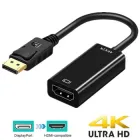
Адаптер перетворювач конвертер DisplayPort - HDMI

Кабель DisplayPort - HDMI 1.8м UPto4K чорний

Кабель ColorWay DisplayPort-DisplayPort V1.4 8K 1.5 м Black (CW-CBDP093-BK)
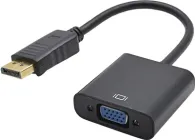
Адаптер STLab DisplayPort Male - VGA Female HD 1080P, 0.18 м Чорний (U-997)

Кабель AUX Mini-jack 3.5 mm to Lightning Essager для iPhone / iPad Перехідник адаптер Аукс на лайтнінг для навушників 3.5 мм Black-Grey
Картинка смикається: налаштування під своє залізо
Коли шолом нарешті з'явився в SteamVR, наступна типова проблема — підтормоджування й мильна картинка. Здебільшого її вирішують три налаштування. Їх варто підганяти під свій комп'ютер, а не виставляти на максимум.
Роздільність рендеру й частота оновлення
У SteamVR: «Налаштування» → «Відео». Роздільність рендеру за замовчуванням стоїть на «Авто»: SteamVR сам оцінює відеокарту. Якщо картинка смикається, знизьте її вручну до 80–90%; якщо ПК із запасом — підніміть до 120–150%, і текст у грі стане чіткішим. Цей параметр можна задавати окремо для кожної гри.
Частота оновлення — друге важливе налаштування. Valve Index підтримує 80, 90, 120 і 144 Гц, Quest 3 через Link — 72, 80, 90 і 120 Гц. Чим вища частота, тим плавніше рух, але тим більше кадрів на секунду має видати відеокарта. Стабільні 90 Гц завжди кращі за 120 Гц, які раз у раз провалюються: провали відчуваються як ривки й швидко викликають нудоту.
Motion Smoothing і ASW
Коли комп'ютер не встигає видати кадр вчасно, на допомогу приходить «домальовування» кадрів. У SteamVR для Index і Vive воно називається Motion Smoothing: гра рендериться на половині частоти, а проміжні кадри добудовуються. Для Quest через Link замість нього працює ASW (Asynchronous SpaceWarp) від Meta.
Обидві технології рятують від ривків, але мають ціну: по краях рухомих предметів з'являються «хвилясті» артефакти, особливо помітні на руках і прицілі. Якщо гра стабільно тримає частоту, Motion Smoothing краще вимкнути. Якщо ні — вмикайте й знижуйте роздільність рендеру, доки артефакти не зникнуть.
Бітрейт для бездротових шоломів
Для бездротового Quest і Pico картинка — це відеопотік, стиснутий кодувальником відеокарти. Що вищий бітрейт, то менше видно розмиття й квадратиків у швидких сценах, але то більше навантаження на Wi-Fi. У Steam Link і Virtual Desktop бітрейт задається прямо в меню. Для Air Link на роутері Wi-Fi 6 реальна робоча зона — 100–200 Мбіт/с, а на Wi-Fi 6E можна йти вище.
Ставте бітрейт поступово, по 25–50 Мбіт/с, і після кожного кроку покрутіть головою в насиченій сцені. Коли з'являються ривки чи затримки реакції, поверніться на крок назад. Для Quest Link кабелем бітрейт регулюється в утиліті Oculus Debug Tool, але штатних налаштувань переважно вистачає.
🎧 Лайфхак: якщо в бездротовому режимі звук із запізненням або тріщить, перемкніть аудіовихід Windows на «Шолом» уручну: іноді Windows лишає звук на моніторі чи колонках, і звук іде паралельно з відео з різною затримкою.
Порядок важливіший за залізо
Більшість проблем із PC VR виникає не через слабкий комп'ютер, а через пропущений крок у ланцюжку. Шолом із базовими станціями вимагає правильного порту на відеокарті й чистого огляду для станцій. Автономний шолом — справної програми-посередника й мережі, де ПК сидить на кабелі. Коли знаєте, до якої родини належить ваш шолом, і йдете по своєму маршруту, SteamVR підхоплює гарнітуру за кілька хвилин, а коди помилок перестають лякати: кожен із них вказує на конкретну ланку.
Почніть із найпростішого: оновіть драйвери, підготуйте вільну площу, перший запуск зробіть по дроту, навіть якщо плануєте грати бездротово. Коли все стабільно працює кабелем, можна переходити на Wi-Fi і підганяти бітрейт, роздільність і частоту під свою відеокарту. І ще одне: тримайте в налаштуваннях однакову частоту для всіх ігор, доки не знайдете, яка комфортна саме вам, — так легше помітити, яка гра справді «важка», а яка просто погано оптимізована.


