Як підвищити фпс у грі на ноутбуці або комп’ютері? Щоб коректно відповісти на це питання, давайте спочатку розберемося – що таке фпс? Лічильник FPS показує, скільки кадрів на секунду здатний відмальовувати ваш комп’ютер, і чим вище це число, тим більш плавною і природною буде картинка. Коли FPS у комп’ютерних іграх падає, швидкість зміни кадрів знижується так сильно, що замість нормальної гри ми отримуємо лише дратуюче слайд-шоу.
Хочете підняти ФПС у КС ГО, Fortnite, Dota 2 або інший онлайн-іграшці? Ми розповімо про всі способи, які допоможуть збільшити продуктивність вашого ноута або ПК.
Як підвищити ФПС в іграх на ПК та ноутбуці
Для початку перерахуємо універсальні способи, які допоможуть підняти продуктивність комп’ютера або ноутбука, незалежно від гри, що запускається.
Перше, що можна зробити – оновити драйвери на відеокарту. Якщо у вас відеокарта Nvidia, слід перейти на офіційний сайт цієї компанії і у запропонованому списку вказати, яка у вас відеокарта. Система автоматично видасть вам пакет відповідних для вашої конфігурації драйверів.
Для відеокарт AMD алгоритм такий самий: переходимо на офіційний сайт у розділ підтримки і завантажуємо пакет для вашої моделі відеокарти.
Важливий момент – якщо граєте в старі ігри, оновлення драйверів не допоможе.
Цей спосіб гарний для нових відеоігор, які все ще «допилюють» і оптимізують як з боку розробників, так і з боку виробників відеокарт.
Налаштовуємо відеокарту Nvidia
Після оновлення драйверів можна зробити ще ряд маніпуляцій, які допоможуть підняти FPS в іграх:
Відкриваємо панель управління Nvidia.
Переходимо у вкладку «Управління параметрами 3D».
У меню потрібно насамперед вимкнути потрійну буферизацію і переконатися, що вимкнений DSR.
Встановлюємо значення фільтрації текстур на «найвища продуктивність».Тут також є опція «Масштабування за допомогою ДП», яка дозволяє встановити нижчу роздільну здатність в іграх із метою підвищення продуктивності через апскейлінг із застосуванням фільтра різкості. Активуємо.
Також переконайтеся, що в панелі управління ні в одному з пунктів не включено обмеження частоти кадрів, тому що такі установки можуть служити обмежувачем, що не дозволяє системі працювати на повну.


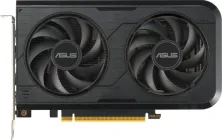


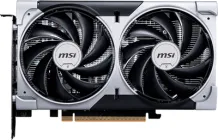


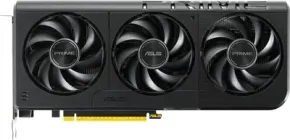
Настройки відеокарти AMD
Для власників відеокарт AMD алгоритм дій трохи інший:
Відкриваємо Catalyst Control Center.
Зменшуємо значення згладжування і анізотропної фільтрації до мінімуму.
Відключаємо ШІ (штучний інтелект).
Максимально знижуємо адаптивне згладжування і деталізацію.
Відключаємо настройки OpenGL.
Після цих маніпуляцій запустіть яку-небудь гру і перевірте результат. Подібні дії можуть бути ефективні для власників старих і дуже слабких відеокарт із невеликим об’ємом відеопам’яті. Якщо ви шукаєте способи, як підняти ФПС в КС ГО або іншій старій грі, ці рекомендації можуть виявитися корисними.
Як підвищити ФПС в іграх на Windows 10
Наступний крок – оптимізуватимемо Windows 10, щоб максимально знизити споживання ресурсів системою. Найпростіше буде відключити все зайве за допомогою спеціального твіка. Наприклад, є хороша програма Win 10 Tweaker, яку можна завантажити з їх офіційного сайту.
Програма є повністю безкоштовною, але при бажанні ви можете купити Pro-версію, щоб віддячити творцю і трохи розширити функціональність програми. Отже, даний твік пропонує нам оптимізацію Windows 10 за шістьма ключовими розділами:
контекстне меню;
конфіденційність;
інтерфейс;
система;
служби;
очистка.
І не лякайтесь величезної кількості підпунктів у розділах. Вся принадність цієї програми в її зручності – від вас вимагається просто уважно пройтись по кожному пункту, ознайомитися з описом, що саме станеться в результаті активації того чи іншого твіка, і вибрати відповідні. Після вибору пунктів натисніть «Застосувати» – інше програма зробить самостійно.
За допомогою Win 10 Tweaker можна відключити різні сторонні служби Windows 10, включаючи абсолютно даремні для більшості користувачів модулі телеметрії, вбудований магазин MS Store, факс, принтер і навіть голосового помічника Cortana. Ось ви знали, наприклад, що Windows постійно збирає і відправляє статистику вашої активності в Microsoft? Мало того, що ця служба сама по собі абсолютно марна для користувача, так вона ще й системні ресурси споживає під час роботи.
Win 10 Tweaker дозволяє відключити цю та безліч інших вбудованих служб, що заощадить вам пару сотень зайвих мегабайт оперативної пам’яті й трохи ресурсів CPU. Як наслідок, ви зможете не тільки підвищити FPS в іграх, але і прискорите роботу всієї операційної системи.




Універсальні поради, як підвищити ФПС на ноутбуці та ПК
Перелічимо основні рекомендації, які допоможуть збільшити частоту кадру в відеоіграх для власників ноутбуків і ПК.
Для початку потрібно переконатися, що ваш ноутбук або ПК не перегрівається. Перегрів може стати причиною троттлінга, який стає причиною зниження продуктивності комп’ютера в відеоіграх. Перевірити температуру процесора та відеокарти можна за допомогою програми AIDA64, HWiNFO чи будь-якої іншої подібної софтнини.
Нормальна температура під навантаженням для процесора і більшості відеокарт – від 50 до 80 градусів Цельсія. Якщо у вас показники досягають більш високих значень, варто зайнятися обслуговуванням ноутбука або ПК. Про те, як охолодити ноутбук, у нас є окрема стаття:
У ній ми розповідаємо і причини перегріву, і ділимося порадами, як з цим боротися. Після обслуговування обов’язково запустіть пару-трійку ігор і подивіться, чи змінилася ситуація. Якщо немає, ось вам ще низка рекомендацій, як підняти ФПС у танках, майнкрафт, Скайрімі та інших іграх:
Перевірте систему на наявність вірусів. У Windows 10 є досить хороший вбудований антивірус, який здатний виявити і знешкодити шкідливі шматки коду з системи. Переконайтеся, що у вашій системі стоять останні оновлення та запустіть глибоке сканування ОС. Перевірка займе тривалий час, але в низці випадків може суттєво підняти ФПС в іграх, особливо якщо причиною низької продуктивності в вашому випадку був майнер, який безбожно навантажував «залізо».
Власникам ігрових відеокарт NVidia RTX 2000-ї і 3000-ї серій варто активувати DLSS, якщо така настройка в грі передбачена. Суперсемплінг глибокого навчання – одна з кращих технологій за останні роки, яка дозволяє підвищити якість зображення без зниження продуктивності. Як правило, включення DLSS дозволяє підвищити FPS в іграх на 20-30%.
Технологія Deep Learning Super Sampling реалізована не скрізь, але список проєктів у 2021 році вже значний. Цей спосіб точно підійде, щоб підняти ФПС в Fortnite, Minecraft, Control, War Thunder, Metro Exodus і в низці інших проєктів – тут вже саме розбирайтеся, тому що на перераховування всіх ігор з підтримкою DLSS піде дуже багато часу.Установіть SSD-накопичувач. Спосіб для власників старих ПК і ноутбуків, які все ще працюють із жорстким диском. Установка ігор на твердотільний накопичувач не сильно відіб’ється на частоті кадрів, зате дозволить у декілька разів скоротити час завантаження. Та й в цілому ноутбук із SSD буде працювати спритніше, якщо на нього поставити операційну систему і основні програми.
Додайте оперативної пам’яті. Це один із найдешевших способів апгрейда, який у багатьох ситуаціях дозволить поліпшити продуктивність. Актуально для тих, у кого зараз менше 8 ГБ оперативної пам’яті.
Вимкніть все зайве в системі. Будь-які сторонні додатки, які не є системними, найкраще відключити, щоб вони не навантажували ваш ігровий комп’ютер у тлі. Найпростіше це зробити так: викличте диспетчер задач комбінацією клавіш «Ctrl + Shift + Esc», потім перейдіть у вкладку «Автозавантаження» і відключіть все непотрібне. Після цього перезавантажте систему.
Якщо у вас в комп’ютері одночасно встановлена і дискретна, й інтегрована відеокарти, то продуктивність в іграх може знижуватися. Відбувається це через те, що гра запускається через інтегроване в процесор графічне ядро. Це баг, який більшість людей ніяк не можуть визначити і помітити. Особливо поширена ця проблема для власників ноутбуків. Щоб зрозуміти, який саме графічний процесор забезпечує роботу гри в вашому випадку, перейдіть у диспетчер пристроїв, відкрийте вкладку «Відеоадаптери». Тут потрібно відключити вбудовану графіку, але робити це потрібно тільки в тому випадку, якщо, крім інтегрованого GPU, в вашому комп’ютері або ноутбуці є дискретна відеокарта.
Якщо всі ці способи не допомогли, то причина банальна – ваш комп’ютер або ноутбук фізично не справляється з сучасними відеоіграми, і єдиний спосіб підняти ФПС – це купувати нове «залізо». Ви можете зробити апгрейд, замінивши процесор або відеокарту на новішу модель, а можете заново зібрати ПК, підібрати новий і сучасний ігровий ноутбук.
У будь-якому випадку, якщо у вас залізо занадто вже старе, воскресити його лайфхаком з інтернету не вийде.
Радикальний спосіб підвищення продуктивності для хардкорників
Якщо апгрейдити комп’ютер поки немає бажання або можливості, а всі інші способи з цієї статті не принесли належного ефекту, не впадайте у відчай. У крайньому випадку ви можете пошукати сторонні модифікації, які радикально знижують якість графіки в цікавій для вас грі. Такі моди вам доведеться шукати самостійно, але вони є для більшості актуальних ігор та, як правило, дозволяють сильно підвищити ФПС у будь-якій грі. Розплачуватися доведеться радикальним зниженням якості графіки.
Ось, наприклад, так виглядає Death Stranding на максимальних налаштуваннях графіки:
Красиво і фотореалістично, чи не так? Розробники постаралися, годі й казати, проте таку красу «потягнуть» далеко не всі комп’ютери. Так ось, для цієї гри є модифікація Potato Mode, яка перетворює гру ось у таке щось:
Усі краси цього світу канули в лету, зате завдяки цьому моду навіть власники найстаріших і слабких ноутбуків зможуть пограти в цю гру. Подібні модифікації існують практично для всіх ігор, чи то «Відьмак 3: Дике Полювання», Fortnite, Minecraft або навіть CS:GO.
На цьому ми закінчуємо наш матеріал і дякуємо вам за увагу. Сподіваємося, інформація з цієї статті допоможе хоч комусь підняти FPS в іграх до комфортних значень.
До зустрічі!
Фото взяті з джерел: unsplash.com.