У 2025 році зберігання даних стає не менш важливим, ніж обчислювальна потужність чи відеокарта. Від того, який носій ви оберете — жорсткий диск чи SSD, — залежить не лише швидкість роботи системи, а й її стабільність, енергоефективність і навіть загальна тривалість служби комп’ютера.
Світ активно рухається до хмарних технологій і онлайн-сервісів, але локальне зберігання даних залишається критично важливим — особливо для користувачів, які працюють з великими обсягами медіа, базами даних або розробкою програмного забезпечення. Окрім того, ігрові ПК, графічні станції та навіть прості офісні ноутбуки потребують надійного накопичувача.
💡 Важливо знати: швидкість роботи SSD може бути обмежена, якщо у вас старий інтерфейс SATA замість сучасного NVMe. Це хороший приклад того, як вибір одного комплектуючого (накопичувача) пов’язаний з іншими — наприклад, материнською платою або навіть процесором, який підтримує відповідні шини.
Системи на базі сучасних процесорів (Intel 13-го/14-го покоління, AMD Ryzen 7000+) спроектовані для повноцінної роботи з SSD NVMe, які забезпечують суттєвий приріст продуктивності у порівнянні з традиційними HDD. А от якщо у вас ноутбук на базі старішої платформи, важливо переконатися, що він сумісний з новими типами накопичувачів.
🧠 Роль накопичувача в 2025 році значно виходить за межі простої «скарбнички» для файлів — він стає рушієм загальної ефективності системи. Саме тому вибір між HDD і SSD варто робити свідомо, з урахуванням усіх технічних і практичних нюансів.
Жорсткий диск чи SSD: основні відмінності
Щоб зрозуміти, який тип накопичувача краще — жорсткий диск чи SSD, — варто спершу розібратись у принципах їхньої роботи.
Як працює HDD
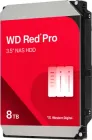
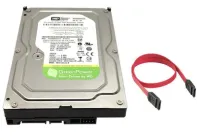
HDD (Hard Disk Drive) — це механічний пристрій, який зберігає інформацію на обертових магнітних дисках. Читання та запис даних здійснюється за допомогою рухомої голівки, яка схожа на ту, що є у вінілових програвачах.
Переваги HDD:
Великий об’єм за помірну ціну
Надійність у зберіганні архівних даних при належному зберіганні
Недоліки:
Повільна робота, особливо при запуску системи або програм
Чутливість до ударів і вібрацій
Видає шум під час роботи
Як працює SSD
SSD (Solid State Drive) — це твердотільний накопичувач, який використовує флеш-пам’ять для зберігання даних. У ньому немає рухомих частин, тому він працює набагато швидше й тихіше.
Переваги SSD:
Висока швидкість читання і запису
Безшумність та низьке енергоспоживання
Стійкість до вібрацій і падінь
Недоліки:
Вища вартість за гігабайт
Обмежений ресурс циклів запису (але з кожним роком він зростає)
📏 Різні форм-фактори
Форм-фактор | Інтерфейс | Де використовується | Коментар |
|---|---|---|---|
3.5” HDD | SATA | Настільні ПК | Класичний великий диск |
2.5” SSD/HDD | SATA | Ноутбуки, ПК | Найбільш універсальний варіант |
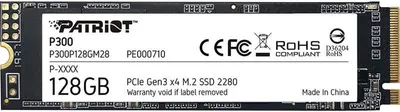
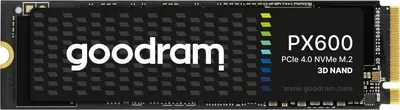
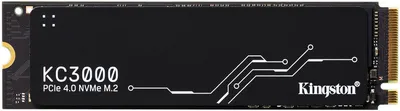
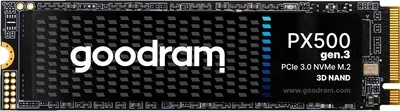
M.2 SSD | SATA / NVMe | Сучасні ноутбуки, ПК | Компактний, швидкий, не потребує кабелів |
PCIe SSD | NVMe | Високопродуктивні системи | Максимальна швидкість |
💬 У 2025 році найчастіше вибирають саме SSD у форматі M.2 з підтримкою NVMe, адже вони забезпечують до 10 разів вищу швидкість порівняно з SATA SSD, не кажучи вже про HDD.



Порівняння за ключовими параметрами
Обираючи жорсткий диск чи SSD, важливо звернути увагу не лише на принцип роботи, а й на ключові характеристики, які прямо впливають на ваш досвід користування. Розглянемо кожен із параметрів окремо.
Швидкість роботи
SSD виграє беззаперечно. У 2025 році навіть доступні моделі SSD демонструють у 5–10 разів вищу швидкість, ніж традиційні жорсткі диски. Особливо помітно це:
При запуску Windows — SSD завантажує систему за 8–15 секунд, HDD — до хвилини.
У відкритті програм, браузерів, ігор — все відкривається миттєво.
При копіюванні файлів — SSD (NVMe) може досягати швидкості 3000–7000 МБ/с, HDD — максимум до 150 МБ/с.
📌 Порада: якщо часто працюєте з великими файлами (відео, фото у RAW, проєкти у CAD), SSD значно зекономить ваш час.
Надійність і довговічність
SSD не має рухомих частин, тому менше піддається зносу через фізичні дії (падіння, вібрації). Це робить його ідеальним для ноутбуків або комп’ютерів у транспорті.
Середній термін служби:
HDD: 3–7 років (може вийти з ладу раптово через механічну поломку)
SSD: 5–10 років (із прогнозованим зниженням ресурсу при високому обсязі запису)
📌 Порада: сучасні SSD мають вбудовану технологію TRIM і S.M.A.R.T., які допомагають оптимізувати ресурс і контролювати стан накопичувача.
Вартість і обсяг пам’яті
HDD виграє у співвідношенні «гривня за гігабайт». Це оптимальний варіант, якщо потрібно зберігати великий архів даних, наприклад:
Фільми
Фотоархіви
Бекапи
Проте SSD поступово дешевшають, і вже зараз у 2025 році можна знайти:
Об’єм | HDD (грн) | SSD SATA (грн) | SSD NVMe (грн) |
|---|---|---|---|
500 ГБ | ≈ 900 | ≈ 1200 | ≈ 1400 |
1 ТБ | ≈ 1400 | ≈ 1800 | ≈ 2000–2500 |
2 ТБ | ≈ 2400 | ≈ 3300 | ≈ 3800–4500 |
🔍 Лайфхак: для зменшення витрат багато користувачів комбінують SSD (для системи та програм) з HDD (для зберігання даних).
Для кого що: рекомендації за сценаріями використання
Типовий запит на форумах і в коментарях: «Що краще взяти — жорсткий диск чи SSD, якщо я…?» Тому нижче — короткий гід по вибору накопичувача залежно від того, як ви користуєтесь комп’ютером.
Для навчання та офісу
Рекомендація: SSD SATA 240–500 ГБ
Швидкий запуск ОС і офісних програм (Word, Excel, браузер)
Безшумна робота — ідеально для бібліотеки чи відкритого офісу
Достатній об’єм для документів, презентацій, базових програм
💡 Порада: навіть недорогий SSD зробить роботу ноутбука набагато приємнішою, ніж новий HDD.


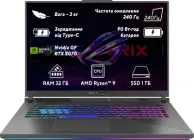
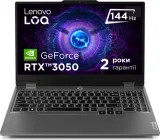


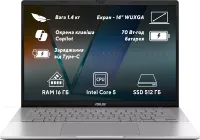
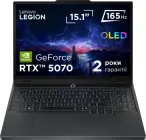
Для ігор
Рекомендація: SSD NVMe 1 ТБ + HDD 2 ТБ
Ігри на SSD завантажуються в рази швидше, зменшуються «підлагування» при підгрузці текстур
HDD — для зберігання великої бібліотеки ігор, які запускаються рідше
Приклад: запуск GTA V з SSD — до 30 секунд, з HDD — понад 1 хвилину.
Для роботи з фото/відео
Рекомендація: SSD NVMe 2 ТБ або більше
Висока швидкість обробки відео 4K+, великих зображень у Photoshop
Підтримка безперебійної роботи у програмах монтажу та рендерингу
HDD — хіба що як архів
📌 Порада: моделі SSD з підтримкою DRAM і TLC NAND мають вищу стабільність при тривалому навантаженні.
Для зберігання великих архівів
Рекомендація: HDD 4–8 ТБ
Ідеально для фільмів, фотоархівів, резервних копій
Можна використовувати у NAS або зовнішніх накопичувачах
Якщо дані критично важливі — розгляньте дублювання на два жорсткі диски або хмару.
Бренди, що варто врахувати при виборі
У 2025 році ринок накопичувачів в Україні пропонує чималий вибір. Але не всі моделі однаково надійні, а маркетингові цифри не завжди відповідають реальним можливостям. Тому ось короткий гід по брендах і на що звертати увагу при покупці жорсткого диска чи SSD.
🔝 Надійні виробники SSD
Бренд | Популярні моделі | Особливості |
|---|---|---|
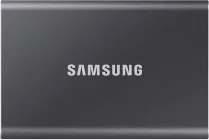
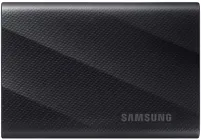
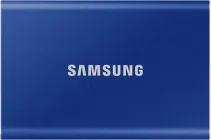
Samsung | 970 EVO Plus, 980, 990 Pro | Висока швидкість, довгий ресурс, підтримка DRAM |
Crucial | P3, P5 Plus, MX500 | Гарне співвідношення ціна/якість |
Kingston | NV2, KC3000, A400 | Популярні в Україні, недорогі моделі |
WD | Blue SN580, Black SN850X | Ігрові та універсальні лінійки |
Звертай увагу:
NVMe набагато швидші за SATA — ідеальні для робочих та ігрових станцій
Моделі з DRAM — стабільніші при довготривалих навантаженнях
Тип пам’яті NAND: TLC краще за QLC, бо довговічніша
💡 Порада: для довготривалого зберігання даних краще обирати HDD зі швидкістю обертання 7200 об/хв і кешем від 64 МБ.
На що ще звертати увагу:
Інтерфейс: M.2 NVMe для максимальної швидкості; SATA — універсально, але повільніше
TBW (Total Bytes Written): це "життєвий ресурс" SSD. Чим більший — тим краще
Гарантія: хороші SSD зазвичай мають гарантію 3–5 років, деякі — до 7 років
Особливою популярністю в Україні користуються SSD Samsung.




Добірка порад і лайфхаків щодо вибору накопичувача
Щоб вибір між жорстким диском чи SSD не став квестом, зібрав добірку порад, які допоможуть уникнути типових помилок і отримати максимум за свої гроші.
На що звертати увагу в характеристиках
Інтерфейс — перевір, чи підтримує твоя материнська плата M.2 NVMe. Якщо ні — обирай SATA.
Тип флеш-пам’яті:
TLC — оптимальний баланс ресурсу і ціни
QLC — дешевше, але менше витримує циклів запису
MLC — дорого і майже не трапляється у масових моделях
Наявність DRAM — забезпечує стабільну швидкість, особливо під навантаженням
TBW або MTBF — цифри, що показують надійність накопичувача
Як заощадити, не втративши в якості
Обирай моделі попередніх поколінь: наприклад, Samsung 970 EVO Plus замість новітньої 990 Pro — різниця в ціні значна, а в реальній роботі — майже непомітна.
Не переплачуй за надлишкову швидкість, якщо просто дивишся фільми або працюєш з документами.
Гібридний варіант: встанови SSD на 500 ГБ для системи та програм, і HDD на 2–4 ТБ — для файлів.
Приклад економії:
Варіант | Вартість (грн) | Коментар |
|---|---|---|
SSD 500 ГБ SATA | ~1200 | Швидкий запуск системи |
HDD 2 ТБ | ~2400 | Архів для фото/відео |
Разом | ~3600 | Функціональність + об’єм |
Поєднання HDD та SSD у одній системі — коли це виправдано
Ідеальне рішення для багатьох користувачів:
SSD — для ОС, програм, ігор
HDD — для зберігання бекапів, фільмів, старих проєктів
💬 Наприклад, на SSD встановлюєш Windows, Adobe Photoshop та Cyberpunk 2077, а все інше — спокійно зберігається на HDD, не забиваючи швидкий накопичувач.
Що обере 2025 рік?
На запитання «жорсткий диск чи SSD» вже складно дати універсальну відповідь — усе залежить від ваших потреб, бюджету і того, як саме ви використовуєте комп’ютер.
Проте тенденції 2025 року очевидні:
SSD впевнено займають лідерство — навіть у бюджетному сегменті. Вони швидші, надійніші та комфортніші у щоденному використанні.
HDD залишаються актуальними для довготривалого зберігання великих обсягів даних, архівів та мультимедіа.
Комбінація SSD+HDD — найкращий варіант для тих, хто не хоче жертвувати ані швидкістю, ані об’ємом пам’яті.
У результаті:
Студенту або офісному працівнику підійде недорогий SSD SATA.
Геймеру або творцеві контенту краще звернути увагу на SSD NVMe.
Архіваріусу — все ще варто мати під рукою перевірений HDD на 4+ ТБ.
Наостанок: обираючи накопичувач у 2025 році, думай не лише про сьогоднішні потреби, а й про майбутнє. Програми стають важчими, відео — якіснішим, а дані — ціннішими. Нехай твій вибір буде не тільки вдалим, а й розумним.