

Стрімінг перестав бути чимось складним і недосяжним — сьогодні будь-хто може запустити прямий ефір, показати геймплей, провести онлайн-урок або транслювати з камери у високій якості. Але є один нюанс, який часто лякає новачків: як підключити і налаштувати карту відеозахоплення так, щоб усе запрацювало без лагів і зайвих проблем.
Карта відеозахоплення — це місток між вашим джерелом відео (камерою, консоллю, іншим комп’ютером) і програмою для стрімінгу. Саме вона дозволяє отримувати картинку у гарній якості, стабілізувати роботу стріму та уникати зайвого навантаження на систему.
У цій статті детально розглянуто кожен етап: від вибору карти до оптимальних налаштувань у OBS Studio. Разом розберемо всі типи обладнання, покрокові схеми підключення, таблиці порівнянь та поради, які допоможуть запустити свій перший стрім без стресу.
Які бувають карти відеозахоплення
Карти відеозахоплення відрізняються не лише зовнішнім виглядом, а й тим, як вони підключаються, яку якість видають і наскільки підходять для стрімінгу на різних рівнях. Щоб правильно обрати модель, варто розуміти ключові типи та їхні особливості.
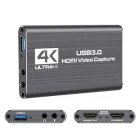
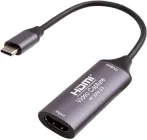
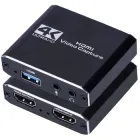
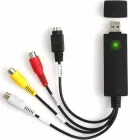
Зовнішні usb-карти
Зовнішні карти — це найбільш універсальний варіант, особливо для новачків. Вони підключаються просто через USB і не потребують відкривання корпусу ПК.
Переваги:
просте підключення («plug and play»);
сумісність з ноутбуками;
зручність у транспортуванні;
можливість швидко перемикати між різними джерелами відео.
Обмеження:
можуть мати більшу затримку порівняно з PCIe;
частіше обмежені у максимальній роздільності та FPS (наприклад, 1080p60);
залежать від якості USB-порту (краще вибирати USB 3.0 або вище).
Хороші приклади: Elgato HD60 S+, AverMedia Live Gamer Portable 2 Plus, Razer Ripsaw HD.
Внутрішні pcie-карти
Це продуктивні рішення, які встановлюються всередину системного блоку у слот PCI Express. Їх часто обирають професійні стрімери.
Переваги:
мінімальна затримка завдяки прямому підключенню до плати;
висока стабільність передачі сигналу;
можливість роботи з 4K, HDR, високими FPS.
Обмеження:
несумісність з ноутбуками;
потреба встановлення у корпус;
дорожча ціна в середньому.
Популярні моделі: Elgato 4K60 Pro, AverMedia Live Gamer 4K, Asus TUF Capture Card.





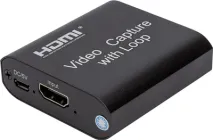
У чому різниця та що обрати саме вам
Тип карти | Кому підходить | Основні плюси | Можливі мінуси |
|---|---|---|---|
USB (зовнішня) | Новачки, власники ноутбуків, мобільні стрімери | Простота, універсальність, компактність | Вища затримка, обмеження роздільності |
PCIe (внутрішня) | Професійні стрімери, геймери з потужними ПК | Мінімальна затримка, топова якість, стабільність | Висока ціна, складніше встановлення |
Якщо ви тільки починаєте — обирайте якісну зовнішню USB-карту.
Якщо плануєте стрімити в 4K або хочете максимальну стабільність — PCIe стане ідеальним вибором.
Підготовка обладнання
Щоб процес підключення та налаштування пройшов максимально гладко, важливо заздалегідь підготувати все необхідне. Це зекономить час і допоможе уникнути типових помилок, пов’язаних із нестачею кабелів, адаптерів або несумісним обладнанням.
Що потрібно для старту
Перед тим як налаштувати карту відеозахоплення, зберіть базовий комплект:
ПК або ноутбук
Бажано з USB 3.0 (для USB-карт) або вільним PCIe-слотом (для внутрішніх карт). Для стрімінгу у 1080p60 часто достатньо процесора середнього рівня та 8–16 ГБ оперативної пам’яті.Карта відеозахоплення
Оберіть під свої потреби: зовнішню або внутрішню, з потрібною максимальною роздільністю.Джерело відеосигналу
камера (DSLR, влог-камера, екшн-камера);
ігрова консоль (PlayStation, Xbox, Nintendo Switch);
інший ПК або ноутбук.HDMI-кабель відповідного стандарту
Для 4K60 потрібен HDMI 2.0 або вище. Дешеві кабелі можуть дати шум, пропуски кадрів або повну відсутність сигналу.Аудіоджерело (за потреби)
Наприклад, окремий мікрофон — петличний, USB або XLR через аудіоінтерфейс.Програмне забезпечення
OBS Studio або інша програма для трансляції, а також драйвери до карти (часто встановлюються автоматично).
Корисні аксесуари стрімера
Навіть невеликі доповнення можуть підняти якість стріму на новий рівень та зробити робоче місце зручнішим.
HDMI-адаптери — знадобляться, якщо у камери micro-HDMI або mini-HDMI.
USB-хаби з живленням — корисні для ноутбуків або якщо багато периферії (клавіатура, мікрофон, вебкамера).
Петличні мікрофони — недорогі, непомітні та часто дають кращу якість голосу, ніж вбудовані мікрофони камер.
Світло (кільцеві, софтбокси) — добре освітлення дає половину гарної картинки; навіть прості LED-панелі помітно допомагають.
Триноги та кріплення — допомагають зручно розмістити камеру на рівні очей.
Кардрідери — корисні, якщо паралельно записуєте відео на камеру.
Вебкамери — можуть бути резервним рішенням, якщо карта відеозахоплення зайнята іншим джерелом.
Схеми підключення карти відеозахоплення
Щоб відеосигнал коректно передавався на комп’ютер, важливо правильно налаштувати ланцюжок підключення. У цьому розділі — найпоширеніші схеми та короткі пояснення, коли і яку використовувати.
Камера → карта → пк
Це найпопулярніша схема для влогерів, лекторів, подкастерів та тих, хто хоче стрімити з дзеркалки або бездзеркальної камери.
Схема:
Камера (HDMI OUT) → HDMI-кабель → карта відеозахоплення → USB/PCIe → ПК
Що важливо врахувати:
камера повинна підтримувати clean HDMI (чистий сигнал без інтерфейсу);
потрібно вимкнути автоотключення запису, щоб камера не вимикалась через 30 хвилин;
для DSLR та mirrorless інколи потрібні фіктивні батареї (dummy battery), щоб камера не розряджалась під час стріму.
Консоль → карта → пк
Ця схема підходить для PlayStation, Xbox, Nintendo Switch та інших консолей.
Схема:
Консоль → HDMI-кабель → карта відеозахоплення → USB/PCIe → ПК
Порада: якщо ваша карта має функцію HDMI pass-through, можна підключити монітор напряму до карти, щоб грати без затримки:
Консоль → карта відеозахоплення → ТВ/монітор (HDMI OUT)
Це зручно, бо тоді:
грати можна без лагів (сигнал іде напряму);
комп’ютер паралельно отримує потокове відео.
Підключення через usb- або pcie-інтерфейс
1. USB-карта
підключайте пристрій до USB 3.0/3.1 порту;
краще використовувати порти на задній панелі материнської плати — вони стабільніші;
дешеві USB-хаби інколи створюють затримку або обривають сигнал.
2. PCIe-карта
встановлюється у внутрішній слот PCI Express (x1 або x4);
підходить для настільних ПК;
не використовує USB, тому має стабільніший канал передачі.


Покрокова інструкція: як налаштувати карту відеозахоплення
Тепер переходимо до головного — практичного налаштування. Нижче зібрано покрокову інструкцію, яка підійде для будь-якої популярної карти відеозахоплення та допоможе без проблем запустити перший стрім.
Крок 1. Підключення до пк
Для USB-карт під’єднайте пристрій до USB 3.0/3.1 порту.
Краще використовувати порти на задній панелі материнської плати — вони стабільніші.Для PCIe-карт встановіть карту у відповідний слот на материнській платі.
Фіксуйте гвинтом, щоб уникнути мікровібрацій і збоїв.Переконайтесь, що ваш ПК визначив новий пристрій.
У Windows це можна перевірити через Диспетчер пристроїв.
Порада: якщо комп’ютер не бачить карту, спробуйте інший USB-порт або оновіть BIOS материнської плати (актуально для PCIe моделей).
Крок 2. Під’єднання джерела відео
Підключіть HDMI-кабель до вашої камери, консолі або іншого пристрою.
Другий кінець вставте у HDMI IN на карті відеозахоплення.
Якщо карта підтримує пасстру, під’єднайте HDMI OUT до монітора.
Важливо: використовуйте якісний HDMI-кабель — від цього залежить стабільність сигналу та відсутність артефактів.
Крок 3. Встановлення драйверів та пз
Більшість сучасних карт не потребують ручного встановлення драйверів, але спеціальне ПЗ виробника може додати корисні функції.
Elgato — встановіть Elgato Game Capture Software (не обов’язково для OBS, але корисно для діагностики).
AverMedia — програмне забезпечення RECentral для тесту та оновлення прошивки.
Razer Ripsaw — драйвери встановлюються автоматично, але інколи потрібне ручне оновлення.
Якщо пристрій не з’являється у списку доступних, оновіть драйвери USB-контролера або перевірте кабель.
Крок 4. Налаштування obs studio
Запустіть OBS Studio.
У блоці «Джерела» натисніть + → Пристрій захоплення відео.
Оберіть вашу карту зі списку.
У параметрах встановіть:
Роздільність: 1920×1080 або 1280×720 (залежно від карти);
FPS: 30 або 60 (якщо карта та джерело підтримують);
Тип відеоформату: найчастіше NV12;
Колірний простір: 709 для камери або 601 для старіших пристроїв.
Налаштуйте аудіо:
якщо звук іде через HDMI, увімкніть «Захоплення аудіо з пристрою»;
якщо у вас окремий мікрофон — додайте його як окреме джерело.
Порада: щоб уникнути розсинхронізації, краще використовувати один аудіоджерело — або HDMI, або мікрофон. Для точнішої синхронізації можна вручну виставити затримку у мілісекундах.
Крок 5. Перевірка та тестовий запис
Увімкніть джерело відео та перевірте, чи є картинка в OBS.
Запустіть тестовий запис на 10–20 секунд.
Перегляньте готове відео:
чи немає артефактів;
чи стабільні FPS;
чи правильно синхронізований звук;
чи не з’являються дрібні «підлагування».
Якщо все працює — карта успішно налаштована.
Порівняльна таблиця популярних карт відеозахоплення
Нижче — зручна таблиця для порівняння найпоширеніших моделей, які стрімери обирають найчастіше. Усі вони сумісні з OBS Studio та добре підходять для стрімів на YouTube, Twitch чи Facebook.
Модель | Тип | Максимальна роздільність | FPS | Затримка | Сумісність | Орієнтовна ціна |
|---|---|---|---|---|---|---|
Elgato HD60 S+ | USB | 4K60 (пасстру), захоплення 1080p60 | 60 | Низька | Windows, macOS | Середня |
AverMedia Live Gamer Portable 2 Plus | USB | 4K60 (пасстру), захоплення 1080p60 | 60 | Низька | Windows, macOS, консолі | Нижче середньої |
Razer Ripsaw HD | USB | 4K60 (пасстру), захоплення 1080p60 | 60 | Низька | Windows | Середня |
Elgato 4K60 Pro | PCIe | 4K60 | 60 | Дуже низька | Windows | Висока |
AverMedia Live Gamer 4K | PCIe | 4K60 / 1440p144 / 1080p240 | До 240 | Дуже низька | Windows | Висока |
Asus TUF CU4K30 | USB | 4K30, 1080p60 | 60 | Середня | Windows, macOS | Низька |
Короткі поради щодо вибору
Для новачків: Elgato HD60 S+ або Razer Ripsaw HD — прості в підключенні й стабільні.
Для стрімів із PlayStation/Xbox/Nintendo: AverMedia LGP2 Plus — універсальна та доступна.
Для професіоналів: Elgato 4K60 Pro або AverMedia Live Gamer 4K — мінімальна затримка й максимальна якість.
Для бюджетних рішень: Asus TUF CU4K30 — непоганий варіант для старту.
Вирішення поширених проблем
Навіть при правильно зібраній схемі інколи виникають нюанси: немає картинки, звук зникає, затримка зростає або OBS некоректно визначає параметри. Нижче — найтиповіші проблеми та їхні швидкі рішення.
Немає зображення
Перевірте HDMI-кабель. Часто причина — пошкоджений або занадто дешевий кабель. Спробуйте інший.
Переконайтесь, що вихід камери або консолі активний. На деяких моделях камер clean HDMI потрібно увімкнути у меню.
Спробуйте інший HDMI-порт або інше джерело відео. Якщо друга камера працює — проблема у першій.
Замініть USB-порт. На ноутбуках передні або бічні порти можуть видавати недостатню потужність.
Є звук, але немає відео
Невірна роздільність. Якщо камера видає 4K, а карта підтримує лише 1080p — змініть налаштування у пристрої.
Невідповідність частоти оновлення (FPS). Наприклад, 50 FPS із європейських камер інколи погано ловляться картами, розрахованими на 60 FPS.
Налаштуйте формат кольору в OBS (NV12, YUY2). Спробуйте перемикати між варіантами.
Велика затримка
Підключайте картку напряму до материнської плати. USB-хаби можуть створювати затримку, особливо без живлення.
Увімкніть режим пасстру для гри. Дивіться геймплей через монітор, а не через вікно OBS.
Зменшіть роздільність або FPS у джерелі. Наприклад, 1080p60 замість 4K30.
Розсинхронізація аудіо та відео
Додайте затримку мікрофону або відеосигналу в OBS. Значення зазвичай у межах 50–150 мс.
Використовуйте один аудіоканал. Або звук з HDMI, або окремий мікрофон — не обидва разом.
Перевірте, чи немає перепадів FPS у камери. У DSLR при перегріві FPS можуть просідати.


Рекомендовані параметри для стабільного стріму
Щоб стрім був плавним, без лагів, із хорошою якістю картинки та звуку, важливо коректно підібрати параметри. Нижче — ті значення, які підходять у більшості випадків і добре працюють навіть на середніх системах.
Оптимальний бітрейт
Бітрейт впливає на деталізацію відео. Чим він вищий — тим краща якість, але й більше навантаження на інтернет.
1080p60: 6000–8000 Kbps
1080p30: 4500–6000 Kbps
720p60: 3500–5000 Kbps
720p30: 2500–3500 Kbps
Якщо стрімите на Twitch, пам’ятайте, що платформа має обмеження на бітрейт (близько 6000 Kbps).
Роздільність та fps
Комфортні налаштування:
Full HD 1080p — найпопулярніший варіант для стрімів і запису.
720p — підійде для слабших систем або мобільних стрімів.
FPS 60 — для динамічних ігор.
FPS 30 — для камерних стрімів або вебінарів.
Важливо, щоб джерело, карта відеозахоплення і OBS працювали в узгодженому режимі.
Баланс якості й навантаження на систему
Кодек: обирайте NVENC (якщо є відеокарта NVIDIA) або H.264.
Тип масштабування: Lanczos — висока якість, Bicubic — середня, але менш вимоглива.
Пріоритет процесу: у OBS можна виставити «вище середнього», щоб уникнути пропуску кадрів.
Порада: не женіться за 4K — для онлайн-стрімів найчастіше це надмірно, а навантаження значно більше.
Лайфхаки для новачків
Перед основним стрімом робіть тестову трансляцію, щоб впевнитися, що все працює.
Використовуйте дротове інтернет-підключення, а не Wi-Fi — стабільність значно краща.
Тримайте запасний HDMI-кабель — це один із найчастіших елементів, що ламається.
Заздалегідь перевіряйте, щоб камера не перегрівалась і мала живлення від адаптера.
Запишіть коротке відео локально, щоб оцінити якість перед стартом ефіру.
Якщо OBS підвисає — зменшіть бітрейт, FPS або роздільність.
Фінальний акорд перед першим стрімом
Коли вся техніка під’єднана, карта відеозахоплення налаштована, а OBS працює без помилок — залишається лише зробити останній крок. Успішний стрім майже ніколи не залежить від дорогого обладнання, зате завжди залежить від уважності до деталей та впевненості користувача.
Пам’ятайте: ваші перші трансляції — це не про ідеальну картинку, а про досвід. З кожним стрімом ви швидше знаходите свої оптимальні налаштування, краще розумієте можливості камери, карти відеозахоплення та OBS. Правильно підібрана роздільність, стабільний бітрейт, чистий звук, нормальне освітлення — усе це створює потрібний фундамент.
Не бійтеся експериментувати: пробуйте різні кабелі, оновлюйте драйвери, тестуйте інші сцени у OBS. Навіть якщо виникнуть дрібні труднощі, тепер ви знаєте, де шукати проблему і як її вирішити. Головне — налаштувати процес так, щоб вам самим було зручно стрімити й отримувати задоволення від результату.
Ваш перший стабільний стрім уже дуже близько — залишилося лише натиснути кнопку «Почати трансляцію». Успіхів! 🎥✨


