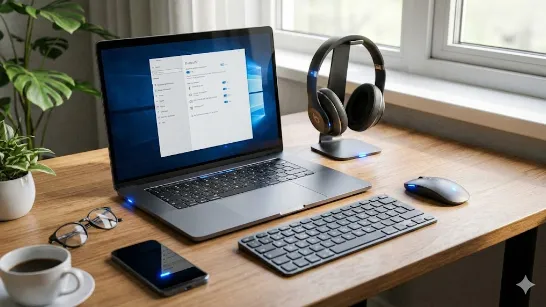
Більшість користувачів стикаються з ситуацією, коли ноутбук починає «гальмувати»: програми відкриваються повільно, браузер зависає з кількома вкладками, а система реагує із затримкою. У багатьох випадках причина не в застарілому процесорі чи накопичувачі, а саме в нестачі оперативної пам’яті.
Оновлення або заміна RAM — один із найефективніших і водночас доступних способів прискорити роботу ноутбука. Це оновлення не потребує глибоких технічних знань, достатньо лише правильно підібрати сумісний модуль. Але саме вибір може викликати запитання: DDR3, DDR4 чи DDR5? 4, 8 чи 16 ГБ? Яка частота краща?
У цій статті ми розберемося, як грамотно вибрати оперативну пам’ять для ноутбука, щоб отримати максимум швидкості й стабільності без зайвих витрат.
Що таке оперативна пам’ять і яку роль вона відіграє в роботі ноутбука
Оперативна пам’ять (RAM — Random Access Memory) — це тимчасове сховище даних, яке використовується під час роботи програм і системних процесів. Коли ви відкриваєте браузер, граєте у гру або працюєте з документами, саме RAM зберігає необхідну інформацію, щоб процесор міг миттєво до неї звертатись.
На відміну від жорсткого диска чи SSD, оперативна пам’ять не зберігає дані постійно — після вимкнення живлення вся інформація в ній зникає. Проте її головна перевага — швидкість доступу. Саме тому навіть найпотужніший процесор працюватиме повільно, якщо ноутбук має недостатній обсяг оперативної пам’яті.
Що більше RAM — то більше програм може працювати одночасно без підвисань. Наприклад, якщо у вас відкрито кілька вкладок у браузері, музика у фоновому режимі та редактор документів, кожен із цих процесів займає частину оперативної пам’яті. Якщо вона закінчується, система починає використовувати «віртуальну пам’ять» на диску, що суттєво сповільнює роботу.
👉 Порада: щоб дізнатися, скільки оперативної пам’яті встановлено у вашому ноутбуці, натисніть правою кнопкою на «Мій комп’ютер» → «Властивості» (Windows) або відкрийте «Про цей Mac» (macOS). Там буде вказано загальний обсяг і тип пам’яті.




Як зрозуміти, яку пам’ять підтримує ваш ноутбук
Перш ніж купувати нову оперативну пам’ять, потрібно точно знати, яку саме підтримує ваш ноутбук. Тут важливі не лише цифри обсягу, а й технічні характеристики — тип, частота, форм-фактор і сумісність із материнською платою.
Тип пам’яті: DDR3, DDR4 чи DDR5
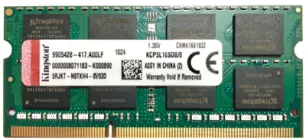
DDR3 — застарілий стандарт, який зустрічається у ноутбуках, випущених до 2016 року. Працює на частотах до 1866 МГц.
DDR4 — найпоширеніший тип сьогодні. Має кращу енергоефективність, вищі частоти (2133–3200 МГц) і сумісність із більшістю сучасних процесорів.
DDR5 — новітній стандарт, який забезпечує значно більшу пропускну здатність (4800–6400 МГц), але підтримується лише новими платформами Intel 12-го покоління та AMD Ryzen 6000 і вище.
Кожен тип має різне фізичне розташування контактів, тому замінити DDR3 на DDR4 фізично неможливо — модулі просто не підійдуть у слот.
Форм-фактор
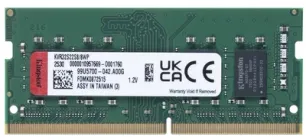
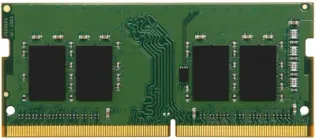
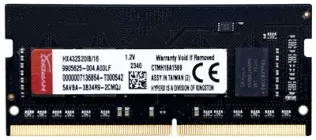
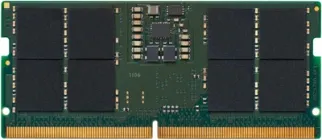
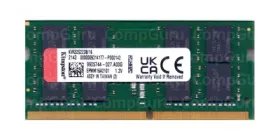
Ноутбуки використовують SO-DIMM — компактну версію оперативної пам’яті, меншу за розміром, ніж звичайні модулі DIMM, що ставляться у стаціонарні ПК. Тому під час покупки звертайте увагу саме на позначку SO-DIMM у характеристиках.
Як перевірити характеристики
Є кілька зручних способів дізнатися параметри встановленої пам’яті:
Через програми:
CPU-Z — безкоштовна утиліта, яка показує тип DDR, частоту, обсяг і кількість слотів.
AIDA64 — більш детальна програма, що дозволяє побачити виробника модулів і таймінги.
Через офіційний сайт виробника ноутбука: введіть модель пристрою (наприклад, ASUS VivoBook X512UA) у пошук — у розділі «Специфікації» буде вказано тип і максимальний обсяг підтримуваної оперативної пам’яті.
У вікні BIOS або UEFI — там часто відображається тип і кількість модулів.
Перевірка кількості слотів
Більшість ноутбуків має 2 слоти під оперативну пам’ять. Утиліта CPU-Z або AIDA64 підкаже, скільки з них зайнято. Якщо один слот вільний, можна просто додати ще один модуль. Якщо обидва зайняті — потрібно замінити існуючі на більші за обсягом.
💡 Лайфхак: щоб точно знайти специфікацію, введіть у Google повну модель ноутбука + слово «specs» (наприклад, HP Pavilion 15-cs3000 specs). Так ви отримаєте дані без потреби розбирати пристрій.
Порівняння типів оперативної пам’яті
Щоб правильно обрати оперативну пам’ять, потрібно розуміти, чим відрізняються покоління DDR3, DDR4 і DDR5. Кожне з них має свої переваги, обмеження та сферу застосування.
Таблиця порівняння типів оперативної пам’яті
Параметр | DDR3 | DDR4 | DDR5 |
|---|---|---|---|
Роки активного використання | 2010–2016 | 2017–2023 | 2023 → теперішній час |
Типова частота (МГц) | 1066–1866 | 2133–3200 | 4800–6400+ |
Напруга живлення (V) | 1.5 / 1.35 (DDR3L) | 1.2 | 1.1 |
Пропускна здатність (МБ/с) | до 17 000 | до 25 600 | понад 51 000 |
Форм-фактор для ноутбуків | SO-DIMM DDR3 | SO-DIMM DDR4 | SO-DIMM DDR5 |
Сумісність із попередніми | ❌ Ні | ❌ Ні | ❌ Ні |
Кому підійде | Старі моделі ноутбуків | Сучасні системи середнього рівня | Нові топові моделі, ігрові або професійні |
Що означають ці показники
Частота — показує, скільки операцій може виконати пам’ять за секунду. Чим вона вища, тим швидше працює система, особливо під навантаженням.
Напруга — менша напруга означає нижче енергоспоживання, а отже, довший час роботи від батареї.
Пропускна здатність — скільки даних пам’ять може передати за секунду. Висока пропускна здатність важлива для ігор, редагування відео, 3D-графіки.
Сумісність — типи DDR не взаємозамінні. Материнська плата підтримує лише один конкретний стандарт.
Де який тип використовується
DDR3 ще можна знайти у старих бізнес-ноутбуках або бюджетних моделях. Якщо у вас такий пристрій, апгрейд до максимальної підтримуваної ємності (наприклад, 8 або 16 ГБ) може дати помітний приріст швидкодії.
DDR4 — найкращий вибір для більшості користувачів сьогодні: доступна ціна, хороша продуктивність і широкий вибір брендів.
DDR5 поки що дорожча, але саме за нею — майбутнє. Якщо ноутбук підтримує DDR5, варто інвестувати саме в неї, адже вона залишатиметься актуальною багато років.
👉 Порада: при покупці пам’яті на вторинному ринку перевіряйте маркування на самому модулі (наприклад, DDR4-2666 SO-DIMM). Не покладайтесь лише на слова продавця — різниця між DDR3 і DDR4 зовнішньо мінімальна, але несумісність повна.


Оптимальний обсяг оперативної пам’яті для різних задач
Кількість оперативної пам’яті безпосередньо впливає на те, наскільки швидко й стабільно працює ноутбук. Але не завжди «більше» означає «краще» — важливо підібрати обсяг, який відповідає вашим завданням і можливостям системи.
4 ГБ — мінімум для базових завдань
Цього вистачить лише для простих офісних операцій: робота з документами, електронною поштою, онлайн-конференції, перегляд фільмів.
Якщо ви відкриваєте кілька вкладок у браузері або працюєте з декількома програмами одночасно, система почне активно використовувати віртуальну пам’ять, що уповільнює роботу.
👉 Кому підходить: офісні користувачі, студенти, старі ноутбуки.
8 ГБ — універсальний баланс
Найоптимальніший варіант для більшості сучасних ноутбуків. 8 ГБ вистачає для комфортної роботи в браузері з десятком вкладок, редагування документів, легкого фотооброблення, перегляду відео, а також для більшості ігор на середніх налаштуваннях.
👉 Кому підходить: універсальним користувачам, фрілансерам, офісним працівникам, геймерам-початківцям.
16 ГБ — для важких задач
Це вже рівень користувачів, які працюють із графікою, музикою, відео чи 3D-моделюванням. Також 16 ГБ — чудовий вибір для сучасних ігор або професійного використання, коли потрібно запускати багато програм одночасно.
👉 Кому підходить: дизайнерам, відеомонтажерам, програмістам, геймерам.
32 ГБ і більше — професійні потреби
Такий обсяг обирають для серйозних завдань: 3D-рендеринг, машинне навчання, робота з великими базами даних, обробка відео у 4K і вище. Якщо ноутбук підтримує цей обсяг, а ви справді використовуєте ресурсоємні програми — інвестиція виправдана.
👉 Кому підходить: професіоналам, інженерам, користувачам, які хочуть максимальної продуктивності на кілька років наперед.
Як перевірити, чи вистачає пам’яті вашій системі
Відкрийте Диспетчер завдань (Ctrl + Shift + Esc → вкладка “Продуктивність”). Якщо показник використання оперативної пам’яті постійно перевищує 80–90%, ваш ноутбук потребує апгрейду.
💡 Лайфхак: якщо не впевнені, скільки потрібно пам’яті, оберіть конфігурацію з можливістю додати модуль пізніше. Так ви зможете поступово розширити обсяг без перевитрат.
Популярні бренди оперативної пам’яті: у чому різниця
На ринку є десятки виробників оперативної пам’яті, але лише кілька брендів стабільно поєднують надійність, продуктивність і гарантійний сервіс. Вибір бренду важливий не менше, ніж технічні характеристики, адже якісний модуль — це стабільна робота без «синіх екранів» і збоїв.
Kingston
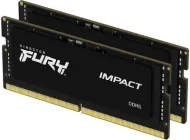
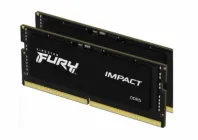
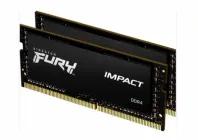
Один із найвідоміших виробників у світі. Серія Kingston ValueRAM — чудовий варіант для офісних і повсякденних ноутбуків, тоді як Kingston Fury Impact призначена для ігор та вимогливих задач.
Переваги: висока сумісність, довічна гарантія, адекватна ціна.
Недолік: не завжди найвищі частоти у бюджетних лінійках.
Crucial (Micron)
Crucial — бренд компанії Micron, одного з найбільших виробників чипів пам’яті. Їхні модулі славляться стабільністю та точністю відповідності технічним характеристикам.
Переваги: офіційний онлайн-конфігуратор Crucial Advisor, який допомагає знайти сумісну пам’ять під конкретну модель ноутбука.
Недолік: дещо скромний дизайн, якщо це важливо для користувача.
Corsair
Відомий насамперед своїми ігровими лінійками. Серія Corsair Vengeance SO-DIMM — одна з найпопулярніших серед ентузіастів.
Переваги: високі частоти, якісне тестування, можливість легкого розгону.
Недолік: трохи вища ціна порівняно з Crucial або Kingston.
Samsung
Бренд, який виробляє не лише чипи пам’яті, а й постачає їх для інших компаній. Модулі Samsung Original часто стоять у ноутбуках із заводу.
Переваги: відмінна якість, довговічність, стабільність при високих навантаженнях.
Недолік: менший вибір для роздрібного продажу, ніж у конкурентів.
Інші бренди
Також варто звернути увагу на ADATA, G.Skill, TeamGroup, які пропонують хороше співвідношення ціни та якості.
💡 Порада: купуйте оперативну пам’ять лише у перевірених продавців або офіційних дистриб’юторів. Якщо ціна підозріло низька — велика ймовірність підробки або відновленого товару. Уточнюйте наявність серійного номера та перевіряйте гарантію на сайті виробника.


Що потрібно для оновлення оперативної пам’яті
Перед апгрейдом ноутбука важливо підготувати не лише новий модуль оперативної пам’яті, а й інструменти та умови, які забезпечать безпечну та акуратну установку. Процедура проста, але вимагає уважності, адже внутрішні компоненти ноутбука компактні й чутливі до статичної напруги.
Підготовка інструментів
Для роботи знадобиться хрестова викрутка, яка дозволить акуратно відкрутити нижню кришку ноутбука. Також важливий антистатичний браслет, щоб уникнути пошкодження компонентів статичною електрикою. Якщо браслета немає, торкніться металевої поверхні для розряду статичної напруги. Корисною буде охолоджувальна підставка, яка підтримує стабільну температуру під час апгрейду, та м’яка серветка або пензлик для видалення пилу з внутрішніх елементів.
Підготовка ноутбука
Перед початком роботи вимкніть ноутбук і від’єднайте зарядний пристрій. Якщо можливо, зніміть акумулятор, щоб мінімізувати ризик короткого замикання. Розташуйте пристрій на рівній нековзкій поверхні, бажано з підкладкою, що не проводить електрику.
Установка модулів
Щоб встановити нову оперативну пам’ять, знайдіть слот SO-DIMM — коротке гніздо з фіксаторами з обох боків. Якщо додаєте новий модуль, вставте його під кутом приблизно 30°, а потім акуратно притисніть вниз, поки він не зафіксується засувками. Якщо замінюєте стару пам’ять, спершу розтисніть фіксатори, витягніть старий модуль і вставте новий у той самий слот. Після цього зберіть ноутбук у зворотному порядку.
Перевірка роботи
Після увімкнення ноутбука система має автоматично визначити нову пам’ять. Якщо цього не сталося, перевірте, чи модуль щільно вставлений, або спробуйте переставити його в інший слот.
💡 Лайфхак: щоб уникнути пошкодження контактів і накопичення статичної електрики, тримайте модуль лише за краї, не торкаючись металевих контактів.
Як перевірити роботу нової оперативної пам’яті
Після встановлення модуля важливо переконатися, що ноутбук правильно розпізнав нову оперативну пам’ять і вона працює без помилок. Іноді система може бачити не весь обсяг або виникають збої через несумісність чи пошкоджені модулі.
Перевірка розпізнавання пам’яті
Windows: натисніть
Ctrl + Shift + Esc, відкрийте вкладку “Продуктивність” → “Пам’ять”. Тут ви побачите загальний обсяг і кількість слотів, які використовуються.macOS: перейдіть у меню → “Про цей Mac” → “Огляд” — система покаже встановлену пам’ять і її тип.
Якщо показник не збігається з очікуваним — вимкніть ноутбук, перевірте, чи модуль щільно вставлений.
Тестування стабільності
Іноді навіть нова пам’ять може працювати нестабільно — наприклад, через різні таймінги або мікропомилки під час запису даних. Тому варто провести тест:
MemTest86 — безкоштовна програма, що запускається з флешки ще до старту операційної системи. Вона перевіряє кожну комірку пам’яті на помилки.
AIDA64 — дозволяє провести стрес-тест і виміряти швидкість читання, запису та затримки.
Windows Memory Diagnostic — стандартний інструмент Windows (знайдіть у пошуку «Діагностика пам’яті Windows»).
Якщо після тестів не виявлено помилок — новий модуль встановлено коректно.
Оцінка приросту продуктивності
Після апгрейду можна помітити:
швидше завантаження системи;
менше зависань при роботі з браузером чи великою кількістю вкладок;
покращення швидкодії в іграх або графічних редакторах.
Для об’єктивного вимірювання швидкості використовуйте бенчмарки — наприклад, PCMark 10 або Geekbench.
Типові помилки при виборі та встановленні оперативної пам’яті
Навіть досвідчені користувачі іноді стикаються з проблемами після апгрейду. Найчастіше причиною стають помилки сумісності або неправильне встановлення. Щоб уникнути зайвих витрат і розчарувань, розглянемо типові промахи, яких варто остерігатися.
Несумісність типу DDR
Найпоширеніша помилка — спроба встановити модуль іншого стандарту. Наприклад, DDR4 не підходить до слоту DDR3 фізично. Навіть якщо роз’єм «схожий», різниця у кількості контактів і позиції ключа не дозволить вставити модуль без пошкодження.
🧩 Як уникнути: перевіряйте тип пам’яті через CPU-Z або офіційний сайт виробника ноутбука перед покупкою.
Перевищення максимально підтримуваного обсягу
Кожен ноутбук має обмеження — наприклад, 16 або 32 ГБ. Якщо ви встановите більше, система просто не розпізнає додаткову пам’ять.
💡 Порада: шукайте інформацію про максимальний обсяг у специфікаціях материнської плати або моделі пристрою.
Різна частота або таймінги модулів
Коли використовуються два різні модулі (наприклад, один 2400 МГц, інший 3200 МГц), система працюватиме на частоті повільнішого. У деяких випадках це може викликати нестабільність.
⚙️ Як уникнути: обирайте модулі з однаковими характеристиками — частотою, таймінгами та напругою. Ідеально — придбати комплект (kit) з двох однакових планок.
Встановлення модулів від різних виробників
Змішування пам’яті різних брендів може призвести до мікроконфліктів на рівні контролера пам’яті. Не завжди, але ризик існує.
🧠 Порада: якщо можливо, купуйте модулі однієї серії або комплект, протестований виробником.
Відсутність перевірки після встановлення
Багато хто пропускає тестування після апгрейду — а дарма. Помилки можуть з’явитися не одразу, а через кілька днів активного використання.
🔍 Як уникнути: після встановлення обов’язково проведіть тест за допомогою MemTest86 або Windows Memory Diagnostic.
💡 Лайфхак: скористайтеся онлайн-конфігураторами — Crucial Advisor Tool, Kingston Memory Finder або Corsair Memory Finder. Вони автоматично підберуть сумісні модулі під вашу модель ноутбука, зменшуючи ризик помилки практично до нуля.
Ще трохи про швидкість, яку ви можете відчути
Оновлення оперативної пам’яті — це не просто технічна модернізація, а зміна комфорту користування ноутбуком. Ви починаєте відчувати різницю буквально з перших хвилин: система реагує швидше, програми відкриваються без затримок, вкладки в браузері більше не «виснуть», а робота з фото чи відео стає плавною.
Такий апгрейд — один із небагатьох способів продовжити життя ноутбука ще на кілька років без повної заміни. І, що важливо, зробити це можна самостійно, маючи мінімальний набір інструментів та розуміння базових принципів сумісності.
Не варто гнатися лише за цифрами — оптимальний результат досягається балансом між типом, обсягом і якістю пам’яті. Перевірте, що ваш ноутбук підтримує, виберіть перевірений бренд і зробіть апгрейд обдумано — тоді швидкість стане не просто технічним показником, а приємним відчуттям легкості в роботі щодня.
💡 І наостанок: навіть найшвидший ноутбук потребує догляду. Чистіть систему охолодження, оновлюйте драйвери, слідкуйте за температурою компонентів — і ваша нова оперативна пам’ять віддячить стабільністю та тривалим ресурсом.