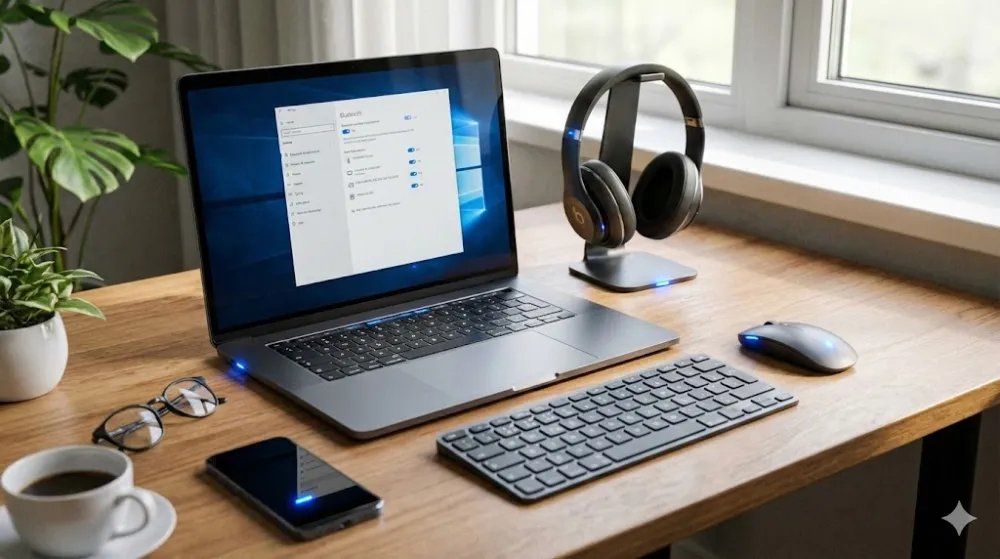
Бездротові аксесуари давно стали стандартом для комфортної роботи та відпочинку. Можливість позбутися зайвих дротів, використовуючи мишку, клавіатуру чи акустичну систему, значно підвищує мобільність користувача. Проте часто виникають ситуації, коли пристрій не бачить гарнітуру або зв’язок постійно переривається. Розуміння того, як налаштувати Bluetooth на ноутбуці, допоможе вам швидко створити власну бездротову екосистему та забезпечити стабільну передачу даних між лептопом і периферією.
Як перевірити наявність Bluetooth-модуля в ноутбуці
Перед тим як занурюватися в налаштування, необхідно переконатися, що ваш пристрій технічно підтримує цю технологію. Хоча більшість сучасних моделей від ASUS, Lenovo, HP чи Acer мають вбудований адаптер, у старіших або специфічних корпоративних лінійках він може бути відсутній.
Перевірка через «Диспетчер пристроїв» у Windows
Це найшвидший спосіб для користувачів ОС від Microsoft:
Натисніть правою кнопкою миші на кнопку «Пуск» та виберіть «Диспетчер пристроїв».
Знайдіть у списку категорію Bluetooth.
Розгорніть її. Якщо ви бачите назву адаптера (наприклад, Intel Wireless Bluetooth або Realtek Bluetooth Adapter), модуль встановлено і він готовий до роботи.
Якщо ви бачите «Невідомий пристрій» із жовтим знаком оклику, це означає, що модуль є, але для нього не встановлені драйвери.
Як знайти Bluetooth на корпусі або за допомогою гарячих клавіш
Деякі моделі ноутбуків мають фізичний перемикач бездротових мереж на торці корпусу. Також зверніть увагу на верхній ряд клавіш (F1-F12). На багатьох лептопах є іконка антени або значок Bluetooth. Спробуйте натиснути цю клавішу окремо або в комбінації з клавішею Fn.
Перевірка характеристик MacBook
У світі Apple все уніфіковано: кожен MacBook, випущений за останні 15 років, має Bluetooth. Щоб переконатися в його справності, достатньо натиснути на логотип яблука в куті екрана, обрати «Системні параметри» і знайти відповідну іконку у списку.
✨ Лайфхак
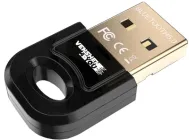
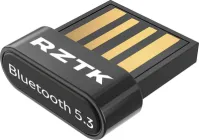
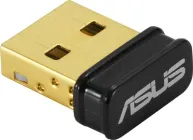
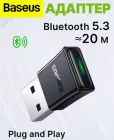
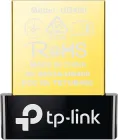
Якщо виявилося, що вбудованого модуля немає, не поспішайте змінювати ноутбук. Зовнішній USB-адаптер (донгл) розміром з ніготь вирішить цю проблему за лічені хвилини. Він просто вставляється у вільний порт і зазвичай не потребує складного налаштування.

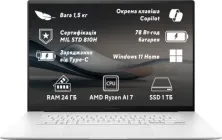
Як налаштувати Bluetooth на ноутбуці під керуванням Windows
Операційні системи Windows 10 та 11 мають дуже схожий алгоритм роботи з бездротовими мережами, проте візуальне оформлення меню може відрізнятися. Основна задача — не просто «ввімкнути тумблер», а правильно перевести периферійний пристрій у режим сполучення.
Активація модуля в Windows 10 та 11
Найшвидший спосіб отримати доступ до налаштувань — скористатися панеллю швидких дій:
Натисніть на іконку мережі або звуку в правому нижньому куті екрана (або комбінацію клавіш Win + A).
Знайдіть плитку з логотипом Bluetooth. Якщо вона сіра — натисніть її, щоб вона стала синьою.
Якщо плитки немає, натисніть на іконку олівця («Редагувати швидкі налаштування») та додайте Bluetooth до списку.
Покроковий алгоритм підключення навушників, мишки та смартфонів
Щоб з'єднати ноутбук із новим гаджетом (наприклад, гарнітурою Sony або колонкою JBL), виконайте такі дії:
Перейдіть у «Пуск» -> «Параметри» -> «Bluetooth та пристрої».
Переконайтеся, що перемикач Bluetooth стоїть у положенні «Увімкнено».
Натисніть кнопку «Додати пристрій» (Add device).
У вікні, що з’явиться, оберіть перший пункт — «Bluetooth (миші, клавіатури, аудіо та інше)».
Важливо: на самому пристрої (навушниках чи мишці) затисніть кнопку живлення або спеціальну кнопку з логотипом Bluetooth на 3-5 секунд, поки індикатор не почне швидко блимати.
Коли назва вашого гаджета з’явиться у списку на екрані ноутбука, натисніть на неї.
Налаштування видимості ноутбука для інших пристроїв
Якщо ви хочете передати файл зі смартфона Samsung або iPhone на ноутбук, потрібно, щоб лептоп був «видимим». Для цього в меню налаштувань Bluetooth знайдіть пункт «Додаткові параметри пристроїв». У вікні, що відкриється, на вкладці «Параметри» поставте галочку навпроти «Дозволити пристроям Bluetooth виявляти цей комп’ютер».
📝 Порада
Якщо ви підключаєте бездротову мишку бренду Logitech або Razer, зазвичай достатньо просто ввімкнути її та натиснути «Додати пристрій» на ноутбуці. Але пам’ятайте, що деякі ігрові миші працюють через власний USB-радіомодуль (2.4 GHz), і Bluetooth у них може бути лише додатковою опцією.

Особливості роботи Bluetooth на пристроях Apple (macOS)
Ноутбуки MacBook відрізняються високою стабільністю бездротових з’єднань завдяки тісній інтеграції апаратного забезпечення та програмної оболонки. Процес того, як налаштувати Bluetooth на ноутбуці від Apple, зазвичай займає мінімум часу, оскільки система автоматично розпізнає більшість сертифікованих пристроїв.
Швидке підключення через «Системні параметри»
В останніх версіях macOS (таких як Ventura, Sonoma чи новіші) меню налаштувань стало подібним до інтерфейсу iPhone, що робить навігацію інтуїтивно зрозумілою:
Натисніть на логотип Apple () у верхньому лівому куті екрана та оберіть «Системні параметри».
У бічній панелі ліворуч знайдіть і натисніть на пункт Bluetooth.
Переконайтеся, що основний перемикач у положенні «Увімкнено».
У правій частині вікна з’явиться список пристроїв. Переведіть ваш аксесуар (наприклад, колонку Marshall або навушники Bose) у режим сполучення.
Коли назва пристрою з’явиться в розділі «Пристрої поблизу», натисніть кнопку «Під’єднати».
Нюанси роботи з AirPods, Magic Mouse та іншими аксесуарами Apple
Екосистема Apple пропонує унікальні переваги. Наприклад, якщо ви вже під’єднали навушники AirPods до свого iPhone, вони автоматично з’являться в списку доступних пристроїв на вашому MacBook, за умови використання одного Apple ID.
Для підключення Magic Mouse або Magic Keyboard зазвичай достатньо просто увімкнути живлення на самому аксесуарі. Якщо це новий пристрій, система автоматично запропонує створити пару, як тільки ви під’єднаєте його на мить за допомогою кабелю Lightning або USB-C до ноутбука.
✨ Лайфхак:
Якщо іконка Bluetooth відсутня у верхній панелі меню (біля годинника), її можна туди винести для максимально швидкого доступу. Зайдіть у «Системні параметри» -> «Центр керування» і в розділі Bluetooth оберіть опцію «Показувати в смузі меню». Це дозволить перемикати навушники або перевіряти заряд мишки у два кліки.
Що робити, якщо з’єднання не встановлюється: вирішення типових проблем
Навіть якщо ви точно знаєте, як налаштувати Bluetooth на ноутбуці, процес може зупинитися через програмні збої або конфлікти обладнання. Найчастіше проблеми виникають через застаріле програмне забезпечення або некоректні налаштування енергоощадження.
Оновлення драйверів: де шукати та як встановлювати
Якщо Bluetooth раптово зник із системи або працює нестабільно, першим кроком має бути перевірка драйверів.
Для Windows: Зайдіть у «Диспетчер пристроїв», натисніть правою кнопкою на ваш Bluetooth-адаптер і виберіть «Оновити драйвер». Якщо система не знаходить оновлень, краще завантажити їх з офіційного сайту виробника ноутбука (наприклад, HP, Lenovo, Dell), ввівши серійний номер моделі.
Для macOS: Драйвери оновлюються разом із операційною системою. Якщо виникають проблеми, перейдіть у «Системні параметри» -> «Загальні» -> «Оновлення ПЗ».
Усунення конфліктів обладнання та перезапуск служб
Іноді служба, що відповідає за бездротовий зв'язок, просто «зависає». У Windows це можна виправити так:
Натисніть Win + R, введіть
services.mscі натисніть Enter.Знайдіть у списку «Служба підтримки Bluetooth» (Bluetooth Support Service).
Натисніть на неї правою кнопкою миші та оберіть «Перезапустити».
Нижче наведено таблицю з найбільш розповсюдженими помилками та способами їх швидкого усунення:
Проблема | Можлива причина | Рішення |
Ноутбук не бачить пристрій | Пристрій не в режимі сполучення | Затисніть кнопку Bluetooth на гаджеті на 5 секунд |
Переривчастий звук у навушниках | Перешкоди від Wi-Fi або USB 3.0 | Вимкніть непотрібні USB-пристрої або перейдіть на Wi-Fi 5 ГГц |
Помилка «З’єднання не вдалося» | У пам'яті забагато старих з’єднань | Видаліть («забудьте») пристрій і під’єднайте його заново |
Bluetooth увімкнено, але не працює | Режим «У літаку» | Вимкніть режим «У літаку» в налаштуваннях мережі |
📝 Порада
Якщо ви використовуєте Bluetooth-мишку або клавіатуру і вони почали «гальмувати», перевірте рівень заряду батарейок або акумулятора. Часто при низькому заряді модуль Bluetooth у периферії знижує потужність сигналу для економії енергії, що призводить до затримок у відгуку.



Цікаві факти про технологію та поради щодо безпеки
Технологія Bluetooth настільки міцно увійшла в наш побут, що ми рідко замислюємося над тим, як вона працює і звідки з’явилася її незвична назва. Проте розуміння основ безпеки не менш важливе, ніж знання того, як налаштувати Bluetooth на ноутбуці, адже бездротові канали можуть стати вразливим місцем для ваших персональних даних.
Король Гаральд і походження назви
Назва технології походить від прізвиська короля вікінгів Гаральда I Синьозубого (Harald Bluetooth), який у X столітті об’єднав розрізнені племена Данії та Норвегії. Розробники з компаній Intel, Ericsson та Nokia обрали цю назву як символ об’єднання різних галузей (комп’ютерної та стільникової) за допомогою єдиного стандарту зв’язку. Навіть логотип Bluetooth — це поєднання двох скандинавських рун (Hagall та Bjarkan), що відповідають ініціалам короля.
Як захистити свої дані при використанні бездротового зв’язку
Хоча сучасні протоколи Bluetooth (версії 5.0 і вище) використовують надійне шифрування, базові правила безпеки допоможуть уникнути неприємностей:
Вимикайте модуль у публічних місцях, якщо ви ним не користуєтеся. Це не лише економить заряд акумулятора, а й робить ваш ноутбук невидимим для потенційних зловмисників.
Ігноруйте запити на сполучення від невідомих пристроїв. Якщо на екрані раптом з’явилося вікно з пропозицією під’єднатися до «Phone123», а ви нічого не ініціювали — сміливо відхиляйте.
Встановлюйте обмеження видимості. У налаштуваннях Windows або macOS краще тримати пристрій у режимі «Прихований», щоб його могли знайти лише ті гаджети, які вже є у вашому списку довірених.
✨ Лайфхак
Якщо ви плануєте використовувати Bluetooth-колонку або навушники на великій відстані (наприклад, в іншій кімнаті), обирайте аксесуари з підтримкою стандарту Bluetooth 5.0 та вище. Це забезпечує вчетверо більший радіус дії та вдвічі вищу швидкість передачі даних порівняно зі старими версіями 4.2, що критично для якісного звуку без затримок.
Світ без дротів: ваш ноутбук як центр екосистеми
Розуміння того, як налаштувати Bluetooth на ноутбуці, відкриває перед користувачем абсолютно новий рівень комфорту. Незалежно від того, чи працюєте ви за сучасним MacBook, чи використовуєте надійний лептоп на базі Windows, процес підключення бездротової периферії є досить лінійним і логічним. Головне — пам’ятати про активацію режиму сполучення на самих аксесуарах та вчасно оновлювати програмне забезпечення.
Створення стабільної бездротової екосистеми дозволяє не лише позбутися «павутини» кабелів на робочому столі, а й зробити використання техніки більш гнучким. Ваші навушники, мишки та клавіатури працюватимуть злагоджено, якщо ви один раз приділите час правильному первинному налаштуванню та дотримуватиметеся базових порад щодо безпеки. Пам’ятайте, що Bluetooth — це не просто функція, а інструмент для вашої продуктивності та мобільності.