Що таке голосове керування на Smart TV
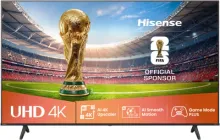
Голосове керування на Smart TV — це спосіб взаємодії з телевізором за допомогою усних команд, коли ви не користуєтесь кнопками пульта або меню. Такий підхід допомагає швидше знаходити фільми, перемикати канали, відкривати застосунки чи навіть керувати іншими пристроями у помешканні.
Основна ідея та призначення функції
Головна мета голосового керування — зробити користування телевізором інтуїтивним і доступним навіть для тих, хто не любить довго шукати потрібну кнопку. Ви вимовляєте команду — система розпізнає її, обробляє і виконує дію. Це зручно, коли руки зайняті або ви не хочете прокручувати довге меню.
Які технології використовуються
Сучасні Smart TV оснащують різними голосовими системами:
Google Assistant — найпоширеніший, працює на Android TV та Google TV, підтримує багато сервісів і команд.
Amazon Alexa — часто інтегрується в телевізори Toshiba, Hisense, Panasonic.
Samsung Bixby — власний асистент Samsung, добре працює з екосистемою SmartThings.
ThinQ Voice від LG — частина платформи webOS, підтримує локальні та мережеві команди.
Інші виробники можуть додавати власні голосові рішення, наприклад, спрощені системи для пошуку контенту.
Переваги голосових команд
швидкий пошук контенту без введення тексту;
доступність для дітей та літніх людей;
зручність під час multitasking — не треба відволікатися від інших справ;
можливість керувати Smart Home-пристроями.





Як працює голосове керування на Smart TV
Голосове керування — це поєднання роботи мікрофона, програмних алгоритмів та хмарних сервісів, які аналізують те, що ви промовляєте. Усе відбувається досить швидко, але кожен етап важливий для точного розпізнавання команд.
Робота мікрофона в пульті та корпусі телевізора
Більшість Smart TV отримують голосові команди через мікрофон у пульті. Це дає кращу якість запису, адже пульт ближче до вашого голосу.
Деякі телевізори мають вбудований мікрофон у корпусі — тоді пристрій реагує на “гарячу фразу” («Hey Google», «Hi Bixby», «Alexa»), і вам не потрібно натискати кнопку.
Обробка команд у хмарі та локально
Коли ви вимовляєте команду, телевізор надсилає її у вигляді аудіосигналу до сервера голосового помічника. Там алгоритми перетворюють голос на текст, аналізують зміст і повертають відповідь:
відкрити застосунок;
знайти фільм;
змінити гучність;
увімкнути пристрої «розумного дому».
У деяких моделях частина команд обробляється локально, що пришвидшує реакцію.
Чому важливий інтернет і які вимоги до швидкості
Для голосового керування потрібен стабільний Wi-Fi, адже більшість обчислень виконується у хмарі. Рекомендована швидкість — від 10 Мбіт/с, але для складних запитів або інтеграцій із Smart Home краще мати 20–30 Мбіт/с.
Підготовка до налаштування
Перш ніж активувати голосові функції, важливо перевірити, чи всі базові умови виконані. Це допоможе уникнути збоїв і забезпечить кращу якість розпізнавання.
Підключення телевізора до Wi-Fi
Голосові асистенти працюють через інтернет, тому телевізор має бути під’єднаний до стабільної мережі.
Поради:
оберіть діапазон 5 ГГц, якщо він доступний — менше перешкод;
розмістіть роутер ближче до телевізора;
при потребі використовуйте Mesh-систему або ретранслятор.
Перевірка мікрофона та оновлень системи
Перед налаштуванням переконайтесь, що:
пульт із мікрофоном працює і має заряд батарейок;
у налаштуваннях TV мікрофон увімкнено;
встановлено останню версію прошивки, адже оновлення часто містять покращення обробки голосу.
Необхідні допоміжні пристрої
Голосове керування може працювати й без додаткових ґаджетів, але іноді аксесуари значно розширюють можливості:
Пульт із мікрофоном — обов’язковий для моделей без вбудованого мікрофона.
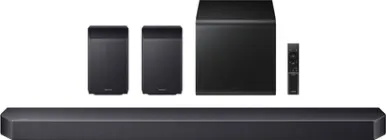
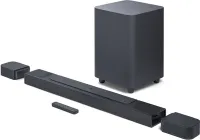
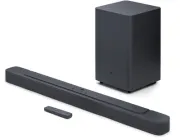
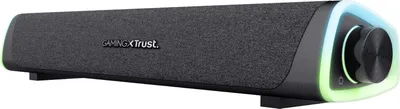
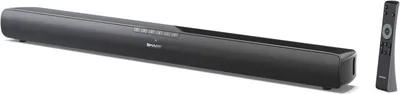
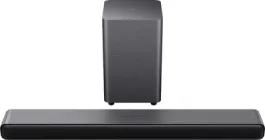
Саундбар із підтримкою голосових помічників — покращує чутність команд.
Smart-динаміки — дозволяють керувати телевізором без пульта.
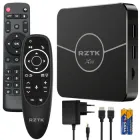
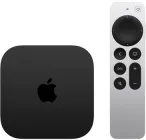
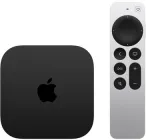
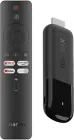
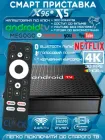
HDMI-приставки — додають нові голосові функції навіть старішим моделям телевізорів.



Налаштування голосового керування
Коли підготовчі кроки виконані, можна переходити до активації голосового керування. Процес залежить від платформи, але логіка всюди схожа: увімкнути асистента, пов’язати обліковий запис, налаштувати мікрофон і дозволи.
Активування голосового помічника
У меню налаштувань знайдіть розділи «Голос», «Асистент», «Мережеві сервіси» або «Загальні».
Для популярних систем це виглядає так:
Android TV / Google TV: оберіть Google Assistant → увімкніть голосову активацію → прийміть умови.
Tizen (Samsung): відкрийте розділ Bixby або виберіть інший асистент, якщо модель підтримує Google Assistant або Alexa.
webOS (LG): увімкніть ThinQ Voice та авторизуйтеся у своєму обліковому записі LG.
Якщо телевізор не має власного асистента, команда може передаватися через пульт або підключений Smart-динамік.
Синхронізація з мобільним застосунком
Для повноцінної роботи голосових функцій переважно потрібно синхронізувати телевізор із застосунком виробника:
Samsung SmartThings,
LG ThinQ,
Google Home,
Amazon Alexa App.
Це дозволяє налаштовувати команди, створювати сценарії, підключати інші пристрої розумного дому та керувати телевізором на відстані.
Калібрування мікрофона та покращення чутності
Калібрування мікрофона є важливою частиною налаштування голосового керування, адже від цього залежить точність розпізнавання команд. У деяких моделях техніки виробники передбачають окреме меню для роботи з мікрофоном. Якщо ж такої опції немає, варто орієнтуватися на якість звучання під час вимови команд і за потреби коригувати положення пристрою.
Для ефективної взаємодії з системою важливо спрямовувати пульт у бік телевізора, щоб мікрофон чітко фіксував голос. Команди слід вимовляти чітко та в нормальному темпі, уникаючи поспіху чи надмірного уповільнення — це покращує точність розпізнавання фраз. Додатково варто контролювати, щоб мікрофон не був закритий пальцем, оскільки це погіршує чутність та спотворює звук.
Якщо ж використовується саундбар або Smart-динамік, краще розмістити його ближче до місця, де ви зазвичай сидите. Це забезпечить стабільний прийом голосу та мінімізує перешкоди, пов’язані з акустикою кімнати.
Керування дозволами та приватність
Сучасні Smart TV дають користувачам достатньо можливостей для контролю над тим, як збираються та обробляються голосові дані. Щоб забезпечити максимальну приватність, варто уважно керувати дозволами та параметрами голосового асистента. Насамперед доцільно вимикати мікрофон фізичною кнопкою на пульті, якщо ви не плануєте користуватися голосовими командами — це найнадійніший спосіб запобігти випадковому запису звуку.
Також рекомендується регулярно переглядати дозволи голосового асистента у меню налаштувань, контролюючи, до яких функцій і сервісів він має доступ. За потреби можна обмежити або повністю вимкнути ті опції, які не є критичними для роботи. Ще один важливий крок — деактивувати функцію «гарячої фрази», якщо ви хочете, щоб телевізор реагував лише після натискання відповідної кнопки, а не постійно прослуховував простір.
Таке налаштування дозволів дає можливість тонко збалансувати комфорт використання та захист приватності, залишаючи за користувачем повний контроль над роботою голосових функцій.


Порівняння голосових можливостей різних ОС
Кожна платформа Smart TV має свої особливості голосового керування: доступні асистенти, швидкість реакції, інтеграції з розумним домом та типові команди. Щоб було легше обрати або зрозуміти можливості вашої системи, нижче наведено узагальнену таблицю.
Таблиця можливостей голосових систем
ОС / Платформа | Які асистенти підтримує | Типові команди | Швидкість реакції | Інтеграція з розумним домом |
|---|---|---|---|---|
Tizen (Samsung) | Bixby, Google Assistant*, Alexa* (*для сумісних моделей) | Пошук фільмів, керування каналами, налаштування TV, запуск застосунків | Висока при використанні власного Bixby | SmartThings, Google Home*, Alexa* |
webOS (LG) | ThinQ Voice, Google Assistant, Alexa | Робота з контентом, перемикання входів, керування TV-налаштуваннями | Висока, особливо з ThinQ Voice | LG ThinQ, Google Home, Alexa |
Google TV | Google Assistant | Пошук по всіх застосунках, контроль відтворення, навігація меню | Дуже висока | Google Home, Matter, Nest-пристрої |
Android TV | Google Assistant | Пошук фільмів, запуск застосунків, базове керування «розумним домом» | Висока | Google Home, сторонні системи через доповнення |
Таблиця узагальнює типові можливості. У різних моделей точний набір функцій може відрізнятися.
Доступні команди
Платформи пропонують подібні базові можливості, але найширший набір команд зазвичай доступний саме на Google TV та Android TV завдяки інтеграції з сервісами Google.
Типові дії, які підтримують усі системи:
пошук контенту за жанром, актором, назвою;
керування гучністю та перемикання каналів;
відкриття застосунків;
перемотування та пауза;
зміна налаштувань (яскравість, режим зображення тощо).
Швидкість реакції
Google TV / Android TV — найшвидші завдяки оптимізованому екосистемному асистенту.
webOS — стабільна й передбачувана швидкість, особливо при локальній обробці деяких команд.
Tizen — швидко реагує на внутрішні команди Bixby, але Google Assistant та Alexa можуть працювати повільніше на старіших моделях.
Інтеграції з розумним домом
Якщо ви хочете, щоб телевізор керував іншими пристроями, варто враховувати підтримку платформ Smart Home:
Samsung — найкраще працює з SmartThings.
LG — з екосистемою ThinQ.
Google TV / Android TV — універсальні, підтримують Google Home та Matter-пристрої.
Які команди можна подавати
Голосове керування на Smart TV охоплює широкий спектр дій, тож вам не доведеться шукати кнопки чи гортати довгі меню. Нижче наведено типові команди, які працюють на більшості платформ.
Пошук фільмів і серіалів
Ви можете знаходити контент у різних сервісах, навіть не відкриваючи їх вручну. Команди можуть виглядати так:
«Знайди комедії 2023 року»
«Покажи фільми з Бредом Піттом»
«Увімкни останню серію Відьмака»
«Що подивитися для сімейного вечора?»
Асистент може показувати результати одразу кількох стримінгових сервісів.
Перемикання каналів і керування гучністю
Більшість моделей підтримують базові телевізійні команди:
«Збільш гучність на 10»
«Перемкни на канал 1+1»
«Вимкни звук»
«Увімкни наступний канал»
Це особливо корисно, коли пульт далеко або руки зайняті.
Запуск застосунків та пошук у них
Голосове керування прискорює навігацію в меню:
«Відкрий YouTube»
«Запусти Netflix»
«Знайди рецепт пасти у YouTube»
«Перейди в налаштування зображення»
Деякі асистенти підтримують навіть відкриття конкретних розділів застосунків.
Керування відтворенням
Під час перегляду фільму не потрібно шукати кнопки паузи чи перемотування. Просто скажіть:
«Постав на паузу»
«Перемотай на 2 хвилини назад»
«Пропусти вступ»
«Продовжуй відтворення»
Як уникати помилок у розпізнаванні
Навіть сучасні голосові системи інколи помиляються. Проте більшість таких ситуацій легко усунути, якщо знати кілька базових правил.
Поради щодо вимови і пауз
Говоріть чітко та природним темпом, без надмірного пришвидшення. Зробіть коротку паузу після активаційної фрази або натискання кнопки мікрофона. Уникайте занадто довгих команд — діліть складні запити на кілька простіших.
Оптимальна відстань від пульта або вбудованого мікрофона
Тримайте пульт на відстані 20–40 см від рота. Якщо мікрофон у корпусі телевізора — розміщуйтеся напроти екрану, а не збоку. Спробуйте змінити положення, якщо телевізор часто “не чує” команди.
Робота в шумних умовах
Голосовим алгоритмам складно працювати у гучному середовищі. Щоб покращити точність:
вимкніть музику або зменшіть гучність телевізора перед командою;
закрийте вікна, якщо на вулиці шумно;
не промовляйте команду під час діалогу з іншою людиною;
якщо є Smart-динамік або саундбар з мікрофоном — розмістіть його ближче до себе.
Підсумкові поради
Голосове керування на Smart TV стане корисним практично кожному, але особливо оцінять його ті, хто хоче мінімізувати натискання кнопок і заощадити час. Щоб отримати максимум від цієї функції, зверніть увагу на кілька важливих моментів.
Кому стане у пригоді голосове керування
користувачам, які часто переглядають контент на різних стримінгових сервісах;
людям, яким складно користуватися пультом або вводити текст;
тим, хто має велику кількість Smart Home-пристроїв і хоче об’єднати їх в одну екосистему;
сім’ям, де телевізором користуються діти або літні люди.
Як підтримувати систему в актуальному стані
встановлюйте оновлення прошивки — вони покращують якість розпізнавання;
регулярно перевіряйте налаштування Wi-Fi;
за можливості оновлюйте застосунки, що працюють з голосовими асистентами.
Навіщо тестувати різні помічники та режими роботи
Якщо телевізор підтримує кілька голосових асистентів, спробуйте кожен із них — вони можуть по-різному реагувати на команди, по-різному працювати з контентом і мати різні можливості у сфері розумного дому. Так ви знайдете оптимальну систему саме для своїх сценаріїв.
📌 Голосове керування — це не просто додаткова функція, а зручний спосіб взаємодії зі Smart TV, який робить навігацію швидшою, пошук контенту комфортнішим, а використання телевізора — інтуїтивним навіть для недосвідчених користувачів. Достатньо кількох налаштувань — і ваш телевізор слухатиме команди так само легко, як звичний голосовий помічник у смартфоні. Якщо використовувати можливості розумно, ця технологія стане надійним і щоденним помічником у домашніх розвагах.