Що таке прошивка телевізора і навіщо її оновлювати
Прошивка — це «мозок» вашого телевізора. Вона складається з програмного забезпечення, яке керує всіма його функціями: від перемикання каналів до роботи з інтернет-додатками. Так само, як у смартфонів чи комп’ютерів є операційна система, у телевізора є прошивка.
Які проблеми вирішує оновлення
Виправлення помилок – виробники усувають баги, які могли заважати нормальній роботі (наприклад, зависання при запуску YouTube).
Нові можливості – іноді додаткові функції, підтримка нових форматів відео чи сумісність із новими додатками.
Стабільність і безпека – оновлення можуть захистити телевізор від уразливостей, особливо якщо він підключений до інтернету.
🎯 Цікаві факти: ще 10–15 років тому оновлення прошивки робили лише в сервісних центрах. Телевізор треба було везти спеціалістам, де інженери через сервісний порт «заливали» нову версію ПЗ. Сьогодні більшість сучасних Smart TV дозволяють робити апдейти самостійно — або «по повітрю» (через Wi-Fi), або за допомогою флешки. Це зручно, швидко та безкоштовно.
Підготовка до оновлення
Щоб оновлення пройшло безпечно і без зайвих нервів, варто приділити увагу підготовці. Це займає кілька хвилин, але може зекономити години на пошук рішення у разі помилок.
Перевірка моделі телевізора та версії прошивки
Зайдіть у меню налаштувань телевізора.
Знайдіть розділ «Про пристрій», «Підтримка» або «Інформація про систему».
Запишіть точну модель і поточну версію прошивки. Це допоможе знайти відповідний файл оновлення.
Як знайти офіційне оновлення
Samsung – офіційний сайт підтримки Samsung
LG – сторінка завантаження LG
Sony – підтримка Sony
Philips – офіційний сайт Philips TV
⚠️ Завантажуйте прошивку лише з офіційного сайту виробника, щоб уникнути вірусів або некоректної роботи.
Резервне збереження налаштувань
Деякі телевізори (наприклад, LG або Samsung) дозволяють зберегти профіль налаштувань у хмарі чи на USB. Якщо у вашій моделі цієї функції немає — сфотографуйте важливі параметри (списки каналів, налаштування зображення, мережі Wi-Fi).


Правила безпеки
Використовуйте стабілізатор напруги: перепади можуть зіпсувати процес оновлення.
Не вимикайте телевізор під час апдейту — це може призвести до «зависання» або навіть поломки.
Якщо оновлюєте через інтернет — переконайтеся, що Wi-Fi стабільний, або підключіть телевізор кабелем Ethernet.
💡 Лайфхаки перед стартом: Використовуйте USB-флешку на 4–8 ГБ із файловою системою FAT32 — вона найкраще сумісна з телевізорами. Якщо сумніваєтеся у файлі прошивки, перевірте його контрольну суму (іноді виробники публікують її на сайті).
Оновлення прошивки через інтернет
Це найзручніший і найпопулярніший спосіб. Вам не потрібно нічого завантажувати вручну чи готувати флешки — телевізор сам знайде потрібне оновлення.
Оновлення по Wi-Fi
Увімкніть телевізор і переконайтеся, що він підключений до стабільної Wi-Fi мережі.
Відкрийте Меню → Підтримка → Оновлення програмного забезпечення (назви можуть трохи відрізнятися у різних брендів).
Оберіть "Оновити зараз".
Якщо є нова версія, телевізор завантажить і встановить її автоматично.
Оновлення через Ethernet-кабель
Підключіть телевізор до роутера кабелем (звичайний мережевий кабель RJ45).
Перейдіть у налаштування оновлення, як і у випадку з Wi-Fi.
Виберіть «Оновити через мережу».
Процес відбувається автоматично, часто швидше, ніж через Wi-Fi.
Плюси та мінуси цього способу
Спосіб | Плюси | Мінуси |
|---|---|---|
Wi-Fi | Швидко і без додаткових кабелів | Якщо інтернет нестабільний – може обірватися |
Ethernet | Стабільність і швидкість | Потрібен кабель і доступ до роутера |
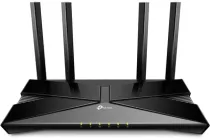
💡 Лайфхаки та поради: Якщо телевізор завис на екрані оновлення — не вимикайте його одразу. Зачекайте хоча б 10–15 хвилин, іноді процес займає більше часу. Щоб пришвидшити завантаження, під час оновлення вимкніть інші пристрої, які активно користуються Wi-Fi. Якщо у вас старий роутер, краще використати Ethernet-кабель — так ризик збоїв мінімальний.




Оновлення прошивки через USB-накопичувач
Цей спосіб особливо корисний, якщо телевізор не має стабільного доступу до інтернету або виробник виклав оновлення раніше, ніж воно з’явиться «по повітрю».
Завантаження прошивки з офіційного сайту
Зайдіть на сайт виробника вашого телевізора.
У пошуку введіть модель телевізора (наприклад, Samsung UE50AU7100).
Знайдіть розділ «Підтримка» або «Завантаження».
Завантажте файл прошивки — зазвичай це архів формату .zip.
Розпакуйте архів на комп’ютері.
Підготовка USB-флешки
Використовуйте флешку обсягом 4–16 ГБ.
Відформатуйте її у файловій системі FAT32 (це важливо, бо NTFS іноді не читається телевізором).
Скопіюйте розпаковану папку з прошивкою у кореневу директорію флешки (без додаткових підпапок).
Покрокова інструкція встановлення
Вставте флешку в USB-порт телевізора.
Перейдіть у меню: Налаштування → Підтримка → Оновлення програмного забезпечення → Через USB.
Телевізор знайде файл прошивки та запропонує оновлення.
Підтвердіть і зачекайте на завершення процесу (5–15 хв).
Плюси та мінуси цього способу
Спосіб | Плюси | Мінуси |
|---|---|---|
USB | Не потрібен інтернет, можна встановити найновішу версію відразу | Потрібен ПК для завантаження та флешка, більше ручних дій |
💡 Лайфхаки: Якщо телевізор не бачить флешку — перевірте файлову систему (має бути FAT32) і спробуйте інший USB-порт. Уникайте використання дешевих «no-name» флешок — вони часто створюють помилки при зчитуванні. Якщо файл не зчитується, переконайтеся, що ви розпакували архів і перенесли саме папку з прошивкою, а не zip-файл.
Особливості оновлення в телевізорах різних брендів
Хоча загальний принцип однаковий, у різних виробників меню та налаштування можуть трохи відрізнятися. Нижче — короткі інструкції для найпопулярніших брендів.
Samsung
Шлях у меню: Меню → Підтримка → Оновлення програмного забезпечення.
Підтримує як онлайн-оновлення, так і USB-оновлення.
На сайті Samsung для кожної моделі є детальні PDF-інструкції.
Приклад моделей: Samsung QLED Q80T, Samsung Crystal UHD AU7100.
LG
Шлях у меню: Налаштування → Загальні → Про цей телевізор → Перевірити наявність оновлень.
LG часто пропонує автоматичну перевірку під час увімкнення телевізора.
USB-оновлення виконується аналогічно, але файл має бути у форматі .epk.
Приклад моделей: LG OLED CX, LG NanoCell NANO81.
Sony
Шлях у меню: Налаштування → Про пристрій → Оновлення програмного забезпечення.
У телевізорах на Android TV/Google TV оновлення часто приходять як оновлення системи.
Через USB потрібно скопіювати папку з прошивкою точно в тому вигляді, як на сайті виробника.
Приклад моделей: Sony Bravia XH90, Sony Bravia A80J.
Philips
Шлях у меню: Налаштування → Оновлення програмного забезпечення → Пошук оновлення.
На старих моделях оновлення через інтернет недоступне, лише через USB.
Важливо завантажити файл саме для вашої серії (6000, 7000, 8000 тощо).
Приклад моделей: Philips 58PUS8506, Philips OLED 706.
Лайфхаки
Якщо не можете знайти меню оновлення — скористайтеся інструкцією від виробника, яку можна завантажити з офіційного сайту.
У більшості моделей можна активувати автоматичне оновлення — телевізор сам перевірятиме нові версії.
Для старіших моделей іноді простіше оновити прошивку через USB, навіть якщо є Wi-Fi.
Що робити, якщо щось пішло не так
Оновлення телевізора зазвичай проходить без проблем, проте іноді трапляються збої. Важливо зберігати спокій і діяти крок за кроком.
Коли телевізор завис під час оновлення
Перше правило — не поспішати. Процес може тривати довше, ніж ви очікували, тож варто почекати 15–20 хвилин. Якщо ж екран не змінюється більше години, можна обережно перезапустити пристрій, від’єднавши його від мережі. Якщо після перезапуску телевізор не запускається, варто спробувати відновити систему за допомогою USB-оновлення.
Якщо телевізор не вмикається після апдейту
Спершу перевірте живлення. Переконайтеся, що розетка, кабель і стабілізатор працюють справно. Далі можна зробити «жорстке перезавантаження» — вимкнути телевізор від мережі на 5–10 хвилин. У деяких моделях передбачені спеціальні комбінації кнопок для аварійного запуску в сервісному режимі, тож варто зазирнути до інструкції на сайті виробника.
Коли потрібна допомога сервісного центру
Якщо власними силами відновити роботу не вдалося, краще звернутися в офіційний сервіс. На сайтах Samsung, LG, Sony чи Philips можна знайти найближчі авторизовані центри. Перед зверненням підготуйте модель телевізора, серійний номер і короткий опис проблеми. Це допоможе майстру швидше визначити причину.
Корисні поради на майбутнє
Уникайте неофіційних прошивок. Вони можуть призвести не лише до нових збоїв, а й до втрати гарантії. Також варто використовувати стабілізатор напруги, щоб запобігти проблемам із живленням під час оновлення. А ще збережіть офіційні інструкції та файли прошивок на комп’ютері чи у хмарному сховищі — це стане у пригоді, якщо доведеться повторити встановлення.
Таблиця порівняння способів оновлення
Щоб легше було обрати, яким способом краще оновити прошивку саме у вашому випадку, погляньте на зведену таблицю:
Спосіб | Швидкість | Зручність | Ризики | Що потрібно додатково |
|---|---|---|---|---|
Через Wi-Fi | Середня (залежить від інтернету) | Максимальна — усе робиться прямо з меню телевізора | Може перерватися при слабкому сигналі | Стабільний Wi-Fi роутер |
Через Ethernet | Висока | Зручно, але треба мати доступ до кабелю та роутера | Мінімальні | Мережевий кабель (RJ45) |
Через USB-флешку | Висока (файл завантажується заздалегідь) | Потребує ПК і флешки, більше ручних дій | Якщо неправильно розпакувати файл — телевізор не оновиться | USB-флешка, комп’ютер для завантаження |
Якщо у вас стабільний інтернет — найпростіше оновити телевізор онлайн.
Якщо Wi-Fi слабкий або телевізор стоїть далеко від роутера — краще скористатися Ethernet-кабелем.
Якщо немає інтернету на телевізорі або потрібно встановити прошивку раніше за офіційний OTA-реліз — використовуйте USB.
Кілька слів наостанок
Оновлення прошивки телевізора — це зовсім не страшна процедура, а корисна звичка, яка дозволяє вашій техніці працювати стабільніше й довше. Ви вже знаєте, що можна зробити апдейт прямо через інтернет, кабелем Ethernet або за допомогою USB-флешки. Головне — завжди користуватися офіційними файлами і не вимикати телевізор під час процесу.
Сучасні Smart TV багато в чому схожі на смартфони: вони отримують нові функції, оновлення безпеки та виправлення помилок. А ще це хороший спосіб продовжити життя улюбленого пристрою й залишатися на хвилі сучасних сервісів — від YouTube до Netflix.
Не бійтеся оновлюватися: кілька хвилин вашої уваги можуть врятувати години збоїв у майбутньому. А якщо щось піде не так, у вас тепер є чіткий план дій та контакти офіційних сервісів.