Вибір інструмента для цифрового малювання — питання, яке рано чи пізно постає перед кожним, хто хоче працювати з ілюстрацією, анімацією чи графічним дизайном. Ринок пропонує два головні підходи: класичні графічні планшети та універсальні планшети на кшталт iPad із підтримкою стилуса. І хоча обидва варіанти дозволяють отримати якісний результат, їхні можливості, призначення та зручність суттєво відрізняються.
Багато користувачів опиняються на роздоріжжі: чи інвестувати у професійний інструмент із максимальною точністю пера, чи обрати мобільний пристрій, здатний поєднати творчість з робочими задачами та навчанням.
У цій статті розглянемо сильні та слабкі сторони кожного типу пристроїв, проаналізуємо реальні сценарії використання та з’ясуємо, що вибрати для цифрового малювання, якщо ви маєте певні вимоги, завдання та бюджет.
Графічні планшети: що пропонують професійні інструменти
Основні особливості та принцип роботи
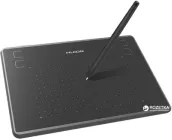
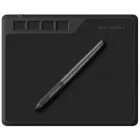
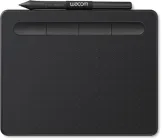
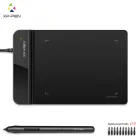
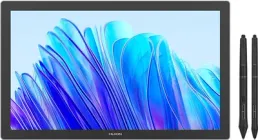
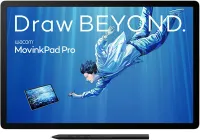
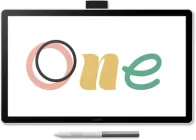
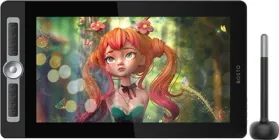
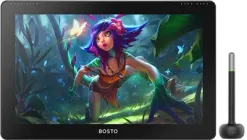
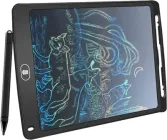
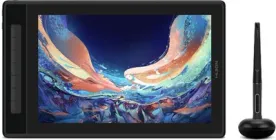
Графічні планшети створені спеціально для цифрового малювання та максимально точного передавання рухів руки. Вони працюють у зв’язці з комп’ютером: художник малює стилусом по робочій поверхні, а зображення відтворюється на екрані монітора. У моделях із власним дисплеєм (pen display) малювання відбувається безпосередньо на екрані планшета, що робить процес інтуїтивнішим.
Такі пристрої вирізняються надзвичайно точною передачею сили натиску, дрібної моторики, кута нахилу пера та відсутністю затримки. Саме тому вони стали стандартом у студіях і серед професійних художників.
Огляд брендів: Wacom, Huion, XP-Pen
Wacom — флагман індустрії, відомий стабільністю, преміальною побудовою та найточнішими стилусами. Серії Intuos і Cintiq давно стали еталоном у професійній сфері.
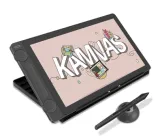
Huion — бренд, що пропонує потужні характеристики за доступнішою ціною. Серії Kamvas із дисплеєм мають добре калібровані пера та високу чутливість.
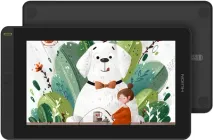
XP-Pen — популярний вибір серед студентів і початківців. Їхні планшети забезпечують гнучкість, широкий вибір моделей і хороше співвідношення ціни та якості.
Точність стилуса, чутливість до натиску та розпізнавання нахилу
Сучасні графічні планшети пропонують:
8192 рівні натиску — стандарт для професійного малювання;
підтримку нахилу пера для природнішого мазка;
мінімальний паралакс у планшетах з екраном;
пір’я без батарейок, що не потрібно заряджати.
Wacom досі зберігає лідерство у точності відгуку та стабільності ліній, тоді як Huion і XP-Pen дуже наблизилися за якістю, особливо у середньому та вищому сегменті.
Переваги графічних планшетів
висока точність стилуса та прогнозованість лінії;
можливість професійного налаштування пензлів, жестів, гарячих клавіш;
велика площа робочої поверхні;
підходять для довгих робочих сесій і точної деталізації;
широкий вибір моделей для будь-якого бюджету.
Недоліки графічних планшетів
прив’язаність до комп’ютера: без ПК планшет не працює;
додатковий простір на столі та кабелі;
моделі з дисплеєм коштують значно дорожче;
не універсальний пристрій — лише для творчих задач.
Для кого підходить: від початківця до професіонала
Початківець — недорогі моделі Huion або XP-Pen без дисплея.
Студент — планшети з екраном для комфортного навчання та ілюстрації.
Професіонал — Wacom Cintiq або Huion Kamvas Pro для роботи з деталізованими проєктами.
👉 Додаткові аксесуари: підставки, перехідники та кабелі, рукавички художника, захисні плівки.

iPad для цифрового малювання: універсальність у компактному форматі
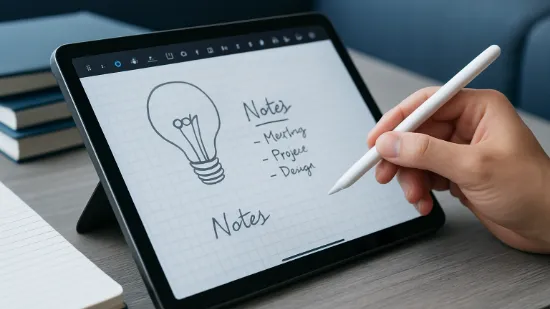
Моделі для творчості: iPad Air та iPad Pro
Серед планшетів Apple саме iPad Air та iPad Pro вважаються оптимальними для художників.
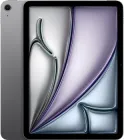
iPad Air — доступніший варіант із потужним процесором та підтримкою Apple Pencil (2-го покоління або USB-C Pencil залежно від моделі).
iPad Pro — флагман із найточнішим дисплеєм, високою частотою оновлення (120 Гц), великою діагоналлю та максимально гладким відгуком пера.
Для тих, хто хоче об’єднати творчість, навчання та роботу в одному пристрої, це універсальне рішення.
Можливості Apple Pencil та точність стилуса
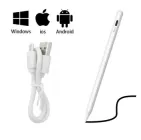
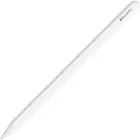
Apple Pencil давно став еталоном серед стилусів у категорії універсальних планшетів. Основні переваги:
дуже мала затримка завдяки високій частоті оновлення;
підтримка нахилу та плавного натиску;
зручне магнітне кріплення та заряджання;
чітка реакція на дрібну моторику.
Хоча за абсолютною точністю Pencil поступається професійним перам Wacom, у практичному щоденному малюванні різниця мінімальна — особливо для ілюстраторів, скетчерів та дизайнерів інтерфейсів.
Програмне забезпечення: Procreate, Adobe Photoshop, Clip Studio Paint
iPad працює автономно й відкриває доступ до великої екосистеми творчих застосунків:
Procreate — інтуїтивний редактор для ілюстрації, відомий швидкістю та продуманими жестами;
Adobe Photoshop і Fresco — придатні для професійного монтажу та малювання;
Clip Studio Paint — ідеальний варіант для коміксистів та манґак.
Завдяки оптимізації під iPad ці програми працюють швидко та стабільно навіть у складних проєктах.
Переваги iPad для художників
повна автономність — не потрібен комп’ютер;
мобільність: можна малювати будь-де;
універсальність: пристрій підходить не лише для творчості, а й для навчання чи роботи;
якісний дисплей із природною передачею кольорів;
велика кількість програм і регулярні оновлення.
Недоліки iPad
висока вартість у порівнянні з графічними планшетами початкового рівня;
менше професійних налаштувань для стилуса, ніж у спеціалізованих графічних планшетах;
за тривалих сесій рука може ковзати по гладкій поверхні — часто потрібна матова плівка;
обмеження файлової системи iPadOS у складних робочих процесах.
Кому підійде iPad як основний інструмент
Початківцю, який хоче інтуїтивний та мобільний пристрій без зайвих налаштувань.
Студенту, який працює з графікою, але також потребує планшет для конспектів, навчання та проєктів.
Професіоналу, який цінує портативність і працює поза студією.
👉 Корисні аксесуари: чохол-підставка, матова захисна плівка, USB-C перехідники, змінні наконечники Pencil.


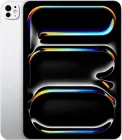
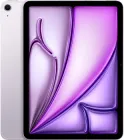
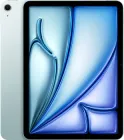

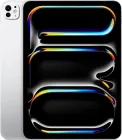
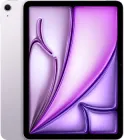
Порівняння графічних планшетів та iPad за ключовими параметрами
Таблиця порівняння основних характеристик
Параметр | Графічні планшети (Wacom, Huion, XP-Pen) | iPad (Air, Pro з Apple Pencil) |
|---|---|---|
Точність стилуса | Дуже висока, професійна, мінімальний паралакс | Висока, але трохи поступається професійним pen display |
Чутливість до натиску | 8192 рівні натиску — стандарт індустрії | Плавна передача натиску, але без формального значення рівнів |
Розпізнавання нахилу | Так, у моделях середнього й топового сегменту | Так, природна адаптація у Procreate та інших застосунках |
Автономність | Не працюють автономно, потрібен комп’ютер | Повністю автономний пристрій |
Мобільність | Обмежена, особливо у моделей з дисплеєм | Висока — легко взяти із собою |
Сумісне ПЗ | Adobe Photoshop, Illustrator, Clip Studio Paint, Krita, Blender | Procreate, Adobe Photoshop/Fresco, Clip Studio Paint |
Затримка стилуса | Мінімальна, залежить від комп’ютера | Дуже мала завдяки 120 Гц в iPad Pro |
Поверхня для малювання | Матові поверхні з текстурою «паперу» | Гладке скло, за потреби — матова плівка |
Бюджет | Від доступних до професійних дорогих | Висока ціна стартового комплекту |
Аналіз результатів: що це означає для реальної роботи
Для точності та детальної ілюстрації професійний графічний планшет дає більше контролю, особливо у складних проєктах.
Для мобільності та універсальності iPad стає очевидним переможцем: він поєднує творчі та повсякденні функції.
Стилус Apple Pencil добре підходить для ескізів, коміксів і повсякденного малювання, але для високоточної роботи з ретушшю чи текстурами професійні пера Wacom/Huion можуть забезпечити відчутно кращий контроль.
ПЗ на комп’ютері надає ширший набір інструментів та можливостей, ніж версії під планшети, тому графічні планшети можуть бути вигіднішими для роботи у великих редакційних файлах.
Фінансовий аспект також важливий: за ту саму суму можна придбати або професійний графічний планшет, або базовий iPad Air зі стилусом.
Практичні сценарії використання
Початківець із обмеженим бюджетом
Для першого знайомства із цифровим малюванням немає потреби купувати дорогий пристрій. Оптимальний варіант — графічний планшет без дисплея від Huion або XP-Pen. Він забезпечить якісний початковий досвід, дозволить навчитися контролювати лінію та освоїти графічні програми. Якщо мобільність не критична, це найбільш економічний спосіб розпочати шлях художника.
Студент творчої спеціальності
Студенту важливо мати пристрій, який підходить і для навчання, і для творчих завдань. Тут чудово підходить iPad Air або iPad Pro:
зручний для нотаток та презентацій;
дозволяє малювати будь-де;
відкриває доступ до популярних програм — Procreate, Clip Studio Paint, Photoshop.
Переносність відіграє величезну роль у навчальному процесі, тому вибір часто падає на iPad.
Професійний ілюстратор або комерційний художник
Якщо потрібно працювати над деталізованими проєктами, великими файлами, текстурами, то ідеальним робочим інструментом стає планшет з дисплеєм, наприклад:
Wacom Cintiq,
Huion Kamvas Pro,
XP-Pen Artist Pro.
Вони забезпечують комфорт тривалих робочих сесій, точність пера, матову поверхню та можливість налаштовувати кожен аспект роботи під власний стиль. У мобільному пакеті професіонала також може бути iPad Pro — як інструмент для ескізів, розробки композицій або ведення комерційних нотаток.
Як зробити роботу комфортнішою: лайфхаки та догляд
Налаштування чутливості та жестів
Більшість художніх застосунків дозволяють точно налаштовувати поведінку пера: криву натиску, жести масштабу, швидкі команди. Варто:
адаптувати чутливість під власну манеру малювання — це помітно зменшує навантаження на руку;
використовувати гарячі клавіші або програмовані кнопки на планшеті чи ручці;
увімкнути жести для швидкого доступу до основних інструментів у Procreate чи Photoshop.
Робота з насадками стилуса та поверхнею пристрою
Правильно підібрані насадки можуть суттєво вплинути на комфорт малювання:
м’які наконечники краще ковзають і підходять для швидких ескізів;
жорсткі наконечники дають більше контролю та точності.
Для iPad варто розглянути матову плівку — вона зменшує ковзання та робить відчуття схожим на роботу з папером. Графічні планшети інколи потребують заміни текстурної поверхні, якщо вона зношується.
Захист обладнання й організація робочого місця
Кілька дрібниць можуть значно підвищити комфорт і продовжити термін служби техніки:
підставки з регулюванням нахилу допомагають уникнути напруження в зап’ясті;
захисні чохли запобігають подряпинам під час транспортування;
рукавичка художника зменшує тертя руки об поверхню та запобігає появі плям;
регулярне очищення поверхні від пилу — особливо важливо для iPad.
Навіть дрібні поліпшення робочого простору впливають на точність лінії, швидкість та загальний комфорт під час довгих сесій.
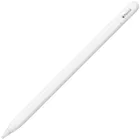


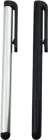


Підсумковий огляд: що вибрати для цифрового малювання
Стисла відповідь для різних типів користувачів
Початківець: оптимальним вибором стане доступний графічний планшет без дисплея. Це мінімальні витрати та максимум практики.
Студент або універсальний користувач: iPad Air чи iPad Pro пропонує поєднання творчості, навчання та мобільності.
Професіонал: якщо робота вимагає максимальної точності та контролю, краще обирати планшет із дисплеєм (Wacom, Huion, XP-Pen). iPad у цьому випадку — чудове доповнення, але не завжди повна заміна.
Як уникнути зайвих витрат та зробити усвідомлений вибір
Визначте три ключові речі:
Де саме ви будете працювати?
Якщо в дорозі або на заняттях — iPad. Якщо переважно за робочим столом — графічний планшет.Які програми вам потрібні?
Photoshop і великий обсяг графічних проєктів потребують повноцінного ПК. Procreate — сильний аргумент на користь iPad.Який бюджет ви готові інвестувати?
Доступні рішення є для будь-якого рівня, головне — не переплачувати за функції, якими ви фактично не користуватиметеся.
У підсумку, обидві категорії пристроїв заслуговують на увагу: кожна з них вирішує різні задачі та підходить різним художникам. Коли ви чітко сформулюєте власні потреби, вибір між графічним планшетом і iPad стане не дилемою, а логічним кроком на шляху розвитку вашої творчості.