Багато власників ноутбуків із часом помічають, що їхня система запускається повільніше, програми відкриваються не так жваво, а робота з файлами займає більше часу. Найчастіше причина криється не в “старінні” ноутбука загалом, а в тому, що традиційний жорсткий диск або старий твердотільний накопичувач вже не справляється із сучасними навантаженнями. Саме тому вибір SSD для ноутбука став одним із найефективніших способів оновити пристрій без купівлі нового.
SSD дозволяє відчутно прискорити роботу системи, зменшити час очікування та зробити щоденні завдання комфортнішими. Але ринок накопичувачів великий, і перед покупкою важливо розібратися в параметрах, які справді мають значення: форм-фактор, інтерфейс, тип пам’яті, ресурс TBW, тепловиділення та сумісність із конкретною моделлю ноутбука.
Далі я допоможу розкласти все по поличках, щоб ви могли впевнено й без плутанини обрати SSD, який ідеально підійде саме для вашого ноутбука.
Які бувають форм-фактори SSD
Вибір SSD для ноутбука тісно пов’язаний із форм-фактором — тобто фізичним розміром і способом підключення накопичувача. Саме від цього залежить, чи підійде диск до вашого ноутбука та наскільки просто його встановити.
2.5-дюймові SSD
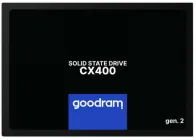
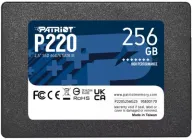
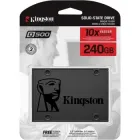
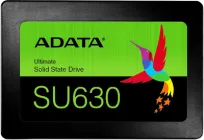
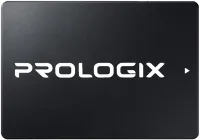
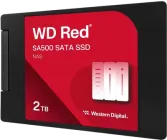
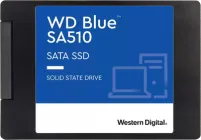
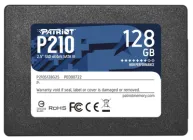
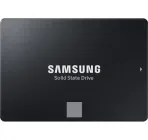
Форм-фактор 2.5" — це класичний варіант, який зазвичай замінює старий жорсткий диск. Такий SSD має корпус, схожий за розміром на HDD, і підключається через інтерфейс SATA.
Особливості:
стандартна товщина — 7 мм, що відповідає більшості ноутбуків;
встановлюється без особливих труднощів;
підходить навіть для старіших моделей, де немає роз’єму M.2;
має нижчу швидкість у порівнянні з NVMe-рішеннями.
📌 Кому підійде: тим, хто хоче оживити старий ноутбук або замінити повільний HDD без додаткових нюансів.
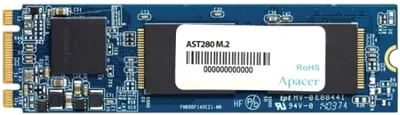
M.2 SSD
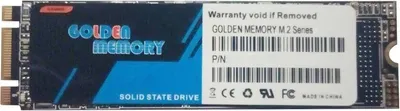
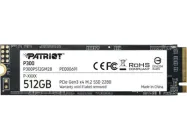
Форм-фактор M.2 відрізняється компактністю та різноманітністю довжин. Його часто використовують у сучасних ноутбуках завдяки невеликим розмірам та високим швидкостям.
Поширені розміри M.2 (ширина × довжина):
2280 — найпопулярніший формат;
2260, 2242 — зустрічаються у компактних ноутбуках і ультрабуках;
22110 — рідше використовується, зазвичай у робочих станціях.
На що звернути увагу:
M.2 може підтримувати як SATA, так і NVMe — це критично важливо перевірити, адже не всі ноутбуки працюють із NVMe;
деякі моделі мають обмеження по довжині накопичувача;
M.2 SSD можуть вимагати радіатора, якщо мають високу тепловиділюваність.
📌 Кому підійде: власникам сучасних ноутбуків, які хочуть максимальної швидкості й компактності.
Інтерфейси SSD: SATA та NVMe
Коли ви визначилися з форм-фактором, наступний важливий параметр — інтерфейс. Саме він визначає, з якою швидкістю накопичувач зможе передавати дані. Для SSD для ноутбука найпоширеніші варіанти — SATA та NVMe. Різниця між ними суттєва, і правильний вибір напряму впливає на продуктивність.
SATA — класичний інтерфейс
Інтерфейс SATA (Serial ATA) використовується у більшості 2.5" SSD та деяких моделей M.2. Це надійне та доступне рішення, яке підходить для старіших ноутбуків та моделей середнього рівня.
Характеристики SATA:
максимальна швидкість — до 550 МБ/с для читання та запису;
стабільна робота та сумісність із широким спектром пристроїв;
просте підключення.
📌 Кому підійде SATA SSD:
користувачам, які переходять із HDD і хочуть суттєвого, але бюджетного прискорення;
власникам ноутбуків без підтримки NVMe;
для робіт, де надвисока швидкість не є критичною (офісні задачі, навчання, вебсерфінг).

NVMe — швидкість нового покоління
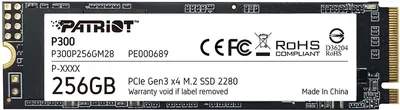
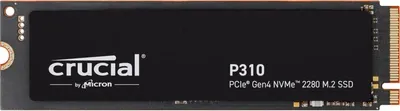
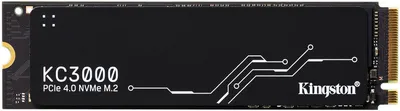
NVMe (Non-Volatile Memory Express) — це інтерфейс, що використовує лінії PCI Express (PCIe), завдяки чому забезпечує у багато разів вищу швидкість у порівнянні з SATA.
Чому NVMe швидший:
NVMe працює напряму через PCIe, минаючи старіший контролер SATA;
має багатопотокову структуру, що дозволяє обробляти тисячі черг команд одночасно;
сучасні моделі підтримують PCIe 3.0, 4.0 і навіть 5.0.
Приклади швидкостей:
PCIe 3.0 NVMe SSD — до 3500 МБ/с;
PCIe 4.0 — до 7000 МБ/с;
PCIe 5.0 — 10 000+ МБ/с (у ноутбуках поки рідкість).
Схематична різниця між SATA та NVMe (спрощено):
SATA: накопичувач → SATA-контролер → система
NVMe: накопичувач → PCIe-шина → система (напряму та швидше)
📌 Коли варто обрати NVMe:
якщо ноутбук підтримує NVMe і вам потрібна максимальна продуктивність;
для монтажу відео, 3D-графіки, великих баз даних, важких ігор;
коли важлива швидкість копіювання великих файлів.
Типи пам’яті SSD та їх ресурс
Обираючи SSD для ноутбука, варто звернути увагу не лише на швидкість чи інтерфейс, а й на тип пам’яті. Саме він визначає стабільність роботи, ресурс, ціну та поведінку накопичувача при довготривалих навантаженнях.
TLC, QLC — що обрати
У сучасних SSD найчастіше використовують два типи NAND-пам’яті:
TLC (Triple-Level Cell)
Зберігає 3 біти інформації в одній комірці.
Переваги:
хороше співвідношення швидкості та довговічності;
оптимальний ресурс для щоденного використання;
стабільні показники навіть при високих навантаженнях.
Саме TLC пам’ять використовується в більшості якісних SSD середнього та преміум-класу.
QLC (Quad-Level Cell)
Зберігає 4 біти на комірку, що робить її дешевшою, але менш витривалою.
Особливості:
нижча швидкість при великих обсягах запису;
зменшений ресурс перезапису;
підходить для офісних завдань і зберігання даних.
QLC SSD часто приваблюють низькою ціною, але для активної роботи з файлами краще обрати TLC.
TBW та ресурс перезапису
TBW (Total Bytes Written) — це параметр, що показує, скільки даних SSD може записати за весь термін служби. Чим він вищий — тим надійніший диск.
Приклади орієнтовних TBW:
SSD 500 ГБ TLC — приблизно 150–300 TBW;
SSD 1 ТБ TLC — 300–600 TBW;
SSD 1 ТБ QLC — 100–200 TBW.
Як читати цей параметр:
Якщо SSD має ресурс 300 TBW, це означає, що на нього можна записати 300 терабайт даних. Для звичайного користувача це десятки років роботи, але для монтажера чи дизайнера — важливий фактор.
📌 Кому важливо мати високий TBW:
творцям контенту (відео, графіка);
тим, хто часто працює з великими файлами;
користувачам, які планують використовувати SSD як системний диск багато років.






Обсяг SSD та тепловиділення
Правильно підібраний обсяг накопичувача та розуміння його теплової поведінки — два фактори, які безпосередньо впливають на комфорт роботи ноутбука. Для багатьох користувачів це стає вирішальним моментом у виборі SSD для ноутбука.
Скільки пам’яті потрібно вашому ноутбуку
Обираючи обсяг SSD, варто виходити з реальних потреб. Ось кілька орієнтирів:
256 ГБ — мінімально прийнятний варіант для офісних задач, навчання та вебсерфінгу. Може швидко заповнюватися, якщо ви працюєте з фото чи відео.
500 ГБ — оптимальний обсяг для більшості користувачів. Вистачить для системи, програм та особистих файлів.
1 ТБ — хороше рішення для ігор, великих проєктів, відеомонтажу, розширених бібліотек фото.
2 ТБ і більше — варіант для професіоналів і тих, хто хоче “запас на майбутнє”.
👉 Корисна порада: SSD більшого обсягу зазвичай має вищу швидкість і більший ресурс TBW — це пов’язано з кількістю чипів пам’яті та тим, як контролер розподіляє навантаження.
Чому SSD перегріваються та як цього уникнути
Особливо актуально це для NVMe SSD, адже вони відчутно швидші, а отже — виділяють більше тепла.
Основні причини перегрівання:
висока швидкість роботи контролера;
щільна компоновка ноутбука без достатнього охолодження;
тривалі операції запису або копіювання великих файлів;
використання QLC-моделей, де швидкість падає після вичерпання SLC-кеша.
Що допоможе зниження температури:
радіатор для M.2 SSD — невеликий алюмінієвий або мідний кулер, який відводить тепло;
термопрокладки, які покращують контакт між SSD і корпусом;
своєчасне очищення ноутбука від пилу;
використання NVMe SSD із якісним контролером, який не схильний до тротлінгу.
👉 Порада: якщо ваш ноутбук дуже тонкий або схильний до нагрівання, краще обирати TLC SSD із менш гарячими контролерами або розглядати SATA-рішення як більш “холодні”.
Як перевірити сумісність SSD із вашим ноутбуком
Перед тим як купувати SSD для ноутбука, важливо переконатися, що він фізично та технічно підходить саме до вашої моделі. Навіть найшвидший і найдорожчий накопичувач не буде корисним, якщо ноутбук його просто не розпізнає.
Де знайти інформацію про сумісність
1. Офіційний сайт виробника ноутбука
Найнадійніший спосіб — знайти технічні характеристики вашої моделі. У розділах “Специфікації”, “Підтримка” або “Сервіс” часто вказано:
форм-фактор (2.5", M.2 2280, 2242 тощо);
підтримуваний інтерфейс (SATA, PCIe NVMe);
максимальний обсяг SSD;
кількість слотів для накопичувачів.
2. Сервісні мануали
Багато виробників, зокрема Lenovo, Dell, HP, Asus, публікують офіційні PDF-інструкції з розбирання — там можна знайти точний тип слота.
3. Пошук за моделлю ноутбука
Якщо модель популярна, інформація про сумісні SSD є на форумах, оглядах та в онлайн-магазинах. Потрібно вводити точну назву, наприклад:
“Acer Aspire A515-51 SSD upgrade”.
4. Візуальна перевірка
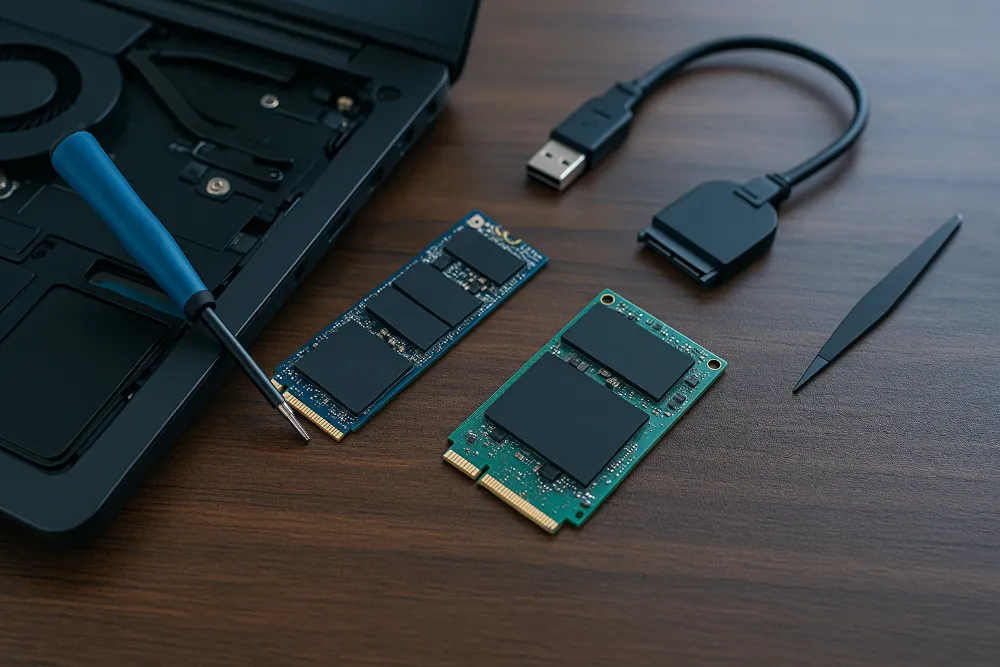
Іноді достатньо відкрити ноутбук і подивитися, які саме інтерфейси доступні. Для цього знадобляться:
дрібна хрестова викрутка;
пластиковий медіатор або лопатка;
при необхідності — антистатичний браслет.
На що звернути увагу під час заміни
1. Тип роз’єму M.2
Роз’єми бувають з різними ключами:
M-Key — підтримує NVMe;
B-Key — частіше для SATA;
B+M-Key — універсальний, але швидкість буде обмежена типом контролера ноутбука.
2. Підтримка NVMe
Навіть якщо слот M.2 фізично підходить, система може не підтримувати NVMe. У старіших ноутбуках M.2 працює виключно в режимі SATA.
3. Довжина накопичувача
Найпоширеніший — M.2 2280, але в ультрабуках часто використовують 2242 або 2260. Невідповідна довжина просто не стане на місце.
4. Обмеження BIOS
Певні ноутбуки не підтримують NVMe як системний диск, хоча можуть бачити його як додатковий.
5. Фізичні обмеження корпусу
У тонких моделях може бути мало простору для радіатора, а отже — доведеться обирати SSD з меншою тепловіддачею.


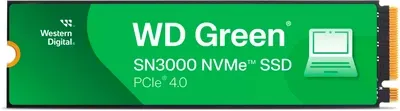
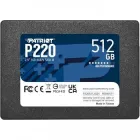

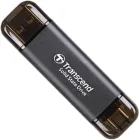
Порівняння популярних моделей SSD
Щоб обрати найкращий SSD для ноутбука, корисно порівняти реальні характеристики різних моделей. Нижче подано узагальнену інформацію, яка допоможе зорієнтуватися в швидкостях, ресурсі TBW та співвідношенні ціни й надійності серед найпопулярніших брендів: Samsung, Kingston, WD, Crucial, Adata.
Таблиця швидкостей та інтерфейсів
Модель SSD | Інтерфейс | Форм-фактор | Читання (МБ/с) | Запис (МБ/с) |
|---|---|---|---|---|
Samsung 970 EVO Plus | NVMe PCIe 3.0 | M.2 2280 | ~3500 | ~3300 |
WD Blue SN570 | NVMe PCIe 3.0 | M.2 2280 | ~3500 | ~3000 |
Kingston A2000 | NVMe PCIe 3.0 | M.2 2280 | ~2200 | ~2000 |
Crucial MX500 | SATA | 2.5" або M.2 SATA | ~560 | ~510 |
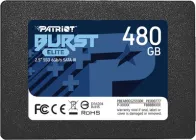
Adata SU650 | SATA | 2.5" | ~520 | ~450 |
Висновки з таблиці:
NVMe-моделі швидші у 5–7 разів порівняно з SATA;
SATA SSD досі гарне рішення, якщо ноутбук не підтримує NVMe;
різниця між окремими NVMe SSD помітна під час великих навантажень, проте для звичайного користувача всі вони працюватимуть дуже швидко.
Порівняння за TBW та ціною
Модель | Обсяг | TBW | Орієнтовна категорія ціни |
|---|---|---|---|
Samsung 970 EVO Plus | 500 ГБ | ~300 TBW | середня/вища |
WD Blue SN570 | 500 ГБ | ~200 TBW | середня |
Kingston A2000 | 500 ГБ | ~150 TBW | доступна |
Crucial MX500 | 500 ГБ | ~180 TBW | доступна |
Adata SU650 | 480 ГБ | ~100 TBW | бюджетна |
Що варто врахувати:
TBW у TLC-моделей зазвичай вищий, ніж у QLC;
дорожчі моделі часто мають кращий контролер та захист від деградації швидкості;
надзвичайно високий TBW не потрібен усім — для офісних завдань вистачить навіть середніх показників.
Корисні аксесуари для роботи з SSD
Правильно підібрані аксесуари можуть значно спростити процес заміни накопичувача, переносу даних і навіть покращити роботу SSD для ноутбука. Багато з них коштують недорого, але їхня користь помітна з перших хвилин використання.
Адаптери й кабелі
USB–SATA кабелі
Найпростіший і найдоступніший спосіб під’єднати 2.5" SSD до ноутбука через USB. Дає змогу:
клонувати старий диск на новий;
перевіряти справність SSD;
використовувати старий диск як зовнішній накопичувач.
Перехідники M.2 → USB
Корисні, коли потрібно клонувати NVMe або SATA M.2 SSD чи протестувати накопичувач поза ноутбуком. Варто перевірити, чи адаптер підтримує саме той тип диска (NVMe або SATA), який ви плануєте вставляти.
Адаптери M.2 → PCIe / M.2 → SATA
Рідше потрібні, але можуть стати у пригоді під час діагностики або перенесення даних на стаціонарному ПК.
Зовнішні кейси та інструменти
Зовнішні кейси для SSD
Існують моделі як для SATA 2.5", так і для M.2 NVMe/SATA. Дають можливість:
використовувати старий накопичувач як портативний диск;
переносити великі обсяги даних;
робити резервні копії.
Викрутки та інструменти для розбирання ноутбуків
Зазвичай потрібні:
хрестова викрутка PH0 або PH1;
торкс T5/T6 (для ультрабуків Dell, Lenovo, Asus);
пластиковий медіатор для акуратного зняття кришки.
Радіатори та термопрокладки
Для NVMe SSD — майже необхідність, якщо ваш ноутбук тонкий або накопичувач працює на високих швидкостях. Допомагають уникнути тротлінгу та перегрівань.
✨ Корисний лайфхак: якщо використовується зовнішній M.2 кейс, обирайте модель з алюмінієвим корпусом — він працює як природний радіатор.
Практичні рекомендації перед покупкою
Цей розділ зібрав найважливіші поради, які допоможуть вам обрати SSD для ноутбука без помилок. Тут — лише практична інформація, яку варто врахувати перед покупкою та під час встановлення накопичувача.
Як обрати SSD під свої задачі
Для офісної роботи, навчання, браузера
SATA SSD або NVMe початкового рівня (Kingston A2000, WD Blue SN570).
Обсяг: 250–500 ГБ.
Тип пам’яті: бажано TLC.
Для ігор
NVMe PCIe 3.0 або 4.0 (Samsung 970 EVO Plus, WD Black SN750/SN770).
Обсяг: від 500 ГБ до 1 ТБ.
Важлива стабільна швидкість запису та наявність кешу.
Для відеомонтажу, роботи з графікою, 3D
NVMe середнього або високого класу.
Обсяг: 1–2 ТБ.
Тип пам’яті: тільки TLC.
Високий TBW і надійний контролер.
Для користувачів, яким потрібна економія
SATA-моделі залишаються відмінним балансом ціни та швидкості.
Обсяг можна обрати більший, але з бюджетної лінійки TLC.
Чи варто брати SSD “із запасом”
Так, але в міру.
SSD працюють швидше та живуть довше, коли половина ємності вільна.
Моделі 1 ТБ і більше мають кращий TBW і рідше “просідають” у швидкості.
Якщо бюджет дозволяє — 1 ТБ універсальний варіант на найближчі роки.
Коли збільшений обсяг справді потрібен:
якщо ви працюєте з RAW-фото, відео, великими проєктами;
якщо ноутбук має лише один слот для накопичувача;
якщо хочете уникнути заміни SSD у майбутньому.
Як перенести дані без втрати інформації
Найзручніший спосіб — клонування диска. Це процес копіювання вашої старої системи на новий SSD.
Що потрібно для клонування:
USB–SATA кабель або зовнішній M.2 кейс, залежно від типу диска;
програма для клонування (Macrium Reflect, Acronis True Image, Clonezilla);
новий SSD, під'єднаний до ноутбука як зовнішній.
Кроки клонування:
Підключити новий SSD через кабель або адаптер.
Запустити програму та вибрати “Clone disk”.
Вказати старий диск як джерело, новий — як приймач.
Дочекатися завершення копіювання.
Встановити SSD у ноутбук замість старого диска.
У результаті ви отримуєте ідентичну систему зі збереженими програмами, файлами та налаштуваннями — без перевстановлення Windows.
Підсумкові думки на завершення
Оновлення ноутбука за допомогою SSD — це один із найрозумніших кроків, який ви можете зробити для підвищення швидкодії та комфорту роботи. Правильно підібраний SSD для ноутбука здатен подарувати пристрою друге життя, зробити його швидшим, тихішим і приємнішим у щоденному використанні.
Головне — обирати не навмання, а з розумінням: знати форм-фактор свого ноутбука, підтримуваний інтерфейс, тип пам’яті, бажаний ресурс TBW і необхідний обсяг. Важливо також враховувати тепловиділення, адже саме від нього залежить стабільність роботи, особливо при використанні NVMe SSD.
Не менш корисно мати під рукою правильні аксесуари: адаптери, зовнішні кейси, кабелі для переносу даних, радіатори та термопрокладки. Вони роблять процес апгрейду безпечнішим і зручнішим.
Якщо підійти до вибору SSD з правильною інформацією, оновлення ноутбука перетворюється не на складне технічне завдання, а на простий і приємний спосіб суттєво покращити вашу робочу чи навчальну машину. І головне — результат ви відчуєте одразу: швидкий запуск системи, плавна робота програм і відсутність довгих очікувань під час копіювання файлів.