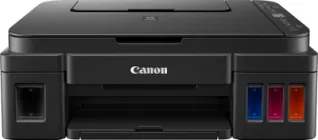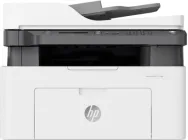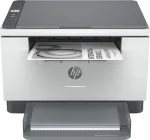
Принтер у домі часто сприймається як техніка «на вимогу»: увімкнули, надрукували, вимкнули. Але з часом навіть за нечастого використання якість друку починає погіршуватись — з’являються смуги, пропуски, плями або сторонній шум під час роботи. У більшості випадків причина проста — накопичення пилу, залишків чорнила або тонера всередині пристрою.
Регулярне та правильне чищення принтера в домашніх умовах допомагає уникнути цих проблем ще на ранньому етапі. Це не складна процедура, але вона потребує акуратності, розуміння типу пристрою та дотримання базових правил безпеки. Особливо важливо враховувати різницю між струменевими та лазерними моделями — підхід до їх обслуговування відрізняється.
У цій статті ви знайдете практичну, покрокову інструкцію, як почистити принтер у домашніх умовах без ризику пошкодити техніку. Розберемо, навіщо це потрібно, як правильно підготуватися, які зони чистити в першу чергу та на що звернути особливу увагу, щоб принтер стабільно працював і друкував якісно.
Навіщо регулярно чистити принтер
Навіть якщо принтер використовується не щодня, всередині нього поступово накопичуються пил, паперовий ворс і залишки витратних матеріалів. У струменевих моделях це засохлі чорнила, у лазерних — дрібнодисперсний тонер. Зовні ці процеси непомітні, але саме вони найчастіше стають причиною погіршення якості друку та збоїв у роботі пристрою.
Регулярне чищення принтера в домашніх умовах дозволяє підтримувати стабільний результат друку й зменшує навантаження на ключові вузли механізму. Це особливо актуально для домашніх користувачів, які рідко звертаються до сервісу та хочуть уникнути несподіваних поломок.
Основні проблеми без чищення: смуги, пропуски, блідий друк
Коли сопла друкуючої головки засмічуються або ролики подачі паперу вкриваються пилом, принтер починає друкувати з дефектами. Для струменевих моделей характерні білі смуги, зникнення окремих кольорів і нерівномірне нанесення чорнил. У лазерних принтерах часто з’являються сірі фони, повторювані плями або розмитий текст.
Такі симптоми не завжди означають несправність картриджа. Дуже часто проблема вирішується простим очищенням внутрішніх елементів і запуском програмного чищення через меню принтера.
Як забруднення впливають на ресурс деталей і витратні матеріали
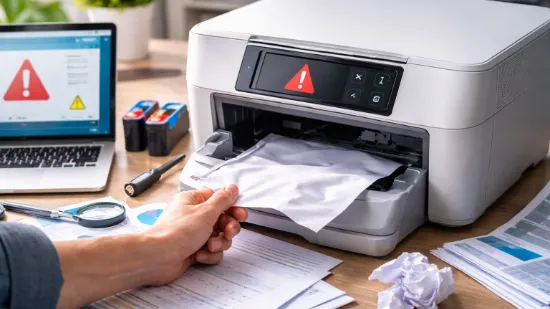
Бруд усередині принтера — це не лише питання якості друку. Забруднені ролики гірше захоплюють папір, що призводить до перекосів і застрягання аркушів. Засохлі чорнила створюють додатковий опір для друкуючої головки, а тонерний пил може осідати на механічних деталях, прискорюючи їх знос.
У результаті витратні матеріали використовуються неефективно, а окремі вузли зношуються раніше, ніж передбачено виробником. Регулярне чищення допомагає уникнути цих проблем і продовжує термін служби принтера без додаткових витрат.
📝 Порада: якщо ви друкуєте рідко, запускайте тестовий друк хоча б раз на 1–2 тижні. Це зменшить ризик засихання чорнил і накопичення пилу всередині пристрою.




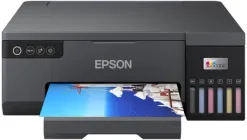
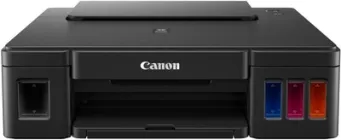
Підготовка до чищення принтера в домашніх умовах
Правильна підготовка — це половина успіху під час обслуговування будь-якої техніки. Перш ніж переходити до внутрішнього або зовнішнього чищення, важливо забезпечити безпеку для себе й самого принтера. Поспіх або ігнорування базових кроків часто призводять до пошкодження деталей або появи нових проблем після складання.
Безпечне вимкнення та охолодження пристрою
Перед тим як почистити принтер у домашніх умовах, обов’язково вимкніть його кнопкою живлення. Після цього від’єднайте кабель живлення від розетки, а також USB- або мережевий кабель. Це захистить від короткого замикання та випадкового запуску механізмів під час чищення.
Лазерним принтерам потрібен час для охолодження. Пічка всередині пристрою може залишатися гарячою ще 20–30 хвилин після вимкнення. Дочекайтеся повного охолодження, перш ніж відкривати кришки та діставати картридж.
Організація робочого місця
Обирайте добре освітлену поверхню, бажано накрити її папером або старою тканиною. Це допоможе захистити стіл від пилу, чорнил або тонера. Поруч варто мати сміттєвий пакет і серветки без ворсу для оперативного прибирання.
Для лазерних моделей бажано працювати в рукавичках, щоб уникнути контакту шкіри з тонером. Також не рекомендується чистити принтер у приміщенні з протягами — це може рознести дрібний пил по кімнаті.
Що знадобиться для чищення: інструменти та супутні товари
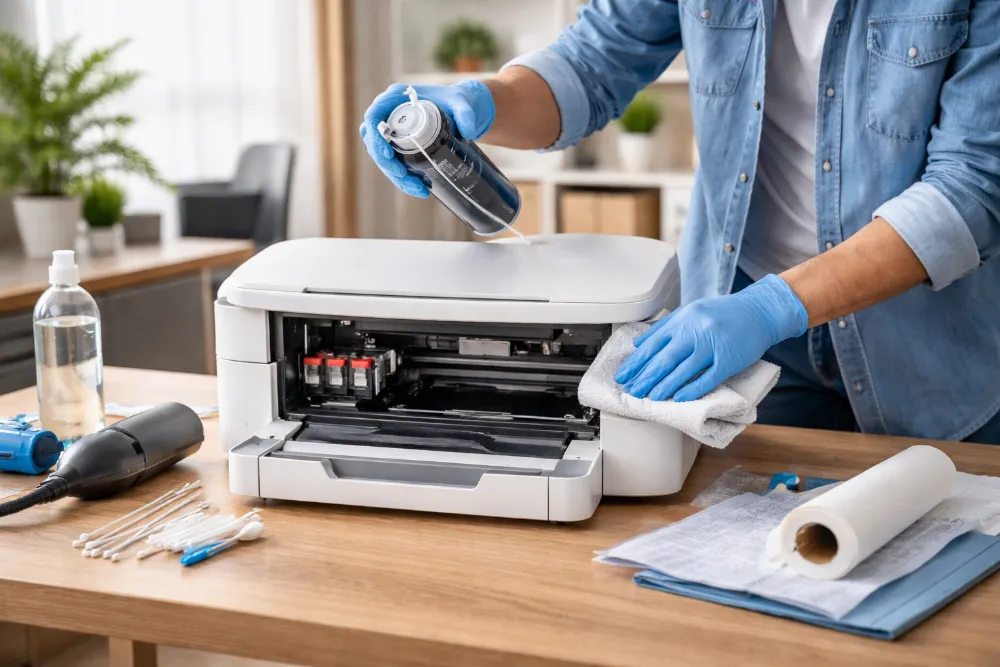
Для домашнього чищення не потрібні складні інструменти, але важливо використовувати правильні матеріали. Найчастіше знадобляться:
серветки без ворсу для протирання корпусу й деталей;
ватні палички для важкодоступних місць;
ізопропіловий спирт для очищення роликів і контактів;
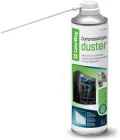
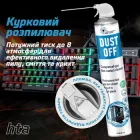
балон зі стисненим повітрям для видалення пилу;
одноразові рукавички;
пилосос для тонера (за можливості);
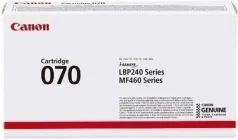
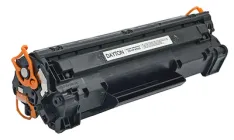
змінні картриджі, якщо старі вже відпрацювали свій ресурс.
Використання побутових серветок або вологих ганчірок із водою може нашкодити внутрішнім елементам, тому їх краще уникати.
📝 Порада: перед початком зробіть кілька фото внутрішньої частини принтера. Це допоможе безпомилково встановити всі деталі на місце після чищення.
Зовнішнє чищення принтера
Зовнішнє чищення — це простий, але важливий етап, який часто ігнорують. Саме з корпусу, лотків і вентиляційних отворів пил найчастіше потрапляє всередину пристрою. Регулярне очищення зовнішніх поверхонь зменшує загальне забруднення та допомагає підтримувати охайний вигляд техніки.
Корпус і вентиляційні отвори
Почніть із корпусу принтера. Використовуйте сухі або злегка змочені ізопропіловим спиртом серветки без ворсу. Акуратно протріть верхню кришку, бокові панелі та передню частину пристрою. Особливу увагу приділіть кнопкам керування та дисплею — пил у цих зонах накопичується найшвидше.
Вентиляційні отвори очищуйте за допомогою балона зі стисненим повітрям. Короткими натисканнями видувайте пил, тримаючи балон під невеликим кутом. Не вставляйте сторонні предмети всередину отворів і не намагайтеся продувати їх ротом.
Лотки подачі та виходу паперу
Лотки подачі паперу варто вийняти, якщо це передбачено конструкцією принтера. Протріть їх сухою серветкою або серветкою з невеликою кількістю спирту. Видаліть паперовий ворс, пил і дрібне сміття, яке може заважати рівній подачі аркушів.
Зону виходу паперу також потрібно очистити — саме тут часто накопичуються залишки тонера або чорнил. Переконайтеся, що в лотках немає деформованих або вологих аркушів, адже вони прискорюють забруднення роликів усередині принтера.
📝 Порада: тримайте принтер накритим легкою тканиною або спеціальним чохлом, коли він не використовується. Це значно зменшить накопичення пилу на корпусі та всередині пристрою.

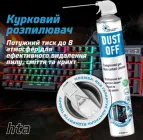

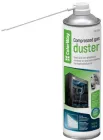




Внутрішнє чищення струменевого принтера
Струменеві принтери особливо чутливі до чистоти внутрішніх елементів. Основна проблема таких моделей — засихання чорнил і засмічення сопел друкуючої головки. Тому чищення потрібно виконувати акуратно, без зайвого тиску та використання агресивних рідин.
Очищення роликів подачі паперу
Відкрийте кришку принтера та знайдіть ролики подачі паперу. З часом на них накопичується пил і паперовий ворс, через що аркуші можуть захоплюватися нерівно або застрягати.
Змочіть серветку без ворсу невеликою кількістю ізопропілового спирту й обережно протріть ролики, повільно прокручуючи їх вручну. Не використовуйте воду — вона може залишити вологу всередині механізму та спричинити корозію.
Чищення друкуючої головки вручну
Якщо принтер дозволяє знімати картриджі, акуратно вийміть їх і покладіть на серветку соплами догори. Для очищення друкуючої головки використовуйте ватні палички, злегка змочені ізопропіловим спиртом. Без натиску промокніть зону сопел, видаляючи залишки засохлих чорнил.
Не тріть сопла і не намагайтеся прочистити їх гострими предметами — це може остаточно пошкодити головку. Якщо чорнила засохли сильно, краще обмежитись програмним очищенням.
Програмне очищення через меню принтера
Більшість струменевих моделей мають вбудовану функцію очищення друкуючої головки. Запустіть її через меню принтера або драйвер на комп’ютері. Під час процедури чорнила примусово проходять через сопла, вимиваючи дрібні засмічення.
Після завершення обов’язково виконайте тестовий друк. Якщо якість не покращилась, процедуру можна повторити 1–2 рази, але не більше — надмірне очищення призводить до швидкого витрачання чорнил.
✨ Лайфхак: щоб уникнути засихання чорнил, друкуйте хоча б одну кольорову сторінку раз на тиждень. Це підтримує прохідність сопел і зменшує потребу в глибокому очищенні.
Внутрішнє чищення лазерного принтера
Лазерні принтери менш вибагливі до частоти використання, але всередині них постійно накопичується тонерний пил. Неправильне чищення може призвести до забруднення механізмів або пошкодження фотобарабана, тому діяти потрібно особливо обережно.
Очищення відсіку картриджа та тонера
Після повного охолодження принтера відкрийте кришку та вийміть тонер-картридж. Тримайте його горизонтально, щоб уникнути висипання тонера. Покладіть картридж на аркуш паперу або в окремий пакет.
Відсік картриджа очистіть за допомогою балона зі стисненим повітрям або спеціального пилососа для тонера. Видувайте пил короткими імпульсами, не спрямовуючи потік безпосередньо на дрібні деталі.
Робота з фотобарабаном: що можна і що категорично заборонено
Фотобарабан — один із найчутливіших елементів лазерного принтера. Ніколи не торкайтеся його поверхні руками, навіть у рукавичках. Жири з пальців можуть залишити сліди, які вплинуть на якість друку.
Також не варто довго тримати фотобарабан на світлі. Якщо він є частиною картриджа, прикрийте його чистим аркушем паперу під час чищення інших зон. Для легкого очищення допускається лише суха серветка без ворсу, без спирту й рідин.
Видалення тонерного пилу без шкоди для техніки
Тонер дуже дрібний і легко розлітається. Звичайний побутовий пилосос використовувати не рекомендується — він може викидати частинки назад у повітря або пошкодитися. Якщо спеціального пилососа немає, краще обмежитись стисненим повітрям і сухими серветками.
Після очищення акуратно встановіть картридж назад, переконайтеся, що він зафіксований правильно, і закрийте кришку принтера.
📝 Порада: якщо після чищення з’явився сірий фон або повторювані плями, перевірте стан картриджа — іноді проблема не в забрудненні, а в зношеному фотобарабані.




Порівняльна таблиця: як чистити струменевий і лазерний принтер
Щоб було простіше зорієнтуватися, як саме почистити принтер у домашніх умовах залежно від його типу, варто порівняти ключові дії та рекомендовану періодичність обслуговування. Це допоможе уникнути помилок і не виконувати зайвих процедур.
Критерій | Струменевий принтер | Лазерний принтер |
|---|---|---|
Основні забруднення | Засохлі чорнила, пил, паперовий ворс | Тонерний пил, паперовий пил |
Що чистять найчастіше | Друкуючу головку, сопла, ролики | Відсік картриджа, внутрішній простір |
Ручне чищення | Допускається з обережністю | Мінімальне, без контакту з фотобарабаном |
Програмне очищення | Обов’язкове через меню принтера | Зазвичай не потрібне |
Рекомендована періодичність | Раз на 1–2 місяці або при дефектах друку | Раз на 2–3 місяці |
Додаткові матеріали | Серветки без ворсу, спирт, ватні палички | Стиснене повітря, пилосос для тонера |
Чого уникати | Води, надмірного тертя сопел | Дотику до фотобарабана, вологи |
Рекомендована періодичність обслуговування
Для струменевих принтерів регулярність має ключове значення. Навіть без активного друку сопла можуть засихати, тому легке чищення бажано проводити профілактично. Лазерні моделі менш чутливі до простою, але накопичення тонера з часом також дається взнаки.
Ключові відмінності в діях і матеріалах
Головна різниця полягає в підході. Струменеві принтери потребують м’якого та точкового очищення з використанням програмних функцій. Лазерні — мінімального втручання, без рідин і механічного контакту з чутливими елементами.
✨ Лайфхак: збережіть цю таблицю або роздрукуйте її. Вона стане швидкою підказкою, коли потрібно згадати, як правильно обслуговувати саме ваш тип принтера.
Важливі застереження під час чищення принтера
Навіть проста на перший погляд процедура може нашкодити техніці, якщо не дотримуватися базових правил. Багато несправностей після «домашнього обслуговування» виникають саме через неправильні дії або використання невідповідних засобів.
Чого не можна робити категорично
Під час чищення принтера в домашніх умовах не використовуйте воду для внутрішніх елементів. Волога може залишитися всередині корпусу й призвести до корозії контактів або короткого замикання. Також заборонено застосовувати побутову хімію — мийні засоби, спреї для скла чи універсальні чистники залишають агресивні залишки.
Не торкайтеся фотобарабана лазерного принтера руками та не протирайте його спиртом. У струменевих моделях не варто тиснути на сопла або намагатися «пробити» їх сторонніми предметами. Усі деталі мають очищатися лише рекомендованими способами.
Типові помилки домашніх користувачів
Одна з найпоширеніших помилок — надмірне чищення. Часті програмні прочистки струменевого принтера швидко витрачають чорнила, а зайве розбирання лазерного може порушити калібрування деталей.
Ще одна помилка — використання звичайного пилососа для тонера. Це не лише неефективно, а й небезпечно для самого пристрою. Також варто уникати роботи без рукавичок, особливо з лазерними картриджами.
📝 Порада: якщо ви сумніваєтесь у своїх діях або бачите складне забруднення, краще зупинитися. Невчасна самодіяльність може обійтися дорожче, ніж разове сервісне обслуговування.
Як зрозуміти, що принтер потребує глибшого очищення або сервісного обслуговування
Домашнє чищення ефективне лише тоді, коли забруднення поверхневі й не встигли вплинути на роботу ключових вузлів. Існують ознаки, які сигналізують: стандартних процедур уже недостатньо, і принтер потребує глибшого очищення або професійної діагностики.
Ознаки, які не варто ігнорувати
Якщо після чищення та програмного очищення якість друку не покращується, це може свідчити про серйозніше засмічення або знос деталей. Для струменевих принтерів тривожними сигналами є повна відсутність одного з кольорів, навіть після кількох прочисток, або підтікання чорнил усередині корпусу.
У лазерних моделях варто звернути увагу на повторювані плями з однаковим інтервалом, сторонні шуми під час друку чи запах нагріву. Такі симптоми часто пов’язані зі зношеним фотобарабаном, проблемами з пічкою або механікою подачі паперу.
Коли домашнього чищення вже недостатньо
Якщо принтер довго не використовувався, особливо струменевий, чорнила можуть засохнути настільки, що стандартні методи не дадуть результату. У таких випадках потрібне професійне промивання або заміна друкуючої головки.
Лазерні принтери варто віддати в сервіс, якщо тонер регулярно просипається всередині або пристрій не друкує після заміни картриджа. Самостійне втручання тут може лише погіршити ситуацію.
✨ Лайфхак: якщо принтер почав друкувати гірше без видимих причин, перевірте лічильники ресурсу картриджа та повідомлення в драйвері. Іноді проблема криється не в забрудненні, а в програмному обмеженні.
Кілька слів на завершення
Регулярне та уважне чищення принтера в домашніх умовах — це простий спосіб зберегти стабільну якість друку без зайвих витрат. Коли пристрій очищується вчасно, він рідше залишає смуги, не пропускає кольори та коректно захоплює папір. Це стосується як струменевих, так і лазерних моделей, кожна з яких має свої особливості обслуговування.
Дотримання правильної послідовності дій, використання відповідних матеріалів і увага до застережень допомагають уникнути типових помилок домашніх користувачів. У результаті зменшується зношення деталей, продовжується ресурс картриджів і знижується потреба в дорогому ремонті.
Якщо зробити чищення звичною профілактичною процедурою, принтер працюватиме прогнозовано й надійно, а витрати на обслуговування залишатимуться під контролем. Саме такий підхід дозволяє максимально ефективно використовувати техніку вдома без зайвого клопоту.