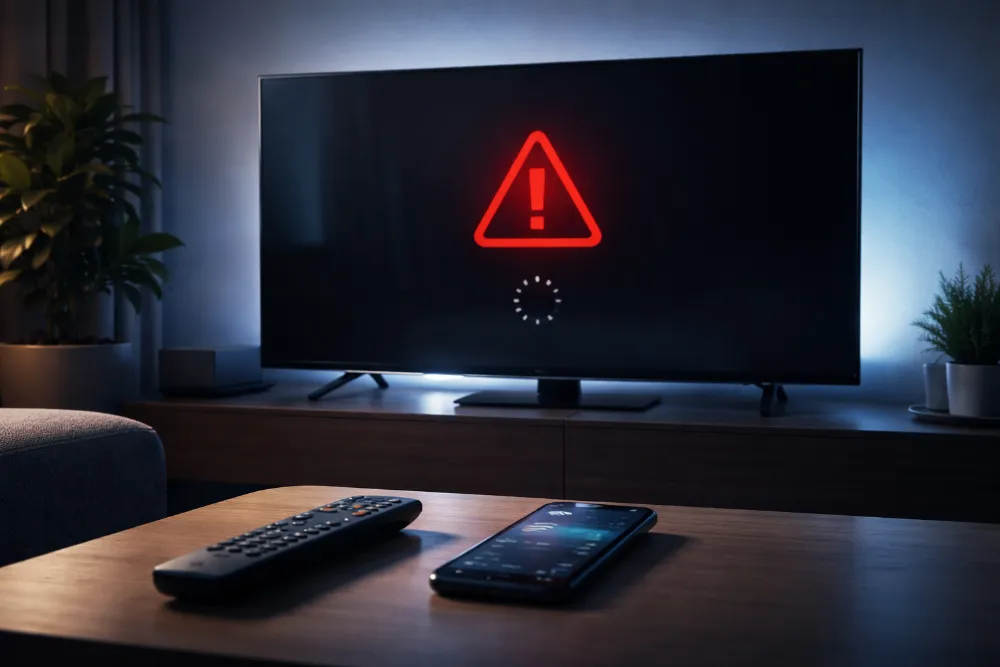
Ситуація, коли не запускається YouTube на телевізорі, знайома багатьом: учора все працювало, а сьогодні додаток не відкривається, зависає або одразу закривається. Це викликає роздратування, адже YouTube для телевізора давно став основним джерелом відео, новин і розваг для всієї родини.
Добра новина в тому, що у більшості випадків причина не є серйозною поломкою. Найчастіше проблема пов’язана з інтернет-з’єднанням, тимчасовими збоями, застарілим додатком або налаштуваннями Smart TV. Якщо діяти послідовно й не поспішати, доступ до YouTube можна відновити самостійно за кілька хвилин — без виклику майстра та складних маніпуляцій.
У цій статті ми почнемо з найпростіших перевірок і крок за кроком дійдемо до рішень для складніших випадків.
Швидка перевірка перед складними діями
Перш ніж змінювати налаштування або оновлювати систему, варто виконати базові дії. Вони допомагають вирішити проблему в значній частині випадків, коли YouTube не запускається або працює нестабільно.
Перевірка інтернет-з’єднання на телевізорі
YouTube напряму залежить від стабільного доступу до інтернету. Навіть якщо Wi-Fi підключений, це не завжди означає, що з’єднання справді працює.
Зверніть увагу на такі моменти:
відкрийте налаштування мережі на телевізорі та перевірте статус підключення;
спробуйте запустити будь-який онлайн-додаток або сервіс;
якщо телевізор підключений через Wi-Fi, переконайтеся, що сигнал достатньо сильний.
Якщо інтернет нестабільний або зникає, YouTube може не відкриватися або зависати на екрані завантаження.
Чи працюють інші додатки та сервіси
Цей крок допомагає зрозуміти, де саме проблема — у YouTube чи в телевізорі загалом.
Спробуйте:
відкрити інший стримінговий сервіс;
зайти у вбудований браузер і відкрити будь-який сайт.
Якщо інші додатки працюють нормально, ймовірно, проблема локалізується саме в YouTube. Якщо ж не працює нічого — варто почати з мережі або системи Smart TV.
Перезавантаження телевізора
Звучить просто, але це один із найефективніших способів усунення тимчасових збоїв.
Рекомендований порядок дій:
Вимкніть телевізор кнопкою на пульті.
Вийміть вилку з розетки на 1–2 хвилини.
Увімкніть телевізор знову та спробуйте запустити YouTube.
Такий «повний перезапуск» очищує тимчасову пам’ять і часто вирішує проблему, коли додаток не запускається без видимої причини.
Перезавантаження роутера
Якщо телевізор підключений до інтернету, але YouTube все одно не працює, причина може бути у роутері.
Що варто зробити:
вимкнути роутер з розетки на 30–60 секунд;
дочекатися повного завантаження після увімкнення;
перевірити роботу YouTube знову.
Цей крок допомагає усунути помилки з’єднання, які накопичуються під час тривалої роботи роутера.




Основні причини, чому не запускається YouTube на телевізорі
Коли базові перевірки не дали результату, варто розібратися з типовими причинами, через які YouTube може відмовлятися працювати. Розуміння джерела проблеми допоможе швидше знайти правильне рішення і не витрачати час на зайві дії.
Застаріла версія додатку YouTube
YouTube регулярно оновлюється. Якщо додаток на телевізорі давно не оновлювався, він може:
не відкриватися взагалі;
зависати під час запуску;
показувати помилки або чорний екран.
Це особливо актуально для Smart TV, де оновлення встановлюються автоматично не завжди. Через невідповідність версій сервіс просто перестає працювати коректно.
Відсутність або помилки оновлення Smart TV
Навіть якщо сам YouTube оновлений, застаріла система Smart TV може викликати конфлікти. У такому випадку додаток:
запускається і відразу закривається;
не підключається до серверів YouTube;
працює нестабільно після оновлень інших сервісів.
Телевізор без актуальних оновлень системи поступово втрачає сумісність із сучасними додатками.
Переповнений кеш або тимчасові дані
Під час роботи YouTube зберігає тимчасові файли. З часом вони можуть:
накопичуватися;
пошкоджуватися;
викликати збої під час запуску.
Результат — додаток не відкривається або постійно зависає. Це одна з найпоширеніших причин, чому не запускається YouTube на телевізорі, особливо після тривалого використання.
Проблеми з обліковим записом Google
Іноді YouTube не працює через помилки авторизації. Це може проявлятися так:
додаток відкривається, але не завантажує контент;
з’являється запит повторно увійти в акаунт;
виникають помилки синхронізації.
Причиною можуть бути зміни в налаштуваннях акаунта, пароля або збій під час входу.
Тимчасові або регіональні збої сервісу YouTube
Бувають ситуації, коли проблема не у вашому телевізорі. YouTube може:
частково не працювати в певному регіоні;
мати технічні збої на серверах;
тимчасово обмежувати доступ до сервісу.
У таких випадках додаток може не запускатися одночасно у багатьох користувачів.
Обмеження підтримки для старих моделей телевізорів
Для деяких старих моделей Smart TV підтримка YouTube поступово припиняється. Це означає, що:
додаток більше не оновлюється;
сервіс може повністю перестати запускатися;
виправити проблему стандартними способами неможливо.
Найчастіше це стосується телевізорів, яким 8–10 років і більше.
Покрокове усунення проблеми: що робити по черзі
Якщо не запускається YouTube на телевізорі, важливо діяти послідовно — від простих рішень до більш ґрунтовних. Виконуйте кроки по черзі, перевіряючи роботу додатку після кожного з них.
Оновлення додатку YouTube
Перш за все варто переконатися, що встановлена актуальна версія YouTube.
Загальний алгоритм дій:
відкрийте магазин додатків на телевізорі;
знайдіть YouTube у списку встановлених програм;
перевірте, чи доступне оновлення;
за потреби встановіть його та перезапустіть телевізор.
Після оновлення додаток часто починає працювати без додаткових налаштувань.
Оновлення прошивки телевізора
Якщо оновлення YouTube не допомогло, перевірте стан системи Smart TV.
Рекомендовані дії:
зайдіть у налаштування телевізора;
відкрийте розділ підтримки або оновлення;
перевірте наявність нової версії системи;
встановіть оновлення, якщо воно доступне.
Під час оновлення не вимикайте телевізор і не від’єднуйте його від інтернету. Після завершення обов’язково перезапустіть пристрій.
Очищення кешу та даних додатку
Коли YouTube не відкривається або постійно зависає, очищення кешу часто дає швидкий результат.
Зазвичай потрібно:
відкрити налаштування додатків;
вибрати YouTube;
знайти пункт очищення кешу або тимчасових даних;
підтвердити дію.
Після цього додаток може завантажуватися трохи довше — це нормально, адже система створює нові тимчасові файли.
Вихід і повторний вхід у Google-акаунт
Якщо проблема пов’язана з авторизацією, варто повторно увійти в обліковий запис.
Що зробити:
вийти з Google-акаунта у налаштуваннях телевізора або YouTube;
перезапустити телевізор;
увійти в акаунт знову, дотримуючись інструкцій на екрані.
Це допомагає виправити помилки синхронізації та доступу до сервісів.
Видалення та повторне встановлення YouTube (якщо доступно)
На деяких моделях телевізорів можна повністю перевстановити YouTube.
Алгоритм дій:
видалити додаток через меню програм;
перезавантажити телевізор;
встановити YouTube заново з магазину додатків.
Цей спосіб особливо корисний, якщо додаток пошкодився після оновлення або довгого використання.
Особливості для різних платформ Smart TV
Хоча принципи роботи Smart TV схожі, кожна платформа має свої нюанси. Якщо не запускається YouTube на телевізорі, корисно врахувати систему, на якій він працює.
Android TV та Google TV
Телевізори з Android TV або Google TV зазвичай мають найбільшу сумісність із YouTube, але й тут трапляються збої.
Зверніть увагу на такі моменти:
YouTube тісно пов’язаний із Google-акаунтом, тому помилки входу трапляються частіше;
очищення кешу додатку зазвичай доступне і дуже ефективне;
важливо оновлювати не лише YouTube, а й сервіси Google.
Якщо додаток не запускається, спробуйте спочатку очистити кеш, а вже потім перевіряти оновлення системи.
Samsung Smart TV (Tizen)
На телевізорах Samsung із системою Tizen YouTube часто встановлений як стандартний додаток.
Практичні поради:
оновлення YouTube можливе лише разом з оновленням системи або через магазин додатків;
повне видалення додатку не завжди доступне, тому допомагає перезапуск телевізора з відключенням від мережі;
перевірте регіональні налаштування телевізора — іноді вони впливають на роботу сервісів.
Після оновлення системи YouTube зазвичай відновлює стабільну роботу.


LG Smart TV (webOS)
Для телевізорів LG на webOS характерні збої, пов’язані з кешем та пам’яттю.
Що варто врахувати:
очищення пам’яті телевізора може позитивно вплинути на запуск YouTube;
старі версії webOS можуть більше не підтримувати нові версії додатку;
перевірка оновлень системи — обов’язковий крок.
Якщо YouTube довго завантажується або не відкривається, перезапуск із відключенням від розетки часто дає результат.
Інші Smart TV та бюджетні моделі
На менш поширених платформах або бюджетних моделях можливі додаткові обмеження.
Типові особливості:
обмежена пам’ять для додатків;
рідкісні оновлення системи;
часткова або повна відсутність підтримки YouTube з часом.
У таких випадках інколи простіше скористатися альтернативними способами перегляду, ніж намагатися відновити роботу вбудованого додатку.
Швидка діагностика: таблиця «проблема — причина — рішення»
Іноді достатньо швидко зіставити симптом із можливою причиною, щоб зрозуміти, що робити далі. Нижче — узагальнена таблиця для ситуацій, коли не запускається YouTube на телевізорі.
Проблема | Можлива причина | Рекомендоване рішення |
|---|---|---|
YouTube не відкривається зовсім | Тимчасовий збій або помилка кешу | Перезавантажити телевізор, очистити кеш |
Додаток зависає під час запуску | Застаріла версія YouTube | Оновити додаток |
Чорний екран або помилка завантаження | Проблеми з інтернетом | Перевірити мережу, перезавантажити роутер |
YouTube відкривається без контенту | Помилка Google-акаунта | Вийти й знову увійти в акаунт |
Додаток раніше працював, а тепер ні | Відсутність оновлень Smart TV | Оновити прошивку телевізора |
YouTube зник із меню або не оновлюється | Відсутність підтримки моделі | Скористатися альтернативним способом перегляду |
Ця таблиця допомагає швидко визначити напрям дій, не вдаючись до складної діагностики.
Навіть якщо відновити роботу вбудованого додатку не вдається, це не означає, що доступ до YouTube втрачено повністю. Існують зручні альтернативи для перегляду відео на великому екрані.
Альтернативні способи перегляду YouTube на телевізорі
Якщо не запускається YouTube на телевізорі і стандартні методи не дали результату, це не означає, що доведеться відмовитися від перегляду. Є кілька простих і зручних альтернатив, які працюють навіть на старих моделях.
Перегляд через вбудований браузер
Більшість Smart TV мають власний інтернет-браузер. Через нього можна:
зайти на сайт YouTube;
увійти в обліковий запис;
переглядати відео без встановлення додатку.
Цей спосіб не завжди такий зручний, як офіційний додаток, але підходить як тимчасове або постійне рішення.
Трансляція зі смартфона або планшета
Смартфон легко перетворюється на пульт керування YouTube.
Як це працює:
відкрийте YouTube на телефоні;
оберіть відео та натисніть кнопку трансляції;
виберіть телевізор зі списку доступних пристроїв.
Відео відтворюється на телевізорі, а керування залишається на смартфоні.
Використання Chromecast
Chromecast дозволяє передавати відео з телефону або комп’ютера на телевізор навіть без встановленого додатку YouTube.
Переваги:
стабільна робота сервісу;
підтримка оновлень незалежно від моделі телевізора;
просте налаштування.
Це гарний варіант, якщо телевізор уже не підтримує офіційний додаток.
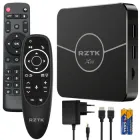
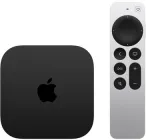
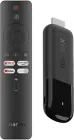
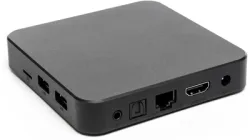
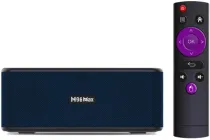
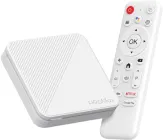
Перегляд через ТВ-приставку
ТВ-приставки значно розширюють можливості будь-якого телевізора.
Найчастіше вони:
мають актуальні версії YouTube;
регулярно отримують оновлення;
працюють швидше за вбудовані системи старих Smart TV.
Такий варіант особливо актуальний, якщо телевізор морально застарів, але сам екран ще в доброму стані.




Коли варто звернутися в сервіс або шукати заміну
У більшості випадків проблему можна вирішити самостійно. Але бувають ситуації, коли не запускається YouTube на телевізорі не через налаштування, а через об’єктивні обмеження пристрою.
Ознаки того, що YouTube більше не підтримується
Зверніть увагу на такі сигнали:
додаток зник із магазину програм і не встановлюється знову;
YouTube запускається, але одразу закривається без помилок;
система Smart TV давно не отримує оновлень;
виробник офіційно припинив підтримку моделі.
У таких випадках проблема не пов’язана з несправністю телевізора. Просто сервіс більше не адаптований для цієї платформи.
Коли ремонт або налаштування не допоможуть
Звернення в сервіс доцільне, якщо:
не працюють і інші додатки, а не лише YouTube;
телевізор регулярно зависає або перезавантажується;
є підозра на апаратну несправність мережевого модуля.
Якщо ж телевізор справний, але YouTube більше не підтримується, ремонт не вирішить проблему. У такій ситуації практичніше:
використовувати ТВ-приставку;
підключити Chromecast;
переглядати YouTube через смартфон або ноутбук.
Щоб уникати подібних труднощів у майбутньому, варто знати кілька корисних прийомів, які допомагають зберігати стабільну роботу Smart TV.
Корисні лайфхаки для користувачів
Навіть якщо зараз YouTube на телевізорі не запускається, правильні звички допоможуть уникнути подібних проблем у майбутньому та швидко орієнтуватися в разі збоїв.
Як перевірити, чи проблема масова
Перш ніж змінювати налаштування, варто з’ясувати, чи проблема не пов’язана з самим сервісом.
Корисні дії:
спробувати відкрити YouTube на смартфоні або комп’ютері в тій самій мережі;
перевірити новини або повідомлення користувачів у соцмережах;
почекати 15–30 хвилин і спробувати знову.
Якщо сервіс не працює у багатьох користувачів, проблема вирішиться автоматично без вашого втручання.
Як уникати збоїв YouTube у майбутньому
Кілька простих рекомендацій:
регулярно перезавантажуйте телевізор, особливо якщо він рідко вимикається з розетки;
не ігноруйте повідомлення про оновлення;
періодично очищуйте кеш додатків, якщо така можливість доступна.
Ці дії допомагають зменшити кількість помилок і зависань.
Налаштування автоматичних оновлень
Автоматичні оновлення значно знижують ризик проблем із YouTube.
Рекомендується:
увімкнути автоматичне оновлення системи Smart TV;
дозволити оновлення додатків у фоновому режимі;
залишати телевізор підключеним до інтернету.
Так телевізор завжди матиме актуальні версії сервісів і краще взаємодіятиме з YouTube.
Кілька слів на завершення
Коли не запускається YouTube на телевізорі, це майже завжди можна вирішити без сторонньої допомоги. Послідовна перевірка інтернету, перезапуск пристрою, оновлення додатку та системи дозволяють відновити доступ до відео за кілька простих кроків.
Навіть у випадках, коли офіційний додаток більше не підтримується, альтернативні способи перегляду допомагають і надалі користуватися YouTube на великому екрані. Системний підхід, трохи терпіння та правильний порядок дій — і улюблений контент знову буде доступний без виклику майстра.