Ситуація, коли планшет не бачить SIM-карту або SD-карту, зазвичай виникає раптово: ще вчора все працювало, а сьогодні — немає зв’язку, не відкриваються файли або пристрій взагалі не реагує на карту. Це викликає роздратування й підштовхує до думки про серйозну поломку. Насправді ж у більшості випадків причина досить проста й не потребує ані дорогого ремонту, ані спеціальних інструментів.
У цій статті розберемося, чому планшет може не розпізнавати SIM або SD-карту, як самостійно перевірити найпоширеніші причини та в яких ситуаціях усе ж варто звернутися до сервісного центру.
Чому планшет не бачить SIM-карту або SD-карту: базове розуміння проблеми
Як планшет розпізнає SIM і SD-карти
Коли ти вставляєш SIM-карту або SD-карту, планшет зчитує інформацію через контакти в слоті. Для SIM-карти це дані оператора зв’язку, для SD-карти — структура пам’яті та файлову систему. Якщо на будь-якому з етапів виникає збій, планшет просто «не бачить» карту або показує повідомлення про помилку.
Важливо розуміти: сам факт того, що карта не визначається, ще не означає серйозну несправність. Часто проблема полягає у фізичному контакті, неправильному положенні карти або короткочасному програмному збої.
Чим відрізняються збої SIM-слота і SD-слота
Хоча симптом виглядає схожим, причини можуть відрізнятися:
SIM-карта відповідає за мобільний інтернет і дзвінки, тому при проблемах зазвичай зникає мережа або з’являється напис «Немає SIM».
SD-карта використовується для зберігання даних, і збій проявляється як відсутність файлів, помилка читання або пропозиція відформатувати карту.
Розрізнення цих нюансів допоможе швидше зрозуміти, де саме шукати причину: у карті, слоті чи програмному забезпеченні.
📝 Порада: перед будь-якими діями перезавантаж планшет. Простий рестарт часто усуває тимчасові збої розпізнавання SIM або SD-карти без додаткових маніпуляцій.

Неправильна установка SIM-карти або SD-карти
Типові помилки під час встановлення
Одна з найпоширеніших причин, чому планшет не бачить SIM-карту або SD-карту, — банальна помилка під час встановлення. Навіть невелике зміщення або неправильна сторона карти можуть повністю порушити контакт.
Найчастіші помилки:
карта вставлена не тією стороною або перевернута;
SIM-карта не відповідає формату слота (microSIM замість nanoSIM або навпаки);
SD-карта не зафіксована до кінця;
використання перехідника низької якості, який не забезпечує стабільний контакт.
Такі ситуації особливо часто трапляються після заміни карти або чищення планшета.
Як правильно вставити карту у слот планшета
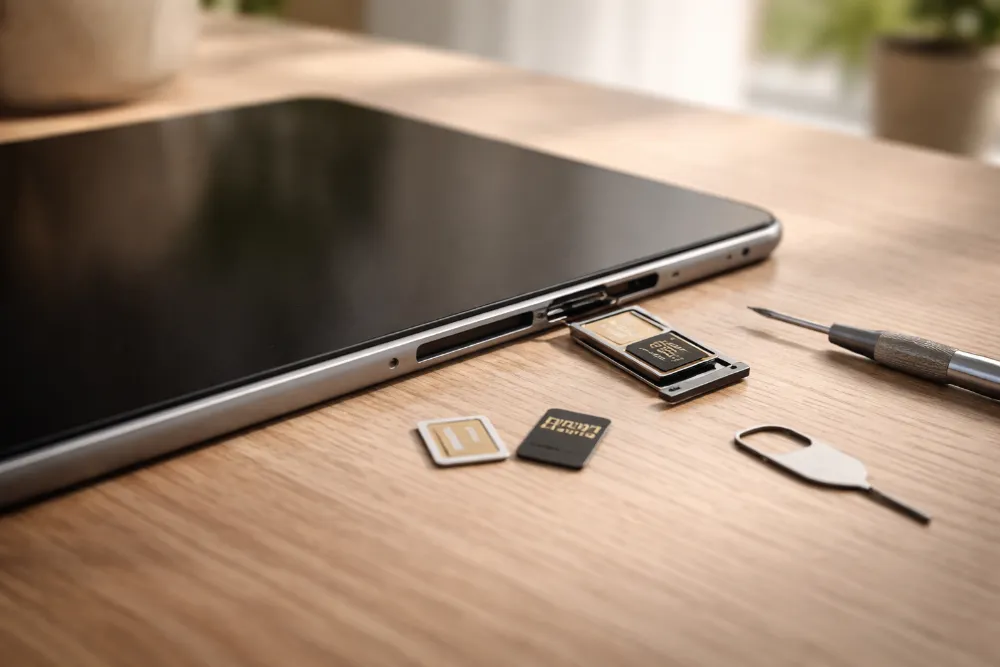
Перед встановленням обов’язково вимкни планшет. Далі:
Акуратно вийми лоток за допомогою спеціальної скріпки або ключа.
Перевір, чи карта лежить рівно у лотку, без перекосів.
Зверни увагу на форму зрізаного кута SIM-карти — він має точно збігатися з формою в лотку.
Повільно встав лоток назад без натиску та переконайся, що він став на місце до кінця.
Для SD-карт у внутрішніх слотах важливо почути або відчути легке фіксування. Якщо карта «гуляє» в слоті, планшет може її не розпізнати.
📝 Порада: якщо є можливість, перевір SIM або SD-карту в іншому пристрої. Це допоможе швидко зрозуміти, проблема в карті чи в самому планшеті, ще до глибшої діагностики.
Брудні або окислені контакти карти чи слота
Як виглядає проблема з контактами
Навіть якщо карта встановлена правильно, планшет може її не бачити через поганий контакт. З часом на SIM-карті або SD-карті накопичується пил, мікрочастинки бруду або з’являється легке окислення контактів. Особливо це актуально, якщо планшет часто носять без чохла або використовують у приміщеннях із підвищеною вологістю.
Ознаки такої проблеми:
карта іноді визначається, а іноді — ні;
планшет бачить карту тільки після перезавантаження;
з’являються повідомлення про помилку читання даних;
карта працює в іншому пристрої, але не в цьому планшеті.
Чим і як безпечно очистити SIM або SD-карту
Для очищення не потрібні складні засоби. Достатньо:
сухої м’якої серветки без ворсу;
ватної палички;
спеціального спрею або рідини для чищення контактів (за наявності).
Дій так:
Вимкни планшет і вийми карту.
Обережно протри контакти карти сухою серветкою.
Якщо є сильні забруднення, злегка змочи ватну паличку спеціальним засобом і пройдися по контактах.
Дай карті повністю висохнути та лише після цього встановлюй назад.
Ніколи не використовуй воду, спирт сумнівної якості або гострі предмети — це може пошкодити контакти.
📝 Порада: якщо під рукою немає засобу для чищення, тимчасово допоможе звичайний ластик. Легке протирання контактів часто покращує з’єднання, але використовуй цей спосіб обережно.








Пошкоджена SIM-карта або SD-карта
Ознаки фізичного або програмного пошкодження
Якщо планшет не бачить SIM-карту або SD-карту навіть після правильної установки та очищення контактів, варто запідозрити саму карту. Пошкодження можуть бути як фізичними, так і програмними.
Типові ознаки:
карта не визначається в жодному пристрої;
планшет пропонує відформатувати SD-карту, хоча раніше вона працювала;
SIM-карта не реєструється в мережі, але слот справний;
на карті видно тріщини, подряпини або деформацію.
SD-карти часто виходять з ладу через різке вилучення без безпечного відключення, а SIM-карти — через зношення або неякісні адаптери.
Як перевірити карту за допомогою іншого пристрою або кардрідера
Найпростіший спосіб перевірки — підключити карту до іншого пристрою:
встав SIM-карту в інший планшет або смартфон;
перевір SD-карту через кардрідер на комп’ютері або ноутбуці.
Якщо інший пристрій також не бачить карту — проблема майже напевно в ній. У випадку з SIM-картою це означає звернення до оператора для заміни, а для SD-карти — заміну носія або спробу відновлення даних спеціальними програмами.
📝 Порада: тримай під рукою запасну SD-карту або стару SIM-карту. Швидка заміна на справну допоможе за кілька хвилин зрозуміти, чи винна карта, чи проблема в планшеті.
Проблеми з лотком або самим слотом планшета
Коли винен лоток або механічний знос
Якщо карти справні, чисті й правильно встановлені, але планшет усе одно їх не розпізнає, причина може бути в лотку або внутрішньому слоті. З часом контакти зношуються, лоток деформується, а після падінь або різких натискань контакт може частково зникати.
Ознаки проблем зі слотом:
карта визначається лише при натисканні на лоток;
планшет бачить карту тільки в певному положенні;
лоток заходить туго або, навпаки, занадто вільно;
планшет не реагує на жодну SIM або SD-карту.
Як перевірити слот без розбирання пристрою
Без відкриття корпусу можна зробити базову перевірку:
Встав іншу, гарантовано справну карту.
Обережно похитуй лоток (без зусиль) і перевір, чи змінюється реакція планшета.
Переконайся, що лоток не має тріщин і не погнутий.
Для SD-карт у відкритих слотах зверни увагу, чи карта фіксується належним чином. Якщо вона не тримається або випадає, контакт буде нестабільним.
📝 Порада: не намагайся підгинати контакти голкою або іншими предметами. Це часто призводить до остаточного пошкодження слота та ускладнює подальший ремонт у сервісному центрі.


Збій прошивки або програмного забезпечення
Як ПЗ впливає на роботу SIM і SD-карт
Іноді причина, чому планшет не бачить SIM-карту або SD-карту, взагалі не пов’язана з «залізом». Операційна система відповідає за розпізнавання підключених модулів, і навіть невеликий програмний збій може призвести до того, що карта перестає визначатися.
Найчастіші програмні причини:
невдале або перерване оновлення системи;
конфлікт програм після встановлення нових додатків;
помилки файлової системи SD-карти;
збої драйверів, які відповідають за роботу слотів.
У таких випадках планшет фізично справний, але система «не розуміє», що карта вставлена.
Оновлення системи та прості програмні перевірки
Почни з базових кроків:
Зайди в налаштування та перевір, чи доступні оновлення програмного забезпечення.
Після оновлення обов’язково перезавантаж планшет.
Для SD-карти перевір, чи вона відображається в налаштуваннях пам’яті.
Якщо система пропонує відформатувати карту — не погоджуйся одразу, якщо на ній є важливі дані.
У деяких випадках допомагає виймання карти, повне вимкнення планшета на кілька хвилин і повторне встановлення після запуску системи.
📝 Порада: якщо проблема з’явилася після встановлення конкретного додатка, спробуй тимчасово його видалити. Деякі файлові менеджери або оптимізатори можуть блокувати коректну роботу SD-карт.
Таблиця швидкої самодіагностики проблеми
Щоб не перевіряти все навмання, зручно зіставити симптоми з можливими причинами. Таблиця нижче допоможе швидко зрозуміти, чому планшет не бачить SIM-карту або SD-карту, і що можна зробити самостійно.
Симптом | Можлива причина | Що перевірити та зробити |
|---|---|---|
Планшет показує «Немає SIM» | Неправильна установка SIM-карти | Вийняти карту, перевірити орієнтацію, вставити заново |
SD-карта не відображається в пам’яті | Поганий контакт або бруд | Очистити контакти карти та слота |
Карта іноді з’являється після перезавантаження | Нестабільний контакт або знос слота | Перевірити лоток, спробувати іншу карту |
Планшет пропонує відформатувати SD-карту | Пошкоджена файлова система | Перевірити карту через кардрідер на ПК |
Жодна SIM або SD-карта не працює | Проблема зі слотом або ПЗ | Оновити систему, якщо не допомогло — сервіс |
Карта не працює ніде | Фізичне пошкодження карти | Замінити SIM або SD-карту |
📝 Порада: проходь таблицю зверху вниз, не пропускаючи кроки. Такий порядок економить час і зменшує ризик зробити зайві або шкідливі дії.
Коли варто звернутися до сервісного центру
Ознаки, що проблема не вирішується самостійно
Більшість ситуацій, коли планшет не бачить SIM-карту або SD-карту, реально вирішити власними силами. Але є випадки, коли подальші спроби можуть тільки погіршити стан пристрою.
До сервісного центру варто звернутися, якщо:
планшет не розпізнає жодну справну SIM або SD-карту;
слот або лоток має явні механічні пошкодження;
пристрій був залитий рідиною або зазнав сильного удару;
після оновлення прошивки планшет поводиться нестабільно;
проблема з’являється знову після кожного перезавантаження.
У таких ситуаціях потрібна професійна діагностика, а інколи — заміна слота або відновлення програмного забезпечення.
Чому не варто зволікати з професійною діагностикою
Ігнорування проблеми або постійні спроби «притиснути» лоток можуть призвести до повного виходу з ладу контактів. У результаті простий ремонт перетворюється на складнішу й дорожчу процедуру.
📝 Порада: перед походом у сервіс вийми SIM і SD-карту та збережи їх окремо. Це зменшить ризик втрати даних і пришвидшить діагностику.
Кілька слів на завершення
Якщо планшет не бачить SIM-карту або SD-карту, це ще не привід для паніки чи негайних витрат. У більшості випадків причина криється в дрібницях: неправильній установці, забруднених контактах, зношеній карті або короткочасному збої програмного забезпечення. Послідовна перевірка — від простого до складного — дозволяє швидко знайти джерело проблеми й усунути його самостійно, безкоштовно та без ризику для пристрою.
Системний підхід, уважність до деталей і базові інструменти на кшталт кардрідера, запасної карти чи оновлення системи допоможуть повернути планшету нормальну роботу. А якщо жоден із кроків не дав результату — це вже чіткий сигнал, що потрібна професійна допомога, а не експерименти.