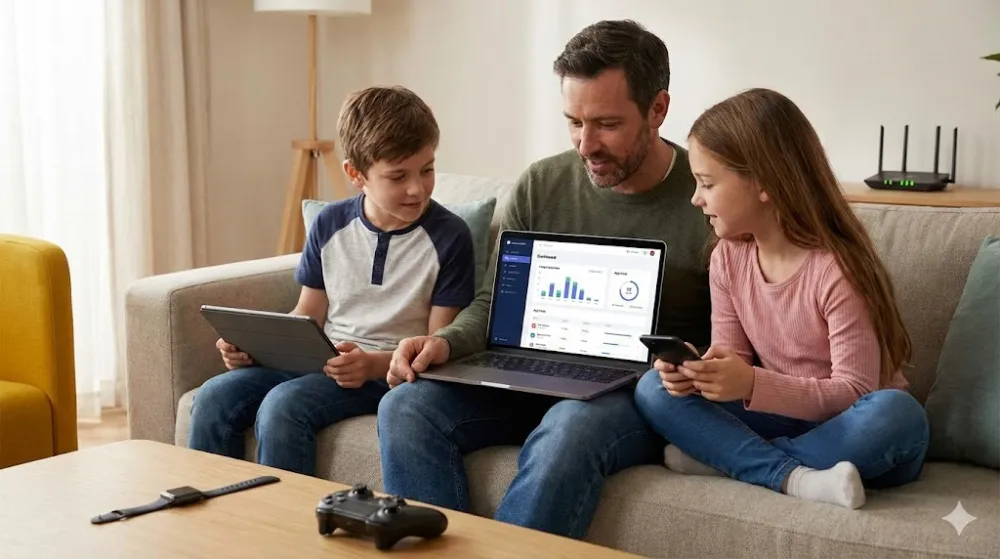
Цифровий простір став для наших дітей такою ж невід’ємною частиною життя, як ігровий майданчик чи шкільне подвір’я. Проте, як і на реальній вулиці, в інтернеті існують зони, не призначені для очей дитини. Кожен з батьків рано чи пізно замислюється, як встановити батьківський контроль, щоб захистити дитину від небажаного контенту, не перетворюючись при цьому на суворого наглядача.
Моє завдання в цій статті — допомогти вам налаштувати техніку так, щоб вона була корисним інструментом розвитку, а не джерелом тривоги.
Навіщо потрібен батьківський контроль: головні завдання цифрової безпеки
Багато хто сприймає обмеження як акт недовіри, але насправді це створення безпечних кордонів. Уявіть батьківський контроль як шолом та наколінники під час катання на велосипеді — вони захищають, поки дитина вчиться тримати рівновагу.
Основні завдання, які вирішують ці налаштування:
Фільтрація контенту: автоматичне блокування сайтів із порнографією, сценами насилля або пропагандою небезпечних звичок.
Менеджмент екранного часу: встановлення лімітів на розваги, щоб гаджет не заважав сну та навчанню.
Контроль завантажень: дитина не зможе встановити гру 18+ або витратити гроші з вашої картки на внутрішньоігрові покупки без вашого підтвердження.
Геолокація: можливість бачити, де знаходиться смартфон дитини (і сама дитина) у реальному часі.
Аналітика активності: ви бачитимете, скільки годин було витрачено на соцмережі, а скільки на освітні ресурси.
Це не про тотальне стеження, а про можливість вчасно помітити проблему та обговорити її.
📝 Порада
Перш ніж вмикати будь-які обмеження, поясніть дитині, чому ви це робите. Скажіть: «Я встановлюю ці налаштування не для того, щоб тебе покарати, а щоб інтернет був для тебе безпечним, поки ти вчишся ним користуватися».










Як встановити батьківський контроль на смартфони та планшети (Android та iOS)
Мобільні пристрої — це найперша точка доступу до мережі. На щастя, розробники операційних систем уже вбудували в них потужні безкоштовні інструменти.
Google Family Link для Android
Це найбільш комплексне рішення для пристроїв на базі Android. Вам потрібно встановити додаток Family Link на свій телефон та на телефон дитини.
Створіть або прив’яжіть дитячий Google-акаунт.
Слідуйте підказкам на екрані для об’єднання пристроїв у "Сімейну групу".
Налаштуйте фільтри для Google Play, YouTube та Chrome.
Екранний час (Screen Time) для iPhone та iPad
У смартфонах Apple все організовано через функцію «Сімейний доступ». Вам не потрібно нічого завантажувати — все вже є в «Параметрах».
Зайдіть у «Параметри» -> [Ваше ім’я] -> «Сімейний доступ».
Додайте дитину та перейдіть у розділ «Екранний час».
Тут можна встановити «Спокійний час» (коли телефон працює лише на дзвінки) та ліміти на конкретні категорії додатків (наприклад, 1 година на ігри).
Сторонні сервіси
Якщо вбудованих функцій замало (наприклад, вам потрібен моніторинг повідомлень або розширені звіти), можна звернути увагу на платні рішення на кшталт Qustodio або Norton Family. Вони пропонують більш глибокий аналіз активності, але часто вимагають складнішого налаштування.
✨ Лайфхак
У YouTube є окремий додаток YouTube Kids. Якщо ваша дитина молодша 10 років, краще видалити основний клієнт YouTube і залишити лише дитячу версію. Там фільтрація контенту працює значно жорсткіше і точніше.










Налаштування обмежень на комп’ютерах (Windows та macOS)
Домашні комп’ютери пропонують власні екосистеми захисту, які можна синхронізувати з іншими пристроями родини. Основне правило для ПК — ніколи не давайте дитині обліковий запис із правами адміністратора.
Microsoft Family Safety для Windows
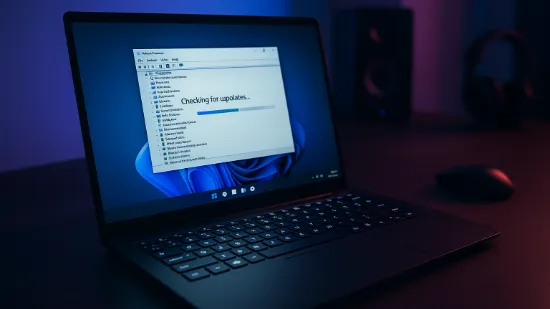
Якщо ваша дитина користується ПК на Windows 10 або 11, найкращим рішенням буде створення дитячого облікового запису Microsoft.
Зайдіть у Налаштування -> Облікові записи -> Родина.
Додайте електронну пошту дитини (або створіть нову).
Через веб-панель Microsoft Family Safety ви зможете обмежити час роботи, заблокувати програми та отримувати звіти.
Батьківський контроль у macOS
В операційній системі від Apple функція «Екранний час» працює ідентично до iPhone.
Відкрийте Системні параметри -> Екранний час.
Виберіть профіль дитини.
Увімкніть Контент і приватність, щоб обмежити доступ до вебкамери чи мікрофона.
📝 Порада
У налаштуваннях будь-якого браузера (Google Chrome, Edge чи Safari) обов'язково увімкніть функцію «Безпечний пошук» (SafeSearch). Вона автоматично приховує відверті зображення у результатах пошукової видачі.
Порівняння інструментів батьківського контролю на різних платформах
Функція | Google Family Link (Android) | Apple Screen Time (iOS/macOS) | Microsoft Family Safety (Windows) |
|---|---|---|---|
Ліміт часу | Так (на пристрій та додатки) | Так (на категорії та додатки) | Так (спільний для ПК та Xbox) |
Блокування контенту | Високий рівень | Високий рівень | Середній (краще в Edge) |
Геолокація | Так (у реальному часі) | Так (через «Локатор») | Так (через додаток) |
Контроль покупок | Підтвердження через запит | Запит на покупку (Ask to Buy) | Спільний сімейний гаманець |
✨ Лайфхак
Якщо дитина каже, що їй не вистачило часу для виконання домашнього завдання, ви можете дистанційно додати 15 або 30 хвилин через свій смартфон, не підходячи до її комп'ютера чи планшета.
Налаштування відповідно до віку: від дошкільнят до підлітків
Дошкільнята (3–7 років). У цьому віці доступ до мережі має бути максимально обмеженим. Найкраще рішення — «білий список» дозволених сайтів та додатків. Дитина має бачити лише те, що ви заздалегідь схвалили. Використовуйте режими «закріплення вікна», щоб малюк не міг випадково вийти з мультфільму та відкрити налаштування телефону.
Молодші школярі (8–12 років). Діти починають активно користуватися пошуком для навчання та спілкуватися в месенджерах. Тут на перший план виходить фільтрація контенту 18+ та жорсткий контроль екранного часу. Важливо встановити заборону на внутрішньоігрові покупки, оскільки в цьому віці діти ще не завжди розуміють цінність віртуальних валют.
Підлітки (13+ років). Технічний контроль має стати майже непомітним. Блокування всього підряд у 14 років лише спонукає дитину шукати способи обійти систему (і вони їх знайдуть). У цьому віці краще залишити лише базові фільтри безпеки та функцію геолокації, зосередившись на довірливих стосунках.
Пам’ятайте, що жоден алгоритм не замінить розмови про те, чому не варто ділитися адресою в мережі або вступати в суперечки з незнайомцями.
✨ Лайфхак
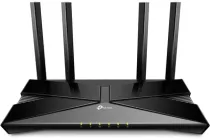
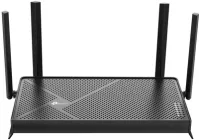
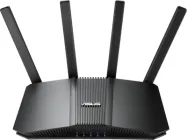
Більшість сучасних Wi-Fi роутерів (TP-Link, ASUS, Keenetic) мають вбудовану функцію батьківського контролю. Ви можете налаштувати графік так, щоб о 21:00 інтернет автоматично вимикався лише на пристроях дитини. Це позбавляє вас потреби щовечора нагадувати про сон — «магія» техніки зробить це за вас.






Типові помилки батьків та як їх уникнути
Таємне встановлення: Якщо дитина дізнається, що ви стежите за нею нишком, довіру буде втрачено надовго. Контроль має бути прозорим.
Принцип «встановив і забув»: Дитина росте, її інтереси змінюються. Налаштування, які були актуальні в другому класі, будуть дратувати шестикласника. Переглядайте ліміти хоча б раз на пів року.
Відсутність власного прикладу: Важко пояснити дитині шкоду від надмірного екранного часу, якщо ви самі не випускаєте смартфон із рук під час вечері.
Занадто складні паролі, які ви забуваєте: Часто батьки встановлюють PIN-код на батьківський контроль і забувають його. Відновити доступ іноді буває складніше, ніж налаштувати все з нуля. Запишіть пароль у свій менеджер паролів.
Технології — це лише інструмент. Вони допомагають підтримувати порядок, але не замінюють виховання.
📝 Порада
Раз на місяць робіть спільний «аудит» додатків. Запитайте дитину, які ігри їй подобаються зараз, і видаліть ті, якими вона вже не користується. Це звільнить пам’ять пристрою та дозволить вам бути в курсі інтересів дитини.
Цифрова довіра: як поєднати технічні обмеження та гарні стосунки
Жоден фільтр або програма не замінить відвертого спілкування. Технічні засоби — це лише фундамент, на якому будується цифрова грамотність вашої родини. Якщо ви просто заблокуєте всі розважальні ресурси, дитина сприйматиме гаджет як територію боротьби, а не як інструмент для навчання та творчості.
Мета батьківського контролю — навчити дитину саморегуляції. З часом вона має сама розуміти, коли варто відкласти телефон і піти відпочити. Поступово послаблюйте обмеження, коли бачите, що дитина стає відповідальнішою. Це демонструє вашу віру в її здатність приймати правильні рішення.
Важливо пам’ятати:
Будьте готові пояснювати логіку кожного обмеження.
Цікавтеся контентом, який споживає дитина: дивіться разом стріми, обговорюйте блогерів.
Створюйте зони, вільні від гаджетів для всієї родини (наприклад, під час обіду).
Коли дитина знає, що її безпека — це пріоритет, а не примха, вона сама прийде до вас, якщо натрапить у мережі на щось дивне або лякаюче.
✨ Лайфхак
Спробуйте разом із дитиною створити «Сімейну цифрову угоду». Це простий документ (можна повісити на холодильник), де прописані права та обов'язки обох сторін: наприклад, «батьки не читають приватні листування без вагомої причини, а дитина вимикає звук на телефоні після 21:00».
Гармонія в мережі: безпека без диктатури
Налаштування батьківського контролю — це не про обмеження свободи, а про створення захищеного простору, де дитина може рости та досліджувати світ без зайвих ризиків. Використовуючи вбудовані інструменти Android, iOS або Windows, ви автоматизуєте рутинні процеси контролю, звільняючи час для живого спілкування.
Правильно налаштований захист допомагає сформувати здорові цифрові звички: дитина звикає до певного графіку, вчиться обирати якісний контент і розуміє межі дозволеного. Для вас же це спокійний сон і впевненість у тому, що техніка працює на користь вашій родині, а не навпаки. Пам’ятайте, що найпотужнішим «антивірусом» для дитини завжди залишатиметься ваша підтримка та поради.