Попри тотальне домінування хмарних сховищ та USB-накопичувачів, оптичні диски залишаються надійним інструментом для довгострокового зберігання архівів, прослуховування музики у форматі Lossless або перегляду колекційних Blu-ray видань. Часто медичні діагностичні центри видають результати обстежень саме на CD/DVD, а власники старих бібліотек ігор стикаються з потребою перенести дані на новий комп'ютер. Розуміння того, як підключити оптичний привід, дозволяє зберегти доступ до фізичних носіїв інформації, навіть якщо ваша нова система не має для цього спеціального відсіку.
Чому оптичні приводи стають рідкістю в сучасних збірках
Сьогодні більшість корпусів для ПК (особливо ігрових серій від NZXT, Fractal Design або Corsair) фокусуються на максимальному обдуві та естетиці через скляні панелі. Це призвело до відмови від зовнішніх відсіків формату 5.25 дюйма. Проте технічно материнські плати все ще підтримують необхідні інтерфейси.
Основні особливості сучасної інтеграції:
Відсутність посадкових місць: Багато корпусів просто не мають прорізу на передній панелі.
Пріоритет швидкості: Сучасні контролери SATA розраховані на швидкісні SSD, але вони зворотно сумісні з приводами.
Зовнішня альтернатива: Популяризація USB-моделей, які не потребують монтажу всередині системного блока.
Якщо ви плануєте використовувати внутрішній привід у корпусі без відповідного відсіку, вам доведеться або тримати кришку відкритою (що не рекомендується), або використовувати спеціальні зовнішні кишені.
📝 Порада
Перед покупкою внутрішнього приводу обов’язково перевірте специфікації вашого корпусу. Якщо в описі вказано "No 5.25" drive bays", вам краще звернути увагу на зовнішню USB-модель або придбати окремий перехідник.


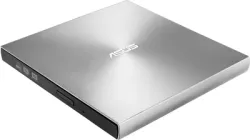
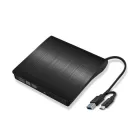
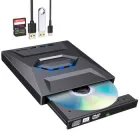
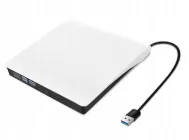
Як підключити оптичний привід: основні способи та їхні особливості
Вибір методу підключення залежить насамперед від конструкції вашого комп'ютера. Якщо ви збираєте стаціонарну робочу станцію у великому корпусі, кращим вибором буде класичний внутрішній варіант. Для власників ультрабуків або компактних системних блоків єдиним розумним рішенням стане зовнішній пристрій. Розглянемо детальніше обидва варіанти, які пропонують такі перевірені бренди, як ASUS, LG та Hitachi-LG.
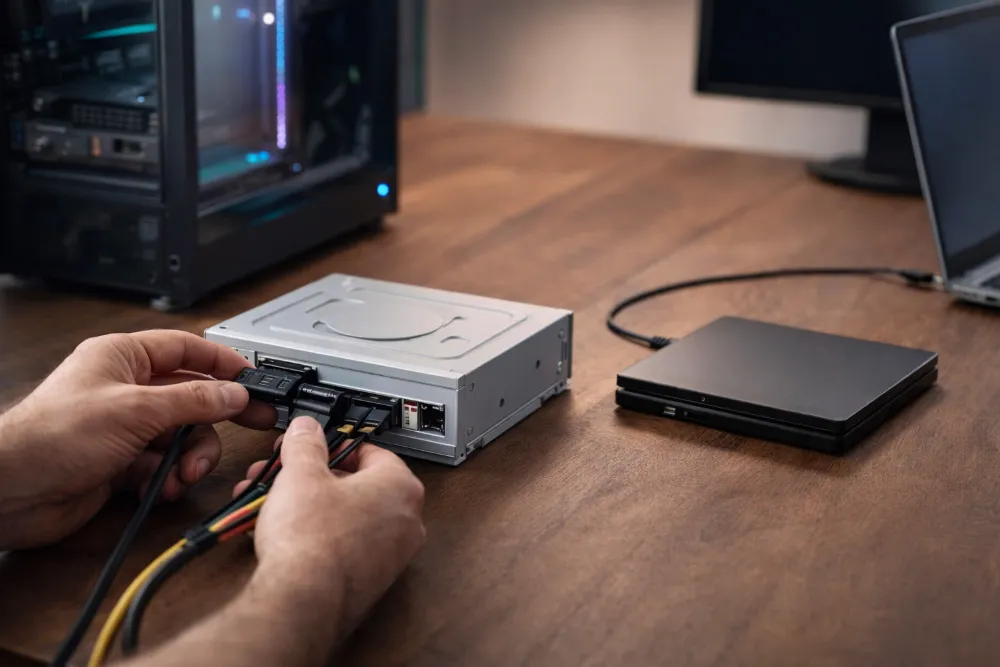
Внутрішнє підключення за допомогою інтерфейсу SATA
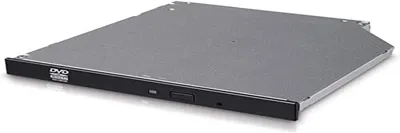
Це традиційний метод для настільних ПК. Внутрішні приводи використовують інтерфейс SATA (Serial ATA), який забезпечує високу швидкість передачі даних та стабільність живлення.
Переваги: Висока швидкість читання/запису, пристрій надійно зафіксований у корпусі, не займає місце на робочому столі.
Обмеження: Потребує вільного відсіку 5.25" та наявності вільних роз'ємів на материнській платі та блоці живлення.
Зовнішні рішення через USB — мобільність та зручність
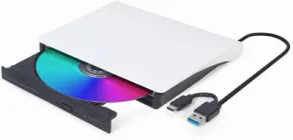
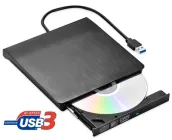
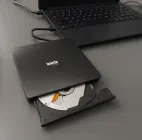
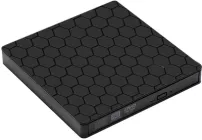
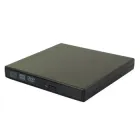
Зовнішні приводи стають стандартом для сучасних користувачів. Вони підключаються через звичайний USB-порт (USB 2.0 або USB 3.0/3.1). Деякі моделі можуть потребувати двох USB-роз'ємів для забезпечення достатньої сили струму (використовується Y-подібний кабель).
Переваги. Повна мобільність (один привід для ПК та ноутбука), не потребує розбирання системного блока, підключення за принципом Plug-and-Play.
Обмеження. Дещо нижча швидкість порівняно з внутрішніми моделями, ризик пошкодження пристрою через падіння.
✨ Лайфхак
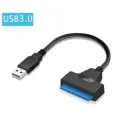
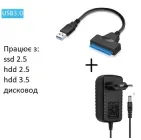
Якщо у вас залишився старий справний привід від попереднього ПК, а в новому корпусі немає місця — не поспішайте його викидати. Використовуйте зовнішній бокс (enclosure) або спеціальний перехідник USB–SATA із зовнішнім блоком живлення. Це перетворить ваш внутрішній привід на повноцінний зовнішній пристрій за лічені хвилини.
Покроковий алгоритм фізичного підключення внутрішнього приводу
Фізичний монтаж внутрішнього пристрою вимагає певної послідовності дій. Навіть якщо ви ніколи не відкривали кришку ПК, цей процес не займе багато часу.
Робота з кабелями живлення та передачі даних
Для роботи внутрішнього приводу потрібно два кабелі:
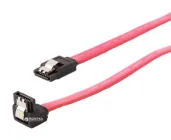
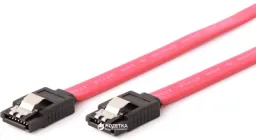
SATA-кабель (дані): Вузький Г-подібний кабель, що з'єднує привід із відповідним роз'ємом на материнській платі.
Кабель живлення SATA: Ширший роз'єм, що йде від блока живлення.
Алгоритм дій:
Вимкніть ПК та від'єднайте шнур живлення від мережі.
Зніміть бокову панель корпусу.
Вставте привід у відсік та зафіксуйте його гвинтами (це важливо для зменшення вібрацій під час обертання диска).
Під'єднайте SATA-кабель до приводу та до вільного порту SATA на материнській платі (зазвичай вони підписані як SATA_1, SATA_2 тощо).
Під'єднайте кабель живлення від БЖ.
Використання перехідників та зовнішніх кишень
Якщо ви підключаєте привід від ноутбука (Slim SATA) до звичайного ПК, вам знадобиться спеціальний адаптер, оскільки роз'єми живлення у них відрізняються за розміром. При використанні зовнішніх кишень процедура ще простіша: пристрій вставляється всередину боксу, фіксується, а потім підключається до USB-порту.
📝 Порада
Під час підключення SATA-кабелю до материнської плати намагайтеся уникати сильних перегинів дроту. Використовуйте SATA-кабелі з металевими засувками — вони забезпечують щільніший контакт і не випадають з гнізда через вібрацію під час роботи приводу на високих обертах.




Налаштування системи та перевірка пристрою
Після того, як ви завершили фізичний монтаж, необхідно переконатися, що апаратна частина та програмне забезпечення "побачили" один одного. Сучасні материнські плати з UEFI зазвичай автоматично розпізнають привід, але іноді потрібні додаткові маніпуляції.
Як переконатися, що привід визначився у BIOS/UEFI
Одразу після ввімкнення комп'ютера натисніть клавішу Del або F2 (залежно від виробника плати), щоб увійти в меню налаштувань.
Перейдіть до розділу Storage Configuration або Main.
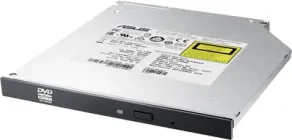
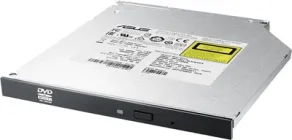
Перевірте список підключених пристроїв SATA. Привід має відображатися під своєю назвою (наприклад, ASUS DRW-24D5MT).
Переконайтеся, що SATA-порт, до якого підключено пристрій, знаходиться в режимі AHCI (це стандарт для сучасних систем).
Робота в операційній системі: драйвери та ПЗ
У середовищі Windows 10 або Windows 11 оптичні приводи працюють за стандартом Plug-and-Play. Це означає, що системі не потрібні спеціальні сторонні драйвери — вона використовує власні універсальні мікропрограми.
Щоб перевірити працездатність у Windows:
Натисніть правою кнопкою миші на "Пуск" і оберіть Диспетчер пристроїв.
Знайдіть розділ DVD-приводи та дисководи CD-ROM. Якщо пристрій там є і на ньому немає жовтих знаків оклику — все гаразд.
Для роботи з даними (запису або копіювання) рекомендується використовувати перевірене часом програмне забезпечення. Хоча Windows має вбудовану функцію запису, професійні утиліти на кшталт ImgBurn (для створення образів) або Nero Burning ROM пропонують більше налаштувань та кращу перевірку на помилки.
📝 Порада
Якщо після підключення привід не з’явився у вікні "Цей ПК", перевірте, чи призначена йому літера диска. Натисніть Win + X, оберіть Керування дисками, знайдіть ваш CD-ROM у нижній частині списку, клацніть правою кнопкою миші та виберіть "Змінити букву диска або шлях до диска".
Порівняльна таблиця: типи оптичних приводів та способи їх підключення
Для того, щоб вам було простіше зорієнтуватися у різноманітті пристроїв, я підготував порівняльну таблицю. Вона допоможе обрати правильний тип приводу залежно від вашого обладнання.
Тип приводу | Форм-фактор | Інтерфейс | Найкраще підходить для | Особливості живлення |
Внутрішній Desktop | 5.25" | SATA | Стаціонарні ПК з великими корпусами | Від БЖ (15-pin SATA) |
Внутрішній Slim | 12.7 мм або 9.5 мм | Slimline SATA | Ноутбуки, моноблоки, Mini-ITX корпуси | Потребує спец. адаптера для ПК |
Зовнішній USB | Компактний бокс | USB 2.0 / 3.0 / Type-C | Ультрабуки, сучасні ПК без відсіків | Від USB-порту (можливо 2 порти) |
Blu-ray привід | 5.25" або Зовнішній | SATA / USB 3.0 | Роботи з 4K контентом та бекапами (до 100 ГБ) | Стандартне для свого типу |
✨ Лайфхак
Якщо ваш системний блок стоїть у тісному місці та доступ до лотка приводу обмежений, розгляньте можливість вертикального встановлення зовнішнього приводу на столі за допомогою спеціальної підставки. Це зекономить робочий простір і полегшить заміну дисків.

Діагностика: що робити, якщо привід не відображається
Навіть при правильному, на перший погляд, підключенні, можуть виникнути труднощі. Ось список типових проблем та шляхів їх вирішення:
Привід не відкривається і не світиться: Перевірте кабель живлення. Якщо ви використовуєте модульний блок живлення, переконайтеся, що кабель щільно вставлений у сам БЖ.
Диск обертається, але система його не бачить: Спробуйте змінити порт SATA на материнській платі. Іноді деякі порти відключаються автоматично, якщо у вас встановлено швидкісний M.2 NVMe накопичувач (це особливість розподілу ліній PCIe на багатьох платах).
Зовнішній привід постійно "відпадає": Типова помилка — підключення до передньої панелі корпусу через подовжувач. Переднім портам часто не вистачає напруги. Завжди підключайте зовнішній привід безпосередньо до портів на задній панелі материнської плати.
Помилка "Драйвер не знайдено": У рідкісних випадках у Windows може пошкодитися реєстр. Допомагає видалення пристрою в "Диспетчері пристроїв" і перезавантаження ПК — система перевстановить драйвер автоматично.
📝 Порада
Якщо привід розпізнається, але погано читає старі диски, спробуйте оновити його прошивку (Firmware). Завантажити її можна на офіційних сайтах виробників, таких як LG або ASUS, ввівши назву моделі в розділі підтримки.
Рекомендації з вибору та експлуатації
Вибираючи привід, орієнтуйтеся на свої завдання. Якщо потрібно лише зрідка встановлювати драйвери зі старих дисків, вистачить найдешевшої моделі від Hitachi-LG. Для створення довговічних архівів (M-DISC) краще звернути увагу на преміальні моделі ASUS ZenDrive або серії від Pioneer.
Типові помилки під час монтажу:
Занадто довгі гвинти: Використання некомплектних гвинтів може пошкодити внутрішню плату приводу.
Гаряче підключення: Хоча SATA підтримує Hot Swap, краще не підключати внутрішній привід при увімкненому ПК, щоб уникнути короткого замикання.
Закриття лотка рукою: Завжди використовуйте кнопку на корпусі приводу. Штовхання лотка вручну з часом призводить до зносу пластикових шестерень механізму.
✨ Лайфхак
Для тих, хто цінує тишу: у багатьох програмах для запису та читання (наприклад, Nero DriveSpeed) можна обмежити максимальну швидкість обертання диска. Це значно знижує рівень шуму та вібрації, що корисно при перегляді фільмів.
Фізичний носій у цифровому світі: надійність, перевірена часом
Правильне підключення та налаштування оптичного приводу на сучасному ПК не потребує глибоких технічних знань, якщо підходити до процесу системно. Незалежно від того, чи оберете ви класичний внутрішній SATA-привід, чи мобільний USB-варіант, головне — забезпечити якісне живлення та надійне з’єднання.
Сьогодні наявність дисковода в системі — це не ознака застарілості, а ознака підготовленості користувача до будь-яких сценаріїв роботи з даними. Дотримуючись наведених порад, ви зможете без зусиль інтегрувати цей перевірений часом пристрій у вашу сучасну конфігурацію, зберігаючи доступ до цінної інформації на фізичних носіях.