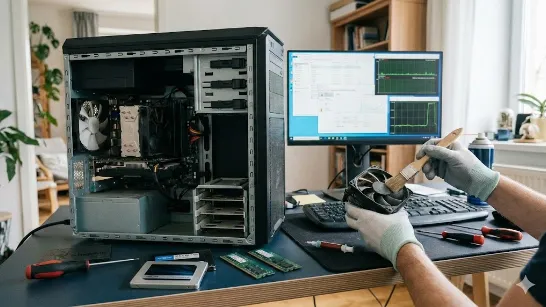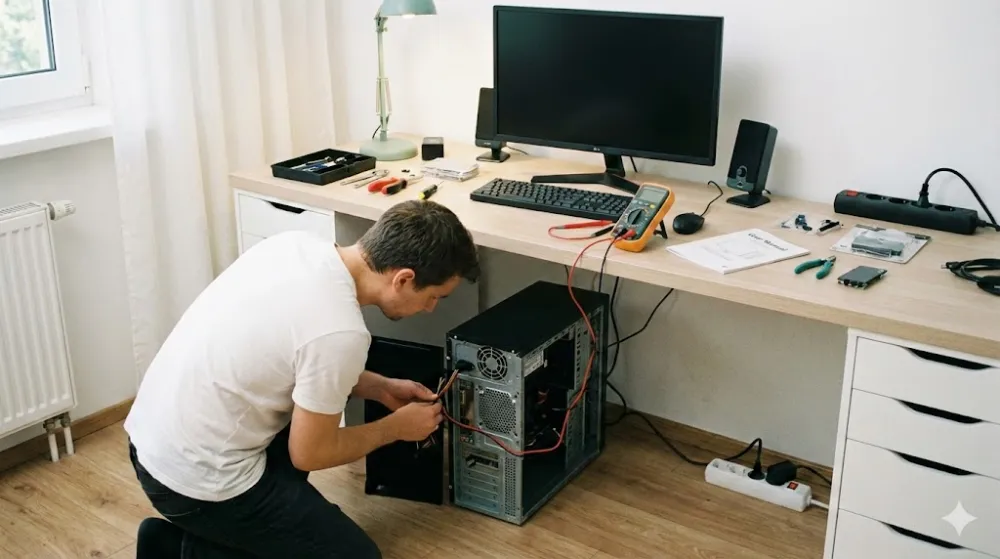
Раптова відмова техніки працювати в самий невідповідний момент — це ситуація, з якою стикався чи не кожен власник ПК. Коли замість звичного завантаження системи ви бачите лише чорний екран або взагалі не чуєте жодних звуків роботи, виникає легка паніка. Проте не поспішайте викликати майстра або готуватися до великих витрат. Досить часто причина того, чому комп’ютер не вмикається що робити в такій ситуації підкаже логіка, криється у звичайному від’єднаному кабелі або збої в роботі мережевого фільтра.
Цей гайд допоможе вам провести послідовну діагностику, починаючи від найпростіших зовнішніх чинників і закінчуючи перевіркою внутрішніх компонентів системного блоку. Головне — зберігати спокій та дотримуватися інструкцій.
Комп’ютер не вмикається: що робити
Перш ніж розбирати корпус, варто переконатися, що проблема не має зовнішнього характеру. Статистика сервісних центрів свідчить, що значний відсоток звернень вирішується звичайним перепідключенням дротів.
Аналіз підключення кабелів живлення та периферії
Першим ділом перевірте щільність прилягання кабелю живлення до гнізда на задній панелі системного блоку. З часом або під час прибирання він міг трохи відійти. Також зверніть увагу на інший кінець дроту, що входить у розетку або мережевий фільтр.
Від’єднайте зайве: Вимкніть від комп'ютера всі USB-пристрої, крім миші та клавіатури. Іноді несправний принтер, несправна флешка або зовнішній жорсткий диск можуть викликати коротке замикання, через яке спрацьовує захист блоку живлення.
Кабель монітора: Переконайтеся, що дріт, який з’єднує системний блок із монітором (HDMI, DisplayPort або VGA), надійно зафіксований. Можливо, комп’ютер працює, але ви просто не бачите зображення.
Перевірка мережевого фільтра та блоку живлення
Часто причиною стає вимкнена кнопка на самому подовжувачі. Перевірте, чи світиться індикатор на мережевому фільтрі. Якщо ви використовуєте джерело безперебійного живлення (ДБЖ), спробуйте під’єднати комп’ютер безпосередньо до розетки, щоб виключити несправність акумулятора безперебійника.
Ще один критично важливий момент — перемикач на задній панелі системного блоку (біля місця, куди входить кабель живлення). Він має невеличку кнопку I/O. Переконайтеся, що вона встановлена в положення "I" (Увімкнено). Бувають випадки, коли її випадково зачіпають під час пересування техніки.
📝 Порада
Якщо системний блок не реагує на кнопку живлення, спробуйте замінити стандартний мережевий кабель на аналогічний (наприклад, від монітора, вони зазвичай ідентичні). Це дозволить швидко виключити розрив мідних жил всередині дроту.
Коли первинні перевірки не дали результату, варто переходити до глибшого аналізу. Те, як саме поводиться техніка під час натискання кнопки живлення, може багато розповісти про локалізацію несправності.



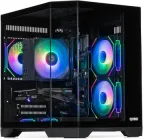
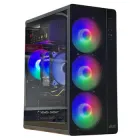
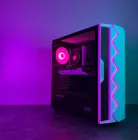
Діагностика за симптомами: як зрозуміти, що саме зламалося
Усі випадки, коли комп’ютер не вмикається що робити стає головним питанням вечора, можна розділити на три основні сценарії. Розуміння симптомів допоможе вам звузити коло пошуку від "зламалося все" до конкретної деталі.
Повна тиша: чому системний блок не реагує на кнопку запуску
Якщо після натискання кнопки «Power» нічого не відбувається — не крутяться вентилятори, не світяться індикатори — проблема, швидше за все, у ланцюгу живлення.
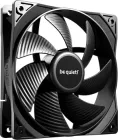
Несправність блоку живлення (БЖ): Це серце комп'ютера, яке перетворює напругу з розетки на потрібні компонентам 12V, 5V та 3.3V. Бренди на кшталт be quiet!, Corsair або SeaSonic мають вбудовані системи захисту, які можуть просто заблокувати запуск після стрибка напруги в мережі.
Проблема з кнопкою корпусу: Іноді механізм самої кнопки заїдає або відходить контакт на материнській платі (роз’єм PWR_SW).
Розряджена батарейка BIOS: Хоча це трапляється рідко, на деяких старих материнських платах повністю вичерпаний ресурс батарейки CMOS може блокувати старт системи.
Шум вентиляторів є, але монітор залишається чорним
Це ситуація, коли "життя" в системному блоці відчувається: гудуть кулери, світиться підсвітка, але на екрані з’являється напис «No Signal».
Проблема з оперативною пам’яттю: Навіть мікроскопічний шар пилу на контактах планок ОЗП може завадити ініціалізації системи.
Відеокарта: Якщо процесор не має вбудованого графічного ядра, а дискретна відеокарта вийшла з ладу або відійшла від слота, зображення не з’явиться.
Монітор: Перевірте, чи світиться індикатор на самому моніторі. Спробуйте під’єднати інший кабель (HDMI або DisplayPort).
Циклічне перезавантаження або дивні звукові сигнали (BIOS Beep Codes)
Якщо комп’ютер вмикається на кілька секунд і одразу вимикається (циклічний рестарт), або видає серію коротких чи довгих писків — це спрацьовує система самодіагностики POST.
Кожен виробник материнських плат (наприклад, ASUS, Gigabyte чи MSI) використовує власні комбінації звукових сигналів. Наприклад, три короткі сигнали часто вказують на помилку оперативної пам’яті, а один довгий і два короткі — на проблему з відеокартою.
✨ Лайфхак
Якщо ваш комп'ютер обладнаний спікером (маленьким динаміком всередині), запишіть послідовність звуків і просто введіть у пошук назву вашої материнської плати разом із фразою «beep codes». Це вкаже на конкретну деталь, яка потребує уваги.
Якщо базові маніпуляції з кабелями не допомогли, настав час заглянути всередину системного блоку. Не бійтеся: більшість процедур, описаних нижче, не потребують спеціальних інструментів, окрім звичайної хрестоподібної викрутки.
📌 Важливо: перед будь-якими діями всередині корпусу обов’язково від’єднайте кабель живлення від мережі та зачекайте 30 секунд, щоб розрядилися конденсатори.





Робота з внутрішніми компонентами
Найчастіше причиною того, що комп’ютер не вмикається що робити в домашніх умовах стає зрозуміло після простого перепідключення модулів, є поганий контакт через пил або окислення.
Батарейка CMOS: маленька деталь, що зупиняє запуск
На материнській платі є невелика кругла батарейка (зазвичай моделі CR2032). Вона відповідає за збереження налаштувань BIOS та системного часу. Якщо вона повністю вичерпала свій ресурс (зазвичай через 3–5 років), комп’ютер може почати «вередувати» при старті або взагалі видавати помилку «CMOS Checksum Error».
Спробуйте вийняти її на 1-2 хвилини та вставити назад (або замінити на нову). Це також скине налаштування BIOS до заводських, що часто допомагає, якщо причиною збою стали неправильні параметри розгону процесора або пам’яті.
Оперативна пам’ять: як «оживити» контакти
Оперативна пам’ять (RAM) від таких брендів, як Kingston, Crucial або G.Skill, дуже чутлива до чистоти контактів. Якщо всередині корпусу накопичився пил, планка може «відійти».
Відкрийте засувки на слотах пам'яті та вийміть модулі.
Обережно протріть золотисті контакти звичайною канцелярською гумкою (ластиком) до блиску.
Вставте планки назад до характерного клацання.
Перевірка відеокарти та внутрішніх шлейфів
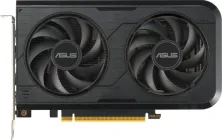
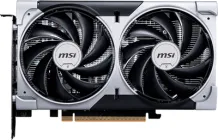
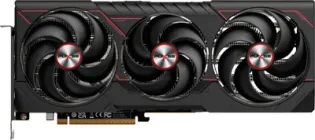
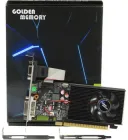
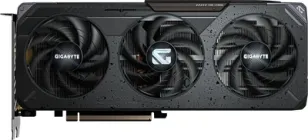
Якщо у вас стоїть потужна відеокарта (наприклад, серії NVIDIA GeForce або AMD Radeon), вона може трохи просісти під власною вагою, що призведе до порушення контакту в роз’ємі PCI-Express. Спробуйте вийняти її та вставити повторно. Також перевірте, чи щільно під’єднані всі шлейфи, що йдуть від блоку живлення до материнської плати (найбільший 24-піновий роз’єм та окреме живлення процесора).
✨ Лайфхак
Якщо у вас встановлено кілька планок оперативної пам’яті, спробуйте запускати комп’ютер лише з однією з них, почергово змінюючи слоти. Це допоможе виявити несправний модуль або пошкоджений роз’єм на материнській платі.
Зведена таблиця
Для зручності ми систематизували найпоширеніші симптоми в одну таблицю. Це допоможе вам швидко зорієнтуватися, куди «копати» далі.
Ознака (симптом) | Ймовірна причина | Першочергова дія |
Повна відсутність реакції на кнопку | Блок живлення, кабель або кнопка корпусу | Перевірити перемикач БЖ, спробувати інший кабель |
Вентилятори крутяться, екрані порожній | Оперативна пам'ять або відеокарта | Переставити планки пам'яті, почистити контакти |
Постійний писк системного динаміка | Помилка самодіагностики BIOS | Знайти розшифровку сигналу за моделлю плати |
Комп’ютер вимикається через 2-5 хв | Перегрів процесора | Перевірити кулер, замінити термопасту |
Завантаження зупиняється на логотипі | Проблема з накопичувачем (SSD/HDD) | Перевірити шлейфи SATA або стан диска |
📝 Порада
Тримайте вдома запасну батарейку CR2032. Це копійчана деталь, яка в 10% випадків рятує від поїздки до сервісного центру, коли техніка раптово відмовляється стартувати зранку
Профілактика: як попередити поломку в майбутньому
Електроніка не любить двох речей: нестабільного живлення та високої температури. Саме ці чинники є головними «вбивцями» материнських плат та блоків живлення.
Роль джерела безперебійного живлення (ДБЖ) та стабілізатора
Українські електромережі часто грішать стрибками напруги. Навіть дорогий блок живлення від SeaSonic або EVGA може не впоратися з різким імпульсом у 300 вольт.
Джерело безперебійного живлення (ДБЖ): Бренди на кшталт APC або Eaton не лише дадуть вам 5-10 хвилин, щоб правильно вимкнути ПК при зникненні світла, а й відфільтрують мережеві перешкоди.
Стабілізатор: Якщо бюджет обмежений, варто придбати хоча б реле напруги або якісний мережевий фільтр. Це значно дешевше, ніж купувати нову материнську плату.
Чистка від пилу та вчасна заміна термопасти
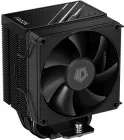
Пил діє як «шуба» для компонентів, спричиняючи перегрів. Коли температура на процесорі або відеокарті сягає критичних позначок, спрацьовує захист і комп’ютер просто вимикається або відмовляється стартувати.
Чистка: Проводьте її раз на 6–12 місяців за допомогою балона зі стисненим повітрям.
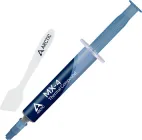
Термопаста: Це прошарок між процесором і радіатором. З часом вона висихає і втрачає теплопровідність. Використання якісної термопасти, як-от Arctic MX-4 або Noctua NT-H1, допоможе знизити температуру на 5–10 градусів.
✨ Лайфхак
Ніколи не ставте системний блок безпосередньо на килим із довгим ворсом. Це перекриває доступ повітря до блоку живлення (якщо він розташований знизу), що призводить до його швидкого перегріву та виходу з ладу. Використовуйте підставку або ставте ПК на тверду поверхню.





Коли ремонт краще довірити фахівцю
Попри те, що багато проблем можна вирішити вдома, існують ситуації, коли втручання неспеціаліста може лише погіршити стан техніки.
Варто негайно звернутися до сервісного центру, якщо:
Запах гару або дим: Це свідчить про коротке замикання. Не намагайтеся вмикати пристрій знову — це може призвести до пожежі.
Здуті конденсатори: Якщо на материнській платі ви помітили маленькі «бочки» з випуклими кришками або слідами витоку рідини — потрібна перепайка, яку якісно виконають лише в майстерні.
Механічні пошкодження: Тріщини на платі, загнуті ніжки сокета процесора або відірвані роз'єми потребують професійного обладнання та мікроскопа.
Проблеми після прошивки BIOS: Якщо ви намагалися оновити ПЗ і процес перервався, комп'ютер може перетворитися на "цеглу", яку оживлять лише за допомогою програматора.
📝 Порада
Якщо ви вирішили нести системний блок у сервіс, сфотографуйте його нутрощі перед відправкою. Це допоможе вам бути впевненими, що всі ваші комплектуючі залишилися на місці та не були замінені на дешевші аналоги.
Ваша техніка заслуговує на турботу
Розібратися в тому, чому комп’ютер не вмикається що робити, під силу кожному уважному користувачу. Головне — діяти методично: від простого перепідключення шнура живлення до чистки оперативної пам'яті. Більшість «поломок» насправді є лише дрібними технічними негараздами, які легко усуваються власноруч.
Пам'ятайте, що регулярна профілактика, використання якісного мережевого обладнання та дбайливе ставлення до заліза — це найкраща інвестиція в довговічність вашого ПК. А якщо проблема виявилася серйознішою, ніж очікувалося, не бійтеся звертатися до професіоналів. Зрештою, комп’ютер — це лише інструмент, і важливо, щоб він працював стабільно, забезпечуючи вам комфорт у роботі та відпочинку.
Бажаю, щоб ваша техніка завжди стартувала з першого натискання кнопки!