Чистий звук без сторонніх домішок — це не розкіш, а необхідна умова для комфортної роботи чи відпочинку за ПК. Проте часто буває так, що замість якісного аудіосупроводу ви чуєте дратівливий гул або тріск. Коли фонять колонки на комп'ютері, це не лише псує враження від музики чи фільмів, а й може свідчити про певні технічні дефекти в ланцюгу живлення або передачі сигналу. Розуміння природи звукових перешкод дозволяє швидко знайти «слабку ланку» та повернути акустиці первинну чистоту звучання без зайвих витрат.
Чому фонять колонки на комп'ютері
Поява сторонніх звуків в акустичній системі рідко буває випадковою. Найчастіше проблема криється у фізичних чинниках, що впливають на аналоговий сигнал. Оскільки звуковий кабель передає слабкий електричний імпульс, будь-які зовнішні фактори можуть викривити його, створюючи характерний фон.
Електромагнітні наводки та вплив побутових приладів
Комп’ютерні колонки, особливо бюджетного сегмента, часто мають слабке екранування внутрішніх компонентів. Електромагнітне випромінювання від Wi-Fi роутерів, смартфонів, мікрохвильових печей або навіть потужних ламп може «наводити» струм на дроти аудіосистеми. Це проявляється як періодичне клацання або ритмічне гудіння.
🎯 Цікавий факт
Специфічний звук «дріб’язку» в колонках перед вхідним дзвінком на мобільний телефон виникає через те, що антена телефону випромінює потужний сигнал під час пошуку вежі зв’язку, а непідготовлена аудіосхема сприймає його як частину звукового сигналу.
Проблеми з цілісністю кабелів та якістю штекерів
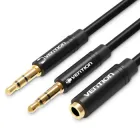
Аудіокабель — найвразливіша частина системи. З часом мідні жили всередині ізоляції можуть переламуватися, особливо біля роз’ємів. Якщо штекер типу 3.5 мм (Mini-jack) нещільно прилягає до гнізда звукової карти, виникає поганий контакт, що призводить до тріску або шипіння при найменшому русі дроту. Окислення контактів також додає опору, що негативно впливає на якість передачі звуку.
Петля заземлення (Ground Loop) як прихована загроза
Це одна з найскладніших проблем для діагностики. Вона виникає, коли комп’ютер і активні колонки підключені до різних розеток, які мають різний електричний потенціал заземлення. У результаті по екрану аудіокабелю починає протікати паразитний струм частотою 50 Гц. Користувач чує це як постійний низькочастотний гул, який не зникає навіть при нульовій гучності.
📝 Порада
Для мінімізації наводок намагайтеся розташовувати звукові кабелі якомога далі від силових дротів живлення ПК та монітора. Якщо їх неможливо розвести, перетинайте їх під кутом 90 градусів, а не кладіть паралельно один одному.



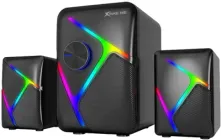
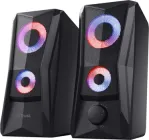
Як перевірити систему: покроковий алгоритм
Коли ви стикаєтеся з небажаним шумом, першочергове завдання — локалізувати джерело проблеми. Це допоможе зрозуміти, чи винна сама акустика (наприклад, бренди Edifier або Logitech), чи причина криється в самому системному блоці або електричній мережі.
Метод виключення: перевірка колонок на іншому пристрої
Найшвидший спосіб діагностики — від'єднати колонки від комп'ютера та підключити їх до будь-якого автономного пристрою, наприклад, до смартфона або планшета.
Витягніть аудіокабель (Mini-jack) із роз'єму звукової карти ПК.
Підключіть його до телефона та увімкніть музику.
Результат А: Якщо шум зник і звук чистий — проблема в комп'ютері (наведення від компонентів, драйвери або блок живлення).
Результат Б: Якщо гудіння залишилося — несправність у самих колонках, їхньому вбудованому підсилювачі або з'єднувальному кабелі.
Аналіз фізичних підключень (роз’єми 3.5 мм, USB, RCA)
Часто причиною того, що фонять колонки на комп'ютері, є банально поганий контакт або окислення металу.
Задня панель vs Передня панель: Завжди підключайте аудіосистему до роз’ємів безпосередньо на материнській платі (задня панель). Передні порти корпусу часто з'єднані з платою тонкими неекранованими дротами, які проходять повз блок живлення та відеокарту, збираючи всі можливі електромагнітні перешкоди.
Чистота контактів: Якщо штекер візуально виглядає тьмяним, протріть його безворсовою серветкою, змоченою в етиловому спирті. Це видалить невидиму жирову плівку та окисли.
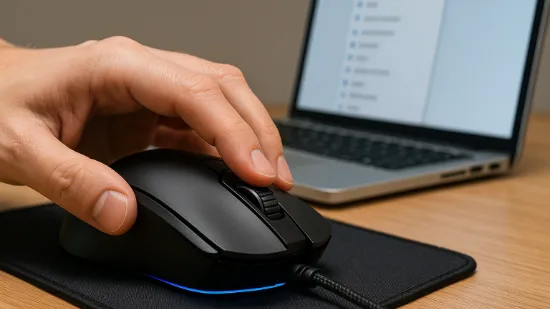
USB-живлення: Якщо ваші колонки живляться через USB-порт комп'ютера, спробуйте підключити їх до звичайної зарядки від смартфона (в розетку). Це розірве спільне коло живлення з ПК і часто миттєво прибирає "цифровий" писк, який виникає при рухах мишкою.
✨ Лайфхак
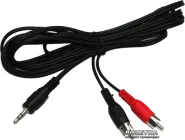
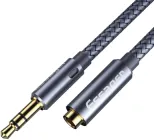
Якщо у вас розбірна конструкція кабелів, спробуйте замінити стандартний шнур «3.5mm - RCA» на якісніший варіант із товстою ізоляцією та позолоченими контактами від перевірених виробників. Це суттєво знижує чутливість системи до зовнішніх наводок.




Програмні методи усунення фонового шуму та рипіння
Буває так, що апаратна частина повністю справна, проте через некоректні налаштування операційної системи або конфлікти програмного забезпечення фонять колонки на комп'ютері. Цифрові завади часто проявляються як тонкий високий писк або "електронне" стрекотіння, що посилюється під час навантаження на процесор чи відеокарту.
Налаштування мікшера гучності та вимкнення зайвих входів
Однією з найпоширеніших причин фонового шуму є активні, але не задіяні аудіовходи. Звукова карта намагається посилити сигнал з порожнього гнізда, що призводить до появи шипіння.
Відкрийте «Налаштування звуку» (або Панель керування — Звук).
Перейдіть на вкладку «Запис» або «Відтворення» (залежно від версії Windows).
Знайдіть такі входи як «Line In» (Лінійний вхід), «Microphone» або «Stereo Mix».
Якщо ви їх не використовуєте в цей момент, натисніть правою кнопкою миші та виберіть «Вимкнути». Часто саме відкритий лінійний вхід збирає внутрішні електричні завади материнської плати.
Робота з драйверами звукової карти
Застарілі або "універсальні" драйвери від Microsoft не завжди коректно керують живленням аудіочипа. Для стабільної роботи рекомендується встановлювати фірмове ПЗ від виробника материнської плати або звукового кодека (найчастіше це Realtek High Definition Audio).
Оновлення: Завантажте актуальну версію драйвера з офіційного сайту виробника (наприклад, ASUS, MSI або Gigabyte).
Відкат: Якщо шум з'явився саме після оновлення системи, спробуйте повернутися до попередньої версії драйвера через «Диспетчер пристроїв».
Зміна дискретизації звуку в налаштуваннях Windows
Іноді рипіння виникає через невідповідність частоти дискретизації, яку видає система, і можливостей ЦАП (цифро-аналогового перетворювача) колонок.
Зайдіть у «Властивості» вашого пристрою відтворення.
На вкладці «Додатково» спробуйте змінити формат за замовчуванням.
Найбільш стабільним варіантом вважається 24 біт, 48000 Гц (Студійна якість). Якщо ж у вас бюджетна акустика, встановіть 16 біт, 44100 Гц (Компакт-диск). Це може прибрати дрібні звукові артефакти.
📝 Порада
Перейдіть у вкладку «Покращення» (Enhancements) у властивостях звуку та встановіть галочку «Вимкнути всі звукові ефекти». Програмна обробка звуку (еквалайзери, віртуальне оточення) часто додає зайвий цифровий шум та спотворення, особливо на високій гучності.
Технічні рішення для професійного очищення звуку
Якщо програмні методи та базова перевірка кабелів не допомогли, а фонять колонки на комп'ютері й надалі, проблему варто вирішувати на апаратному рівні. Часто внутрішні компоненти системного блоку (блок живлення, VRM материнської плати) генерують надто багато електричного «сміття», з яким інтегрований аудіочип просто не в змозі впоратися.
Використання зовнішніх звукових карт (DAC/ЦАП)
Найефективніший спосіб позбутися шумів — винести процес перетворення цифри в аналог за межі корпусу ПК. Зовнішня звукова карта (або ЦАП — цифро-аналоговий перетворювач) підключається через USB і має власну схему фільтрації живлення.
Переваги: Повна ізоляція від електромагнітних наводок відеокарти та процесора.
Приклади брендів: Для домашнього використання та ігор чудово підійдуть пристрої від Creative (серія Sound Blaster) або ASUS (серія Xonar). Якщо ж ви цінуєте музичну точність, зверніть увагу на бренди FiiO або Focusrite.
Фільтрація живлення: навіщо потрібен якісний мережевий фільтр
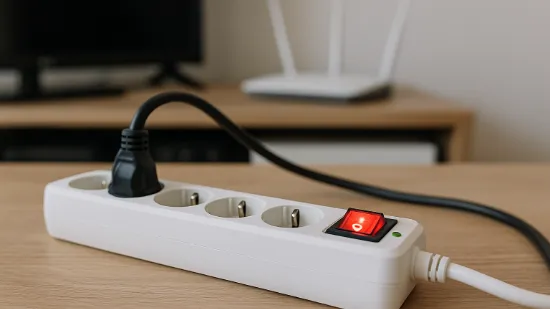
Часто причиною фону є нестабільна напруга в побутовій мережі або робота сусідніх електроприладів (холодильника, кондиціонера). Звичайний дешевий подовжувач не має захисту від ВЧ-перешкод.
Використання спеціалізованого мережевого фільтра (наприклад, від компаній APC, Eaton або Belkin) допомагає згладити піки напруги та відфільтрувати паразитні частоти, які колонки можуть відтворювати як низькочастотне гудіння.
Феритові кільця та екрановані кабелі
Феритовий фільтр — це невеликий циліндр, який можна побачити на багатьох кабелях живлення моніторів чи ноутбуків. Це пасивний електричний компонент, який пригнічує високочастотні перешкоди в електричних колах.
Якщо на кабелі ваших колонок немає такого «наросту», феритові кільця можна купити окремо в магазинах радіодеталей.
Вони просто замикаються навколо дроту ближче до штекера.
Це допомагає «очистити» сигнал від наводок, що діють на дріт як на антену.
✨ Лайфхак
Якщо у вас професійні монітори або дорогі активні колонки, і ви чуєте шум — спробуйте використовувати балансне підключення (роз’єми XLR або TRS 1/4"), якщо ваша звукова карта це підтримує. Балансна схема передає сигнал у протифазі, що дозволяє системі повністю анулювати будь-які наведення на кабель.


Швидка діагностика: таблиця симптомів та рішень
Для того, щоб не витрачати час на перевірку всіх вузлів системи, можна скористатися класифікацією звукових перешкод. Кожен тип шуму має свою природу, і часто саме характер звуку підказує, чому фонять колонки на комп'ютері у вашому конкретному випадку.
Симптом (звук) | Ймовірна причина | Першочергове рішення |
Низькочастотний гул (гудіння) | Петля заземлення або наведення 50 Гц від електромережі | Підключити ПК та колонки до одного мережевого фільтра |
Постійне шипіння (білий шум) | Високе посилення дешевого підсилювача або низька якість ЦАП | Зменшити гучність на колонках, збільшити в системі Windows |
Тріск, що з'являється хаотично | Поганий контакт у роз'ємі або перебитий кабель | Протерти штекер спиртом або замінити аудіокабель |
Писк або стрекотіння під навантаженням | Електричні завади від відеокарти або блока живлення | Використовувати зовнішню звукову карту (USB DAC) |
Радіопередачі або ритмічні клацання | Вплив мобільного зв'язку або Wi-Fi роутера | Відсунути роутер подалі, встановити феритові кільця |
Окрім перерахованого, варто згадати й історичний аспект розвитку звукових карт. Перші масові звукові плати (наприклад, легендарні Sound Blaster 1.0) не мали належного екранування взагалі, і користувачі могли буквально "чути", як працює процесор або жорсткий диск. Сьогодні інтегровані рішення стали значно чистішими, проте проблема розділення "аналогової" та "цифрової" землі все ще залишається актуальною для недорогих материнських плат.
✨ Лайфхак
Якщо у вашій оселі немає заземлення в розетках, спробуйте з'єднати корпуси колонок та системного блока звичайним тонким мідним дротом (якщо на колонках є металеві елементи шасі). Це допоможе вирівняти потенціал і часто повністю усуває низькочастотний гул.
Як зберегти чистоту звуку на довгі роки
Усунення шумів в аудіосистемі — це завжди процес послідовного виключення можливих факторів. Коли фонять колонки на комп'ютері, причина найчастіше криється у фізичних аспектах: відсутності заземлення, неякісних кабелях або електромагнітному «смітті» від внутрішніх компонентів системного блоку. Розуміння того, що звук — це чутлива електрична величина, допомагає уникати типових помилок при облаштуванні робочого місця.
Підсумовуючи, для стабільної роботи акустики варто дотримуватися кількох золотих правил:
Використовуйте якісну комутацію: Навіть бюджетна система зазвучить чистіше з екранованим кабелем.
Розділяйте потоки: Тримайте аудіодроти подалі від силових ліній та Wi-Fi роутерів.
Обирайте зовнішні рішення: Якщо вбудована звукова карта вашої материнської плати не справляється з фільтрацією перешкод, компактний USB-ЦАП стане найкращою інвестицією у якість звуку.
Чистий звук без фонового гудіння не лише зберігає ваш слух та нервову систему, а й дозволяє почути всі деталі улюблених композицій так, як їх задумував звукорежисер. Більшість проблем із фоном вирішуються протягом 15-20 хвилин простою перевіркою контактів або налаштувань Windows, тому не поспішайте списувати свою акустику в брухт.
Якщо ви плануєте оновлювати аудіосистему, зверніть увагу на моделі з цифровим оптичним входом (Toslink). Оптичний кабель передає сигнал за допомогою світла, а не електрики, що фізично унеможливлює появу будь-яких електричних наводок чи фонового шуму.