![[R] Journal Rozetka](https://tatet-cms.fra1.digitaloceanspaces.com/uploads/1772660512107-z58rjro78ja.svg)

Веб-камера — один із найнеобхідніших інструментів сучасного користувача ноутбука. Вона використовується для відеоконференцій, онлайн-навчання, спілкування з рідними чи участі у вебінарах. І тому, коли камера раптом перестає працювати, це може стати неприємною несподіванкою.
Причин, чому веб-камера не працює на ноутбуці, може бути чимало — від банальних налаштувань доступу до складних апаратних збоїв.
У цій статті розберемо покроково, як самостійно діагностувати та усунути найпоширеніші проблеми. Ми розглянемо перевірку налаштувань, оновлення драйверів, програмні конфлікти, а також поради щодо профілактики.
Основні причини, чому веб-камера не працює
Заблокований доступ до камери в системі або програмах
Багато користувачів стикаються з тим, що камера «не працює», хоча насправді вона просто заблокована системою. У Windows 10/11 це трапляється, коли для додатків (наприклад, Zoom чи Teams) вимкнено дозвіл на використання камери.
На macOS ситуація подібна — у налаштуваннях конфіденційності потрібно надати доступ програмам до відео.
Як перевірити:
Відкрий “Параметри” → “Конфіденційність” → “Камера” (Windows).
Увімкни дозвіл для потрібних додатків.
У macOS: “Системні параметри” → “Безпека і конфіденційність” → “Камера”.
Переконайся, що біля Zoom, Skype або браузера стоїть прапорець доступу.
Відсутні або пошкоджені драйвери
Коли операційна система не розпізнає пристрій, камера може зовсім не з’являтися в списку обладнання. Часто це трапляється після оновлення ОС або через встановлення стороннього ПЗ.
Ознаки:
Камера не визначається у “Диспетчері пристроїв”.
Поруч із нею відображається жовтий знак оклику.
Після підключення зовнішньої камери вона не реагує.
Що робити:
Відкрити “Диспетчер пристроїв” → “Пристрої обробки зображень”.
Натиснути правою кнопкою миші → “Оновити драйвер”.
Якщо не допомогло — видалити пристрій і перезапустити ноутбук.
За потреби завантажити драйвер із сайту виробника (наприклад, HP, Lenovo, ASUS тощо).
📌 Якщо вбудована камера ноутбука не розпізнається навіть після оновлення драйвера, варто перевірити USB-порти або використати зовнішню USB-камеру. Для стабільної роботи допоможе USB-хаб із живленням, особливо якщо до ноутбука підключено кілька пристроїв — мишка, клавіатура, навушники. Це зменшує навантаження на порти та запобігає розривам з’єднання.
Конфлікт програм або антивірусів
Якщо кілька програм намагаються використовувати камеру одночасно, може з’явитися помилка або чорний екран. Також антивірусне ПЗ може блокувати доступ як елемент захисту приватності.
Що зробити:
Закрий усі програми, що можуть використовувати камеру.
Перезапусти Zoom, Skype або браузер.
Перевір налаштування антивірусу — іноді потрібно дозволити камері роботу з певними застосунками.
Апаратні проблеми: поломка, поганий контакт, механічне пошкодження
Якщо камера не реагує взагалі, не визначається системою або не вмикається навіть після перевстановлення драйвера, можливо, проблема фізична.
Іноді шлейф камери, що з’єднує модуль із материнською платою, пошкоджується через постійне відкривання та закривання кришки ноутбука.
Перевір:
Чи працює індикатор біля камери.
Чи не заклеєна лінза (часто користувачі встановлюють захисну шторку й забувають про неї).
Підключи зовнішню USB-камеру — якщо вона працює, вбудована, ймовірно, несправна.
Тимчасові системні збої або некоректні оновлення ОС
Після оновлення Windows або macOS іноді спостерігаються короткочасні збої, коли система некоректно ініціалізує драйвери камери.
У такому разі допомагає перезапуск, відкат останнього оновлення або використання “Відновлення системи”.

Ноутбук Lenovo LOQ 15ARP9 (83JC00NFRA) Luna Grey / 15.6" IPS 144 Гц / AMD Ryzen 5 7235HS / RAM 16 ГБ / SSD 512 ГБ / RTX 3050, 6 ГБ (TDP 95 Вт) / LAN / RGB Підсвітка клавіатури

Ноутбук MSI Thin 15 B13UC (B13UC-3447XUA) Cosmos Gray / 15.6" IPS 144 Гц / Intel Core i5-13420H / RAM 16 ГБ / SSD 512 ГБ / RTX 3050, 4 ГБ / LAN

Ноутбук Acer Nitro V 15 AI ANV15-42-R2ZS (NH.QV5EU.003) Obsidian Black / 15.6" IPS 165 Гц / AMD Ryzen 5 7640HS / RAM 16 ГБ / SSD 512 ГБ / RTX 3050, 6 ГБ / LAN

Ноутбук MSI Thin 15 B13V (B13VE-3484XUA) Cosmos Gray / 15.6" IPS 144 Гц / Intel Core i5-13420H / RAM 16 ГБ / SSD 1 ТБ / RTX 4050, 6 ГБ (TDP 45 Вт)

Ноутбук ASUS TUF Gaming F17 FX707VJB-HX063 (90NR0MY5-M002H0) Mecha Gray / 17.3" IPS 144 Гц / Intel Core 5 210H / RAM 16 ГБ / SSD 512 ГБ / RTX 3050, 6 ГБ / LAN / Зарядка по USB

Ноутбук Lenovo LOQ 15ARP10E (83S000EPRA) Luna Grey / 15.6" IPS 144 Гц / AMD Ryzen 7 170 / RAM 16 ГБ / SSD 512 ГБ / RTX 4050, 6 ГБ (TDP 65 Вт) / LAN

Ноутбук Acer Nitro V 16 AI ANV16-42-R12V (NH.U1KEU.006) Shale Black / 16" IPS WUXGA 180 Гц / AMD Ryzen 5 240 / RAM 16 ГБ / SSD 512 ГБ / RTX 3050, 6 ГБ / LAN

Ноутбук Acer Nitro V 16 AI ANV16-42-R5XH (NH.U1KEU.009) Shale Black / 16" IPS WUXGA 180 Гц / AMD Ryzen 5 240 / RAM 16 ГБ / SSD 1 ТБ / RTX 3050, 6 ГБ / LAN

Ноутбук Acer Nitro Lite NL15-71G-74SR (NH.X3NEU.002) Titanium Black / 15.6" IPS 144 Гц / Intel Core 7 240H / RAM 16 ГБ / SSD 512 ГБ / RTX 3050, 4 ГБ

Ноутбук ASUS TUF Gaming A18 (2025) FA808UM-S8023 (90NR0NN1-M00800) Jaeger Gray / 18" IPS WUXGA 144 Гц / AMD Ryzen 7 260 / RAM 16 ГБ / SSD 512 ГБ / RTX 5060, 8 ГБ / LAN

Ноутбук ASUS TUF Gaming A16 (2025) FA608UHI-TU164 (90NR0KS1-M00C90) Jaeger Gray / 16" IPS WUXGA 144 Гц / AMD Ryzen 7 260 / RAM 16 ГБ / SSD 512 ГБ / RTX 5050, 8 ГБ / LAN

Ноутбук Acer Predator Helios Neo 16 PHN16-I31-59AC (NH.U64EU.00B) Abyssal Black / 16" IPS WUXGA 180 Гц / Intel Core i5-14450HX / RAM 16 ГБ / SSD 512 ГБ / RTX 5060, 8 ГБ

Ноутбук ASUS TUF Gaming F16 FX607VJB-RL138 (90NR0MZ6-M007D0) Mecha Gray / 16" IPS WUXGA 144 Гц / Intel Core 5 210H / RAM 16 ГБ / SSD 1 ТБ / RTX 3050, 6 ГБ / LAN / Зарядка по USB
Ноутбук Acer Predator Helios Neo 16 PHN16-I31-526F (NH.U66EU.009) Abyssal Black / 16" IPS WUXGA 180 Гц / Intel Core i5-14450HX / RAM 16 ГБ / SSD 512 ГБ / RTX 5050, 8 ГБ
Покрокова діагностика проблеми
Далі розглянемо, як послідовно перевірити роботу камери на ноутбуці, щоб знайти й усунути джерело неполадки. Ці кроки варто виконувати саме у вказаному порядку — від простих до складніших.
Перевірка, чи камера увімкнена фізично та в налаштуваннях
1. Переконайся, що камера не вимкнена апаратно.
На багатьох ноутбуках є клавіша або комбінація (наприклад, Fn + F8, Fn + F10, F6), яка вмикає чи вимикає камеру. Іноді поряд із нею є індикатор — якщо він не горить, камера може бути вимкнена. Також деякі моделі мають фізичний перемикач або шторку, яка закриває об’єктив.
2. Перевір системні налаштування.
Для Windows:
Відкрий меню Параметри → Конфіденційність → Камера.
Увімкни перемикач “Дозволити додаткам доступ до камери”.
Нижче у списку перевір, чи ввімкнено дозвіл для конкретних програм (наприклад, Zoom, Skype, Teams, Chrome).
Для macOS:
Перейди до Системні параметри → Безпека та конфіденційність → Камера.
У списку постав галочку біля програм, яким потрібно надати доступ.
Якщо зміни не застосовуються, перезапусти програму або сам MacBook.
Тестування камери через стандартні інструменти
Перед складнішими діями варто переконатися, що камера справді не працює, а не просто «не бачиться» певною програмою.
У Windows:
Відкрий стандартний додаток “Камера” (знайди його через пошук).
Якщо камера працює — зображення має з’явитися одразу.
Якщо бачиш повідомлення «Не вдалося знайти камеру» або код помилки (наприклад, 0xA00F4244), переходь до наступних кроків.
У macOS:
Відкрий програму Photo Booth або FaceTime.
Якщо камера активна — індикатор біля неї засвітиться.
Якщо програма показує чорний екран, спробуй перезапустити MacBook.
📌Якщо результати перевірки показують спотворене зображення або тремтіння картинки, варто придбати підставку для ноутбука з охолодженням. Вона не лише покращує кут огляду камери, а й запобігає перегріванню під час тривалих відеодзвінків. Для стабільної позиції корисним буде й настільний тримач для веб-камери.
Оновлення або перевстановлення драйверів
Якщо перевірка не дала результату, час перейти до драйверів.
У Windows:
Відкрий Диспетчер пристроїв (натисни
Win + X → Диспетчер пристроїв).Розгорни розділ Пристрої обробки зображень або Камери.
Якщо поруч із пристроєм є жовтий знак оклику — драйвер несправний.
Натисни правою кнопкою → Оновити драйвер → Автоматичний пошук оновлень.
Якщо результату немає — видали пристрій (Видалити) і перезапусти ноутбук.
💡 Корисно: для ноутбуків ASUS, Lenovo, HP чи Acer краще завантажити драйвер саме з офіційного сайту за моделлю.
👉 У macOS: драйвери камери оновлюються автоматично через систему. Якщо вона не працює, встанови останнє оновлення macOS у розділі Системні параметри → Оновлення ПЗ.
Виявлення конфліктів програм
Декілька додатків можуть одночасно намагатися отримати доступ до камери — особливо це трапляється під час відеоконференцій.
Як перевірити:
Закрий усі відеочати, браузери та програми, що можуть використовувати камеру.
Запусти лише одну — наприклад, Zoom або Skype.
Якщо все запрацювало — конфлікт було усунуто.
Якщо ні — тимчасово вимкни антивірус або брандмауер, щоб перевірити, чи вони не блокують доступ.
👉 Порада: деякі антивіруси мають функцію захисту веб-камери. Увімкни “Дозволити доступ” для перевірених програм.
Таблиця типових проблем і рішень
Щоб швидко зорієнтуватися в тому, чому веб-камера не працює на ноутбуці, нижче наведено зручну таблицю. У ній зібрано найпоширеніші ситуації, їх можливі причини та рекомендовані дії для відновлення роботи камери.
Симптом | Ймовірна причина | Як виправити |
|---|---|---|
Камера взагалі не вмикається, програми її не бачать | Заблокований доступ у налаштуваннях ОС | Відкрити «Параметри» → «Конфіденційність» → «Камера» (Windows) або «Безпека і конфіденційність» → «Камера» (macOS) та дозволити доступ |
Замість зображення чорний екран | Інше ПЗ вже використовує камеру або драйвер пошкоджений | Закрити сторонні програми, оновити чи перевстановити драйвер |
Камера працювала раніше, але перестала після оновлення системи | Некоректне оновлення або заміна драйвера | Виконати «Відновлення системи» або встановити попередню версію драйвера |
Камера періодично зникає або не визначається після перезапуску | Конфлікт обладнання, застарілі драйвери | Оновити систему, видалити старі драйвери, перевстановити |
Зображення темне або нечітке | Погане освітлення, забруднення об’єктива | Протерти лінзу, додати джерело світла, налаштувати яскравість |
Камера не працює в браузері | Браузер блокує доступ до відео | Увімкнути дозвіл у налаштуваннях браузера (Chrome: Замок → Дозволити камеру) |
Антивірус повідомляє про блокування камери | Функція «Захист веб-камери» активна | Вимкнути блокування або додати програму у список винятків |
Веб-камера працює з затримкою | Надмірне навантаження системи | Закрити зайві процеси, перевірити швидкість інтернету |
Ця таблиця допоможе швидко знайти відповідь без потреби в довгих пошуках чи експериментах. Але якщо камера все одно не подає ознак життя, варто перейти до спеціалізованих інструментів і програм перевірки.
Корисні програми для перевірки камери
Коли стандартні способи не допомагають, спеціальні утиліти можуть стати у пригоді. Вони допомагають діагностувати проблеми, перевірити зображення, звук і навіть налаштувати параметри камери під різні умови освітлення.
Десктопні програми для тестування та налаштування
Існують безкоштовні програми, які дозволяють проводити глибшу діагностику, записувати відео й коригувати параметри зображення. Це особливо корисно для користувачів, які працюють з відеозв’язком регулярно.
Назва програми | Сумісність | Що вміє |
|---|---|---|
ManyCam | Windows, macOS | Тестування камери, віртуальні фони, регулювання яскравості, контрасту |
OBS Studio | Windows, macOS, Linux | Професійне налаштування відео, ідеально для стрімів та конференцій |
Logitech Capture | Windows, macOS | Оптимізація камер Logitech, запис відео, налаштування якості |
YouCam | Windows | Просте тестування, фото- і відеозйомка, базове редагування |
QuickTime Player | macOS | Дає можливість перевірити камеру, записати коротке відео для тесту |
📌 Корисно знати: якщо камера працює у ManyCam або OBS Studio, але не в Zoom чи Skype, то проблема, найімовірніше, у налаштуваннях самих комунікаційних програм.
📌 Для кращого звуку під час тестування камери можна підключити зовнішній мікрофон або гарнітуру з шумопоглинанням. Це особливо важливо для онлайн-занять чи відеоконференцій, коли потрібна чіткість не лише зображення, а й голосу. У комплекті з камерою це створює професійне враження навіть у домашніх умовах.

Петлічка BOYA Mini Type C Бездротовий Мікрофон Петлічний Боя Міні для Телефону з USB C для запису відео маленький мікрофон на одяг

Мікрофон HyperX SoloCast 2 (AR0A0AA)

Цифрові бездротові мікрофони JBL PartyBox Wireless Mic (JBLPBWIRELESSMIC)

Мікрофон Hator Dreamcast X RGB Black (ESS10)
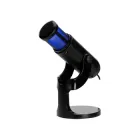
Ігровий мікрофон RGB XTRIKE XMC-03, USB 3.0, 1.5m, black

Бездротовий петличний мікрофон для Android та iPhone Type-C Lightning подвійна петличка з шумозаглушенням зарядним кейсом і 2 мікрофонами Plug&Play DKWAY X11-tc Pro + перехідник та вітрозахист у комплекті

Настільний ігровий мікрофон RGB XTRIKE XMC-03 з RGB підсвічуванням, USB 3.0, 1.5m Black

Мікрофонна радіосистема DJI Mic Mini Mobile Version 2 TX + 1 Mobile RX Type-C (Black)

Мікрофон fifine am8 black

Якісний петличний мікрофон Andoer EY-510A, петличка для смартфона, камери, ПК (7164)

Мікрофон конденсаторний Fifine Q6 USB Black

Мікрофонна радіосистема DJI Mic Mini 1 TX + 1 Mobile RX (Black)
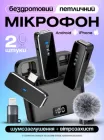
Мікрофон бездротовий петличний для телефону петличка для айфона iphone з шумозаглушенням на 2 мікрофони для андроїда смартфона з зарядним кейсом вітрозахистом для запису звуку гарнітура для блогерів відео ютуб бездротова type c M3 OnePro чорний 73718

Петличний мікрофон для смартфона Andoer EY510A, для камери, ПК
Тестування через мобільний пристрій (як тимчасове рішення)
Якщо потрібно терміново провести відеодзвінок, а вбудована камера ноутбука не працює, можна підключити смартфон як веб-камеру.
Для цього існують програми:
DroidCam (Android, iOS)
EpocCam (iOS, Android)
Iriun Webcam (кросплатформна)
Вони дозволяють використовувати камеру телефона через Wi-Fi або USB — з якістю, що часто перевищує вбудовану в ноутбук.
🧭 Після перевірки камери програмно, іноді користувач розуміє, що проблема не в самій камері, а в умовах використання — освітленні, фіксації або куті огляду. У такому випадку допоможуть аксесуари, які покращують якість картинки.
Поради щодо аксесуарів
Навіть повністю справна камера може давати посередній результат, якщо умови для зйомки невдалі — темне приміщення, невдалий кут або відсутність фіксації. Саме тут допомагають аксесуари: зовнішні веб-камери, штативи, світильники. Вони не лише покращують якість зображення, а й роблять роботу перед камерою зручнішою.
Зовнішні веб-камери: коли варто придбати
Більшість сучасних ноутбуків мають вбудовану камеру середнього рівня. Якщо ви часто проводите відеоконференції, записуєте контент або навчаєтесь онлайн, зовнішня веб-камера стане хорошим оновленням.
Переваги зовнішньої камери:
Вища роздільна здатність (Full HD або 4K).
Краща передача кольорів і чіткість у слабкому освітленні.
Власний мікрофон і можливість налаштування кута огляду.
Менше навантаження на систему ноутбука.
Рекомендації щодо вибору:
Модель / бренд | Особливості |
|---|---|
Logitech C920 / C922 | Оптимальний варіант для роботи й стрімів, хороше автофокусування |
Razer Kiyo | Має вбудоване кільцеве підсвічування |
Microsoft LifeCam HD-3000 | Просте рішення для домашніх дзвінків |
AverMedia PW315 | Підтримка Full HD 60fps, корисно для професійних відео |
💡 Якщо камера не визначається одразу — підключи її до іншого порту USB або встанови фірмовий драйвер з офіційного сайту виробника.
Штативи, підставки та освітлення
Правильне розташування камери впливає не менше, ніж її технічні характеристики. Якщо камера встановлена занадто низько або під кутом, навіть якісне зображення виглядатиме неестетично.
Корисні аксесуари:
Мініштатив або тримач — дозволяє закріпити камеру на рівні очей.
Кільцеве світло — додає рівномірного освітлення без тіней.
Захисна шторка для камери — проста, але важлива річ для приватності.
Підставка під ноутбук — допомагає виставити правильний кут огляду.
👉 Порада: оптимальна відстань до камери — 50–70 см, а джерело світла краще розташувати перед собою, трохи вище рівня очей.
🧩 Додаткові аксесуари не тільки покращують якість зображення, а й допомагають уникнути хибних діагнозів — наприклад, коли користувач думає, що камера «затемнена» або «зависла», хоча проблема лише в освітленні.

Гнучкий штатив восьминіг з тримачем для смартфона та гвинтом для камери Andoer TR-03f, прогумований настільний трипод, 28 см, Чорний (0246)

Штатив Velbon EX-Macro (4907990301741)

Штатив Vanguard Vesta Go 234AV10 (DAS303522)
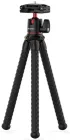
Трипод для смартфону RZTK Tripod Spyder

Смарт штатив для смартфона телефона селфі палиця трипод монопод тринога з AI-відстеженням обличчя стабілізатором 2 LED підсвіткою з пультом Bluetooth для дистанційного керування обертанням 360 Android та iPhone висота 180см складний для фото і відео

Професійний штатив для телефону, фотоапарата Yunteng VCT-618N (01653)

Штатив тринога для телефону, фотоапарата 150 см NeePho NP-8810

Універсальний штатив для телефону з кріпленням під сматфон та шаровою головкою

Монопод-тринога Neepho P170 для телефону з Bluetooth-пультом

Штатив c утримувачем для телефону та шарніром до 2-х метрів / Штатив для телефону + кнопка ДК (Sht-derz+kn)

Смарт Штатив 360 з Датчиком Руху та Пультом Розумний Штатив для телефону з AI Штатив зі Світлом Монопод AI трекінг обличчя для блогера
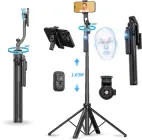
Моторизований штатив із функцією слідування та розпізнаванням обличчя для телефона та камери Mission Tripod AI Tracking Gimbal C17 (MSH-TripodC17)

Професійний штатив для смартфонів та фото та відеотехніки Yunteng VCT-6109

Студійна стійка штатив - тринога для фотоапарата або телефона Andoer TR-01, з алюмінію, чорний
Як запобігти повторним проблемам
Після відновлення роботи веб-камери варто подбати про профілактику. Дотримуючись кількох простих правил, можна уникнути повторення несправностей і забезпечити стабільну роботу пристрою впродовж багатьох років.
Регулярне оновлення драйверів і системи
Застарілі драйвери або оновлення, що не встановлювалися тривалий час, часто призводять до збою роботи камери.
Важливо регулярно перевіряти наявність оновлень у Windows Update чи “Оновлення ПЗ” в macOS. Для ноутбуків популярних брендів — HP, Lenovo, ASUS, Acer — найкраще завантажувати драйвери безпосередньо з офіційного сайту виробника. Це гарантує сумісність і стабільність.
Сторонні утиліти, які автоматично оновлюють драйвери, краще не використовувати: вони часто встановлюють некоректні версії й можуть викликати нові помилки.
Контроль дозволів для програм
Операційні системи постійно вдосконалюють налаштування конфіденційності. Однак іноді це призводить до того, що програми втрачають доступ до камери без відома користувача.
Рекомендується час від часу відкривати параметри конфіденційності й перевіряти, які додатки мають право використовувати камеру. Якщо відеоконференція раптом не працює — можливо, саме дозволи стали причиною.
У браузерах, таких як Google Chrome чи Microsoft Edge, варто налаштовувати доступ до камери для кожного сайту окремо — через значок замка поруч із адресним рядком.
Акуратне поводження з камерою та аксесуарами
Навіть найкраща техніка потребує дбайливого ставлення. Камера — не виняток. Не слід тиснути на об’єктив чи класти важкі предмети на кришку ноутбука.
Якщо камера має фізичну шторку, використовуй її для захисту приватності, але не забувай відкривати під час відеодзвінків. Лінзу бажано періодично очищати м’якою мікрофібровою серветкою без спиртовмісних засобів.
Зовнішні веб-камери під час перенесення ноутбука краще від’єднувати, щоб не пошкодити USB-порт або сам кабель.
Кібербезпека та захист від стороннього доступу
Безпека — ще один аспект, який не варто ігнорувати. Камера може стати мішенню для зловмисників, тому важливо контролювати, які програми отримують до неї доступ.
Надійні антивіруси мають вбудовану функцію захисту веб-камери. Якщо ж камера вмикається без вашого дозволу — це серйозний сигнал перевірити систему на віруси.
Коли пристрій не використовується, можна просто закривати об’єктив шторкою або спеціальною наклейкою — це найпростіший, але ефективний спосіб захисту.
📌 Підсумовуючи: регулярне оновлення системи, уважне ставлення до дозволів і дбайливе використання техніки — три складові безперебійної роботи веб-камери. Дотримання цих правил не лише збереже пристрій у робочому стані, а й захистить ваші особисті дані.
Камера без турбот: коротке підсумування
Проблеми з веб-камерою — це не завжди ознака серйозної несправності. У більшості випадків причиною є дрібниці: заблокований доступ у налаштуваннях, відсутній драйвер або конфлікт програм. Варто пройти покрокову діагностику — і камера знову працюватиме без сторонньої допомоги.
Ключ до стабільної роботи полягає у регулярному догляді:
оновлюй систему та драйвери;
перевіряй дозволи для програм;
стеж за чистотою об’єктива й правильним освітленням;
контролюй безпеку — не дозволяй невідомим програмам отримувати доступ до камери.
Якщо ж після всіх кроків камера не реагує, це може свідчити про апаратну несправність — тоді найкраще звернутися до сервісного центру.
Пам’ятай: справна камера — це не лише зручність, а й важливий інструмент комунікації, навчання й роботи. Тому навіть кілька хвилин уваги до налаштувань здатні заощадити багато часу і нервів у майбутньому.


