Правильна передача кольору — одна з тих речей, про які згадують лише тоді, коли результат уже розчаровує. Часто фото виглядають надто темними, макети — перенасиченими, а відео — «пласкими». У більшості випадків проблема не в камері чи програмі, а в самому моніторі, який не показує кольори так, як має. Щоб отримати передбачуваний результат у друці, монтажі чи ретуші, потрібно налаштувати дисплей відповідно до чітких параметрів.
Кольорокорекція неможлива без коректного відтворення відтінків. Навіть новий монітор може працювати неточно: заводські профілі зазвичай не розраховані на вимоги фотографів та дизайнерів. Додайте до цього вплив некоректної яскравості, старі кабелі, неправильну температуру кольору та освітлення робочого місця — і навіть якісний екран може викривляти картинку.
У цій статті розглянемо як калібрувати монітор різними способами: від простого ручного налаштування до професійної роботи з апаратними калібраторами. Поясню покрокові інструкції, наведу порівняння методів, поділюся практичними порадами та дам рекомендації, на що варто звертати увагу, щоб отримати стабільний та точний результат.
Що впливає на точність зображення та які параметри потрібно налаштовувати
Яскравість і контраст
Яскравість визначає, наскільки світлим виглядає екран, а контраст — різницю між найтемнішими та найсвітлішими деталями. Якщо яскравість завищена, тіні «зникають», а фото здаються надто блідими. Якщо занизька — картинка темніша, ніж у реальності. Оптимальне значення для роботи з фото та відео — близько 100–120 кд/м², але воно залежить від освітлення в кімнаті. Контраст зазвичай залишають на значенні за замовчуванням (100%), якщо виробник не рекомендує іншого.
Гамма
Гамма відповідає за співвідношення між світлими, середніми та темними тонами. Найпоширеніший стандарт — гамма 2.2. Неправильна гамма робить середні тони або надто світлими, або надто темними, через що зображення втрачає передбачуваність у різних програмах.
Температура кольору
Це «теплість» або «холодність» картинки. Стандартне значення для точного відтворення — 6500 K (інколи маркують як D65). Воно близьке до денного світла. Вищі значення роблять картинку холоднішою, нижчі — теплішою. Невдалий вибір температури може «зсунути» всі кольори.
Профілі ICC
ICC-профіль — це набір параметрів, який описує поведінку вашого монітора. Система та програми (Lightroom, Photoshop, DaVinci Resolve) використовують його для правильного відображення кольорів. Для точності потрібен індивідуальний профіль, створений під ваш конкретний екземпляр дисплея.
Вплив кабелів, моніторних режимів і навколишнього освітлення
Кабелі. Якісний DisplayPort або HDMI з правильними характеристиками гарантує стабільну передачу сигналу. Дешеві кабелі можуть знижувати якість, особливо при високій роздільній здатності чи частоті.
Режими монітора. Режими «Яскравий», «Ігровий», «Динамічний контраст» краще вимкнути — вони штучно підсилюють окремі канали кольору.
Освітлення. Нерівномірне або дуже тепле світло змінює ваше сприйняття відтінків. Найкраще — нейтральне джерело світла з температурою 5000–6500 K, бажано регульоване.

Базове ручне калібрування: покрокова інструкція
Підготовка робочого місця
Перш ніж змінювати налаштування, важливо створити правильні умови.
Увімкніть монітор щонайменше на 15–20 хвилин, щоб він прогрівся та стабілізувався.
Приберіть різкі джерела світла позаду екрана. Якщо біля вікна — зашторте його або застосуйте м’яке розсіяне освітлення.
Вимкніть режими на кшталт «Dynamic Contrast», «sRGB Mode», «Vivid», «Eco» — вони спотворюють результат.
Якщо можливо, використовуйте якісний DisplayPort або HDMI кабель і встановіть рідну роздільну здатність.
Налаштування яскравості та контрасту
Відкрийте тестові зображення з градаціями чорного й білого. Поступово зменшуйте або збільшуйте яскравість, поки не стане видно різницю між найтемнішими секторами (1–5%) і найсвітлішими (95–100%). Контраст змінюйте обережно. Зазвичай оптимальне значення — стандартне. Якщо контраст завищений, світлі ділянки зливаються; якщо занижений — картинка стає пласкою.
Регулювання температури кольору
У налаштуваннях виберіть пресет 6500 K (D65) — це найбільш нейтральне значення. Якщо монітор дозволяє власні корекції RGB-каналів, залиште їх на автоматі, доки не з'явиться потреба у точній ручній корекції.
Перевірка результатів за допомогою тестових зображень
Після основних налаштувань перевірте:
Чи не зникли деталі в темних ділянках.
Чи не «перегорають» світлі фрагменти.
Чи виглядає зображення рівномірно без кольорового відтінку (зеленого, синього або червоного).
Чи природно передаються відтінки шкіри, неба та нейтральних об’єктів.
Ручне калібрування не дає ідеальної точності, але помітно покращує базове відображення кольорів і підходить тим, хто не має спеціального обладнання.
Калібрування за допомогою безкоштовних онлайн-тестів
Переваги та обмеження онлайн-приладів
Онлайн-тести — це зручний спосіб покращити передачу кольору без додаткових витрат. Вони допомагають налаштувати яскравість, контраст, гамму та баланс відтінків, використовуючи спеціальні зображення прямо у браузері.
Проте вони мають свої межі:
не враховують індивідуальні особливості вашого дисплея;
не можуть створити точний ICC-профіль;
залежать від правильності налаштувань браузера та операційної системи.
Попри це, для базової калібровки вони дуже корисні.
Онлайн-тести для градацій, тіней, яскравості та контрасту
Популярні онлайн-платформи пропонують такі інструменти:
тест градацій чорного та білого — демонструє видимість дрібних переходів;
тест на гамму — допомагає виставити гамму до близького до 2.2 значення;
кольорові смуги — перевіряють, чи немає зсуву у червоний, зелений або синій канал;
сірі градієнти — дозволяють оцінити рівномірність тону та відсутність смуг.
Важливо під час проходження тестів сидіти в тій же робочій позі, що й під час звичайної роботи, оскільки кути огляду впливають на сприйняття кольору, особливо у VA або TN панелей.
Як правильно проходити тестування й зберігати налаштування
Встановіть яскравість і контраст у режим, наближений до рекомендованого.
Відкрийте сторінку з тестами та рухайтесь за підказками.
Регулюйте параметри монітора, доки всі секції градацій не стануть чітко помітні.
За потреби доведіть температуру кольору до стандартних 6500 K.
Перегляньте зображення з нейтральними відтінками (небо, шкіра, сірі поверхні).
Збережіть налаштування у профілі монітора, якщо така функція доступна.
Онлайн-калібрування — хороший проміжний варіант між ручними налаштуваннями та професійним апаратним калібратором.





Таблиця порівняння онлайн-методів
Метод онлайн-калібрування | Точність | Складність | Вартість |
|---|---|---|---|
Градації чорного/білого | Середня | Низька | Безкоштовно |
Тест гамми | Середня | Низька | Безкоштовно |
Баланс кольорів | Низька–середня | Низька | Безкоштовно |
Сірі градієнти | Середня | Низька | Безкоштовно |
Використання інструментів операційної системи
Калібрування в Windows (вбудований майстер калібрування)
У Windows є корисний інструмент — Display Color Calibration. Він дозволяє налаштувати основні параметри точніше, ніж звичайні регулятори монітора.
Як ним користуватися:
Відкрийте Пуск → Налаштування → Система → Дисплей.
У розділі «Додаткові параметри дисплея» знайдіть пункт Калібрування кольору.
Дотримуйтесь інструкцій майстра: він допоможе налаштувати гамму, яскравість, контраст і кольоровий баланс.
Після завершення Windows запропонує створити новий ICC-профіль, який буде застосований автоматично.
Це не заміна професійній калібровці, але для багатьох користувачів результат буде помітно кращим, ніж «з коробки».
Калібрування в macOS (Display Calibrator Assistant)
macOS також має потужний інструмент для калібрування:
Відкрийте Apple Menu → System Settings → Displays.
Оберіть потрібний дисплей і натисніть Calibrate (або «Калібрувати», залежно від версії).
Асистент проведе через етапи налаштування яскравості, гамми, білої точки та створення профілю.
Збережіть результат як окремий ICC-профіль.
У macOS система кольорокерування працює дуже стабільно, тому після калібрування профіль застосовується однаково у всіх програмах.
Створення та перемикання між профілями ICC
Корисно мати кілька профілів:
Основний робочий профіль — для ретуші та дизайну.
Профіль для відео — інколи з іншим рівнем яскравості.
Профіль для роботи з текстом — більш контрастний і комфортний для очей.
Для перемикання профілів:
У Windows — через Панель керування → Керування кольором.
У macOS — у вікні налаштувань дисплея оберіть потрібний профіль зі списку.
Поради для роботи з текстом, фото й відео
Для роботи з текстом зменшіть яскравість (щоб уникнути втоми очей).
Для фото важлива стабільна гамма 2.2 і температура 6500 K.
Для відео іноді застосовують окремі пресети з іншими рівнями чорної точки.
Робочий стіл бажано зробити нейтральним — без яскравих шпалер, які впливають на сприйняття кольору.
Безкоштовні програми для покращеного калібрування
Огляд популярних безкоштовних рішень
Якщо інструментів операційної системи недостатньо, варто звернути увагу на спеціальні програми. Найпопулярніша серед них — DisplayCAL. Це безкоштовний, гнучкий і досить точний інструмент для калібрування та створення ICC-профілів.
Особливості DisplayCAL:
підтримує детальні налаштування гамми, білої точки та яскравості;
дозволяє працювати з апаратними калібраторами X-Rite чи Datacolor;
пропонує інструменти для перевірки профілю та тестування рівномірності;
має бібліотеку тонких параметрів для досвідчених користувачів.
Також існують інші безкоштовні рішення, але більшість із них менш функціональні й здебільшого повторюють можливості системних утиліт.
Коли доцільно використовувати безкоштовні програми
Безкоштовні програми доцільно використовувати в ситуаціях, коли вам потрібна точніша корекція, ніж можуть запропонувати базові інструменти. Вони також стануть у пригоді, якщо ви хочете створити кілька різних профілів для виконання різних завдань.
Такі рішення особливо корисні тим, хто працює з фото чи відео на постійній основі, але поки що не має можливості придбати апаратний калібратор. Крім того, безкоштовні інструменти допомагають максимально вичавити з монітора високу точність відтворення кольорів без додаткових витрат.
Обмеження софту без апаратного датчика
Без датчика (колориметра) програма не зможе виміряти реальні характеристики монітора. Це значить, що:
ICC-профіль створюється приблизно, без врахування конкретного екземпляра дисплея;
точність краща, ніж при ручному налаштуванні, але все ж обмежена;
програмні графіки та числові значення не відображають реального стану панелі.
Тому DisplayCAL та інші аналоги найкраще працюють у поєднанні з апаратним калібратором.
Порівняльна таблиця можливостей
Інструмент | Точність без датчика | Можливості профілювання | Складність | Переваги |
|---|---|---|---|---|
DisplayCAL | Середня | Високі | Середня | Гнучкість, підтримка калібраторів |
Вбудовані утиліти ОС | Низька–середня | Низькі | Низька | Прості, доступні кожному |
Інші безкоштовні програми | Низька | Низькі | Низька | Підходять для базових задач |
Безкоштовні програми — чудовий компроміс для тих, хто хоче підвищити точність без інвестицій, але при нагоді краще доповнити їх апаратним рішенням.
Професійні апаратні калібратори
Для чого потрібен апаратний колориметр
Апаратний калібратор (колориметр) — це пристрій, який вимірює світло, що виходить із монітора, і створює максимально точний ICC-профіль. Такий метод не ґрунтується на суб’єктивному баченні — він базується на точних вимірюваннях яскравості, температури, відтінків і поведінки кожного кольорового каналу.
Переваги апаратної калібровки:
найвища точність серед усіх методів;
врахування індивідуальних особливостей кожного екземпляра дисплея;
можливість регулярного контролю стабільності панелі;
створення профілів для різних яскравостей та типів роботи (фото, відео, друк).
Огляд X-Rite, Datacolor та інших брендів
Найпоширеніші й найнадійніші виробники:
X-Rite (Calibrite) — серії ColorChecker Display та Display Pro. Пропонують високу швидкість і точність вимірювань.
Datacolor (Spyder) — серії SpyderX. Зручні у використанні, мають простий софт і швидке калібрування.
Інші бренди трапляються рідше, але загалом використовують подібні принципи роботи.
Ці пристрої підходять для фотографів, дизайнерів, відеомонтажерів та всіх, хто потребує максимально передбачуваної передачі кольору.
Покрокове налаштування монітора за допомогою колориметра
Увімкніть монітор на 20 хвилин для прогріву.
Вимкніть «динамічні» режими дисплея та встановіть початкові налаштування яскравості.
Запустіть програму калібратора (ColorChecker Profiler, SpyderX Pro або DisplayCAL).
Виберіть параметри цілі:
яскравість: 100–120 кд/м²;
гамма: 2.2;
температура: 6500 K;
біла точка: D65.
Закріпіть колориметр на центрі екрана.
Дочекайтесь завершення вимірювань — програма самостійно відкоригує колірні канали.
Збережіть отриманий ICC-профіль і встановіть його як основний у системі.
Перевірте результат за допомогою тестових чарто́к.
Процес займає 5–10 хвилин, а точність перевершує будь-які ручні або онлайн-методи.
Порівняльна таблиця точності та вартості
Метод | Точність | Складність | Вартість | Кому підходить |
|---|---|---|---|---|
Ручне налаштування | Низька–середня | Низька | Безкоштовно | Початківці, офісна робота |
Онлайн-тести | Середня | Низька | Безкоштовно | Повсякденне використання |
Утиліти ОС | Середня | Низька | Безкоштовно | Базова робота з фото/відео |
Безкоштовні програми | Середня | Середня | Безкоштовно | Любителі та початківці |
Апаратні калібратори | Висока | Середня | Середня–висока | Професіонали |
Супутні рекомендації: кабелі, підставки, освітлення
Для стабільної та передбачуваної роботи системи під час кольорокорекції важливо приділити увагу не лише монітору, а й супутнім аксесуарам. Застосування якісного DisplayPort або HDMI кабелю допомагає мінімізувати втрати сигналу, що безпосередньо впливає на точність передавання кольорів та стабільність зображення.
Не менш важливою є регульована підставка, адже вона дає можливість виставити монітор так, щоб центр екрана знаходився на рівні очей. Це забезпечує правильне положення голови та зменшує ризик хибного сприйняття відтінків через зміну кута огляду.
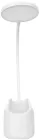
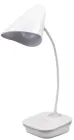
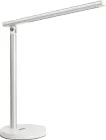
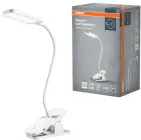
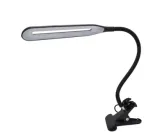
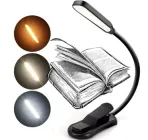
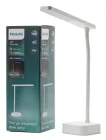
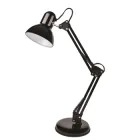
Додатково варто подбати про настільний світильник із регульованою температурою світла в діапазоні 5000–6500 К. Такий світильник створює передбачуване та стабільне освітлення, запобігаючи викривленню кольорів під час роботи. Водночас важливо підтримувати нейтральне світлове середовище довкола, аби різниця між яскравістю кімнати та монітора не була надто великою та не впливала на контрастність зображення.
Оптимальне освітлення робочої зони
Чому світло впливає на сприйняття кольору
Освітлення довкола екрана визначає, як ми бачимо відтінки. Якщо світло занадто тепле або холодне, мозок адаптується й починає сприймати зображення неправильно. Те саме стосується надто яскравого або тьмяного приміщення: деталі в тінях і світлих ділянках будуть здаватися іншими, ніж вони є насправді. Тому для стабільної роботи з графікою важливо контролювати середовище так само ретельно, як і монітор.
Як підібрати настільний світильник з регулюванням температури
Підібрати настільний світильник для роботи з кольором варто максимально уважно, оскільки саме освітлення значною мірою визначає коректність сприйняття зображення. Найкращим рішенням будуть моделі з можливістю плавно змінювати колірну температуру в межах 5000–6500 К — цей діапазон наближений до нейтрального денного світла й забезпечує стабільні умови для роботи.
Оптимальний світильник повинен забезпечувати рівномірне розсіювання світла, щоб уникнути різких тіней і перепадів яскравості. Не менш важливим є регулювання інтенсивності світлового потоку, що дозволяє адаптувати робочий простір під конкретні завдання та час доби. Крім того, бажано, щоб конструкція давала можливість точно спрямовувати світло, запобігаючи появі відблисків на екрані монітора.
Освітлення має падати переважно на робочу поверхню, створюючи комфортне середовище, але при цьому не повинно світити прямо в очі чи в дисплей. Збалансований напрямок і температура світла допомагають суттєво підвищити якість візуальної оцінки та спростити роботу з кольором.


Розміщення джерел світла та уникнення бликів
Розташуйте світильник збоку, а не позаду чи перед монітором.
Уникайте ламп із кольоровими відтінками (жовтими або синіми).
Якщо біля робочого стола є вікно, використовуйте штори або жалюзі, щоб зменшити перепади яскравості.
За потреби додайте м’яке фонове підсвічування за монітором — це зменшить втому очей і стабілізує сприйняття контрасту.
Правильне освітлення — одна з умов точної передачі кольору, навіть якщо сам монітор відкалібрований ідеально.
Перевірка результатів калібрування
Тестові фотографії та відео
Після завершення калібрування варто оцінити результат на реальних зображеннях. Виберіть кілька фото з широким діапазоном відтінків:
портрети зі складними тонами шкіри;
пейзажі з м’якими переходами неба;
зображення з насиченими кольорами.
Для відео підійдуть короткі ролики з природним світлом і великою кількістю деталей у тінях та світлих зонах. Якщо всі відтінки виглядають натурально, це хороший знак.
Перевірка градацій тіней і світлих ділянок
Використайте карти градацій, щоб упевнитися, що калібрування не перекрутило контраст.
Перевірте:
чи видно темні секції на рівні 1–5%;
чи не зливаються відтінки у світлих зонах 95–100%;
чи рівномірно виглядає сірий градієнт без смуг і кольорових відтінків.
Як оцінити стабільність профілю з часом
Монітори з часом змінюють свої характеристики:
світлодіоди можуть тьмяніти;
панель старіє й втрачає рівномірність;
окремі канали RGB можуть зсуватися.
Щоб контролювати цей процес, інколи варто повторити швидку перевірку тестовими зображеннями. Якщо ви помітили відхилення — саме час провести повторне калібрування.
Як часто потрібно калібрувати монітор і яких помилок уникати
Рекомендована періодичність для різних типів екранів
Частота калібрування залежить від технології панелі та умов експлуатації:
IPS-монітори — раз на 4–6 тижнів. Вони стабільніші, але теж потребують регулярної корекції.
VA-панелі — раз на 4 тижні, оскільки контраст і кольоровий баланс можуть змінюватися швидше.
Професійні монітори з апаратною калібровкою — раз на 6–8 тижнів, якщо не працюєте зі складними проєктами щодня.
Якщо монітор новий або щойно пройшов ремонт — варто відкалібрувати його одразу.
Також рекомендується перекалібровувати дисплей щоразу після суттєвих змін освітлення робочого місця.
Типові помилки калібрування
Щоб уникнути спотворень кольору, зверніть увагу на такі моменти:
Завищена яскравість. Найпоширеніша помилка. На яскравому моніторі фото виглядають світлішими, ніж будуть у друці чи на інших екранах.
Невідповідне освітлення. Калібрування при теплому або нерівномірному світлі дає неправильні результати.
Неправильний режим монітора. Робота в режимах «Vivid», «Game», «Movie» спотворює кольори.
Використання низькоякісних кабелів. Дешевий HDMI може погано передавати сигнал і створювати контрастні артефакти.
Пропуск фінального тестування. Багато користувачів забувають перевіряти градації та сірі переходи після калібрування.
Уникаючи цих помилок, ви отримаєте стабільнішу й передбачуванішу картинку.
Як зберігати профілі та підтримувати точність кольорів
Зберігайте старі ICC-профілі — інколи корисно порівняти нові результати з попередніми.
Використовуйте окремі профілі для різних задач: текст, фото, відео.
Слідкуйте, щоб система завжди застосовувала саме той профіль, який вам потрібен.
Після оновлення драйверів або ОС перевіряйте, чи профіль не скинувся.
Так ви зможете тримати свої робочі процеси стабільними навіть при тривалому використанні монітора.
Підсумок: короткий орієнтир для щоденної практики
Калібрування монітора — це не разовий процес, а частина звичної роботи з графікою, фото чи відео. Важливо не лише налаштувати дисплей, а й підтримувати стабільні умови: якісне освітлення, правильний кабель, відповідний режим монітора та регулярне оновлення ICC-профілю.
Онлайн-тести й системні утиліти допоможуть суттєво покращити картинку без додаткових витрат, однак найвищої точності можна досягти лише за допомогою апаратних калібраторів X-Rite або Datacolor у поєднанні з такими інструментами, як DisplayCAL.
Обирайте метод відповідно до ваших потреб, створюйте окремі профілі для різних задач і періодично перевіряйте результат тестовими зображеннями. Такий підхід дозволить зберігати передбачуваність кольору в усіх проєктах та працювати впевнено, незалежно від складності завдання.