Ми проводимо перед екранами моніторів більшу частину свого дня: робочі звіти, навчання, вечірні кіномарафони або динамічні ігри. Часто після кількох годин такої активності з’являється відчуття «піску» в очах, тупий головний біль або загальна втома. Однією з головних прихованих причин цього дискомфорту є мікромерехтіння підсвітки, яке ми не бачимо, але наш організм чітко фіксує. Саме тому Flicker-Free технологія стала обов’язковим стандартом для сучасних дисплеїв, орієнтованих на тривалу та безпечну роботу.
У цьому матеріалі ми розберемося, як відсутність мерехтіння рятує наші очі та чому цей параметр є критичним при виборі комп'ютерної техніки.
Чому очі втомлюються від монітора
Більшість користувачів вважають, що втома очей виникає лише через надмірну яскравість або дрібний шрифт. Проте справжній «тихий агресор» — це спосіб, у який монітор регулює інтенсивність світіння.
Що таке ШІМ і навіщо виробники його використовують?
Традиційно в бюджетних або старих моделях моніторів використовується ШІМ (широтно-імпульсна модуляція). Щоб зменшити яскравість екрана, система не знижує напругу, а просто починає дуже швидко вмикати та вимикати світлодіоди підсвітки.
При 100% яскравості мерехтіння зазвичай відсутнє.
При 50% яскравості світлодіоди половину часу світяться, а половину — ні.
Чим нижчу яскравість ви виставляєте, тим довші паузи між спалахами, і тим помітнішим (для нашого мозку) стає мерехтіння.
Як невидимі пульсації впливають на мозок та зоровий нерв
Хоча людське око зазвичай не здатне помітити мерехтіння на частоті понад 60–100 Гц, наші зіниці та мозок змушені реагувати на кожну зміну інтенсивності світла. Зіниця постійно розширюється та звужується, намагаючись підлаштуватися під світловий потік, що змінюється тисячі разів на секунду. Це призводить до перенапруження циліарного м'яза ока. Результатом стає так званий зоровий комп'ютерний синдром: сухість, подразнення, розмитість зору та навіть мігрені.
📝 Порада
Якщо ви відчуваєте втому вже через годину роботи, спробуйте перевірити свій старий монітор простим «тестом олівця»: швидко помахайте олівцем перед увімкненим екраном. Якщо ви бачите чіткий «віяло» з декількох контурів — підсвітка мерехтить. У моніторах із Flicker-Free ви побачите лише суцільне розмиття.
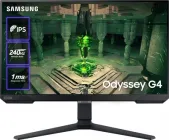

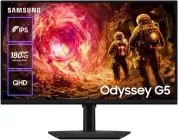


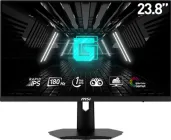
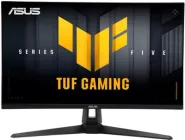
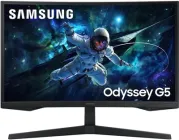
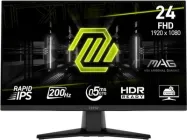
Принцип роботи Flicker-Free технології
Основна відмінність між застарілими дисплеями та сучасними рішеннями полягає в методі живлення світлодіодів підсвітки. Замість того, щоб змушувати діоди блимати з величезною швидкістю (як це робить ШІМ), Flicker-Free технологія використовує метод постійного струму — DC Dimming.
Постійний струм (Direct Current) проти імпульсної модуляції
Принцип роботи безмерехтливої панелі можна порівняти з регулюванням напору води у крані. У той час як ШІМ-монітор імітує слабкий напір, постійно відкриваючи та закриваючи кран на повну потужність, технологія постійного струму просто плавно прикручує вентиль.
Це забезпечує рівний і стабільний світловий потік. Оскільки яскравість регулюється зміною сили струму, а не циклами ввімкнення/вимкнення, екран залишається статичним для людського ока на будь-якому рівні освітленості — від яскравого сонячного дня до роботи в повній темряві.
Чому Flicker-Free стає золотим стандартом індустрії
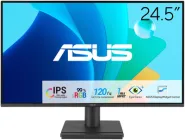
Раніше виробники уникали масового впровадження регулювання постійним струмом через складність збереження точної передачі кольору на низькій яскравості. Проте сучасні панелі від лідерів ринку, таких як BenQ, ASUS, Dell та Samsung, успішно подолали цей бар’єр.
Сьогодні наявність сертифіката від незалежних лабораторій, наприклад TUV Rheinland, є гарантією того, що монітор пройшов суворі тести на відсутність пульсації. Це вже не просто «фішка» для геймерів, а базовий гігієнічний стандарт для офісної роботи та домашнього використання.
✨ Лайфхак
Обираючи монітор, обов'язково перевірте технічні характеристики на офіційному сайті виробника. Маркування "Flicker-Free" або "Flickerless" часто супроводжується функцією фільтрації синього світла, що в парі створює ідеальні умови для роботи з великими обсягами тексту.
Порівняння звичайного монітора та моделі з Flicker-Free
Щоб краще зрозуміти практичну різницю, варто поглянути на те, як ці технології проявляють себе в реальних умовах експлуатації.
Характеристика | Монітор із ШІМ (звичайний) | Монітор із Flicker-Free |
Метод регулювання | Швидке вмикання/вимикання діодів | Зміна сили постійного струму |
Мерехтіння на низькій яскравості | Значне та втомлююче | Повністю відсутнє |
Вплив на очі | Швидка втома, сухість, головний біль | Мінімальне навантаження, комфорт |
Сприйняття мозком | Постійне напруження через пульсації | Природне сприйняття зображення |
Передача кольору | Стабільна (на старих моделях) | Висока точність у сучасних моделях |
Використання безмерехтливих панелей дозволяє значно подовжити безпечний час перебування за комп'ютером, не знижуючи при цьому продуктивності.
📝 Порада
Якщо ваш поточний монітор не підтримує Flicker-Free, намагайтеся тримати яскравість екрана вище 90%. Це зменшить інтенсивність мерехтіння ШІМ, але в такому разі важливо подбати про якісне зовнішнє освітлення на робочому місці, щоб не засліплювати очі надмірною яскравістю панелі.


Кому ця технологія критично необхідна
Хоча відсутність мерехтіння корисна для кожного, існують певні сценарії використання, де Flicker-Free технологія стає вирішальним фактором збереження працездатності. Коли концентрація уваги сягає максимуму, будь-який зовнішній подразник, навіть невидимий, прискорює виснаження нервової системи.
Робота з текстом та кодом
Програмісти, редактори та бухгалтери годинами вдивляються у статичні дрібні символи на контрастному фоні. У таких умовах найменша пульсація підсвітки змушує очі перенапружуватися, щоб «утримати» фокус. Використання моніторів із постійним струмом живлення дозволяє працювати з великими масивами даних без відчуття «печіння» в очах під кінець робочого дня.
Професійний геймінг та дизайн
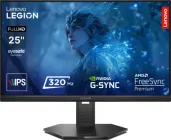
Для геймерів стабільність картинки — це не лише комфорт, а й швидкість реакції. Під час інтенсивних сесій зір фокусується на швидких об'єктах. Якщо екран при цьому має високий коефіцієнт пульсації, мозок швидше втомлюється від обробки візуальної інформації. Бренди на кшталт ASUS (серія ROG), BenQ (ZOWIE) та Samsung (Odyssey) інтегрують захист від мерехтіння саме для того, щоб гравець міг довше зберігати пікову концентрацію.
Навчання та тривале читання
Студенти та школярі часто готуються до іспитів у вечірній час, коли яскравість монітора зазвичай знижується. Як ми вже з’ясували, саме на низькій яскравості звичайні монітори починають мерехтіти найсильніше. Для несформованої зорової системи дитини це становить додаткову загрозу розвитку короткозорості.
✨ Лайфхак
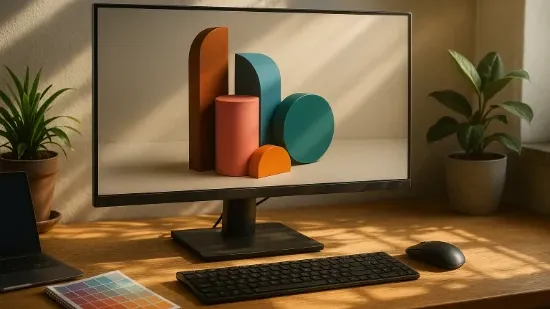
Якщо ваша робота пов'язана з обробкою графіки, обирайте монітори з IPS-матрицею та сертифікатом Flicker-Free. Це поєднання забезпечить не лише комфорт для очей, а й найвищу точність відтворення кольорів незалежно від рівня яскравості.
Комплексний підхід до захисту зору
Сама по собі відсутність мерехтіння — це величезний крок вперед, але для повного захисту варто звернути увагу на супутні технології та ергономіку. Зір страждає від комплексу факторів, тому й рішення має бути системним.
Режими Low Blue Light: боротьба з «синім спектром»
Окрім пульсації, велику шкоду завдає надлишок короткохвильового синього світла. Воно пригнічує вироблення мелатоніну, що призводить до порушення сну. Сучасні монітори мають програмні або апаратні фільтри (Low Blue Light), які зміщують колірну температуру в теплий спектр, роблячи зображення м'якшим для сприйняття.
Антивідблискове покриття та правильне освітлення
Навіть найкраща Flicker-Free технологія не допоможе, якщо на екрані «танцюють» відблиски від вікна чи лампи. Матове або спеціальне антивідблискове (Anti-Glare) покриття розсіює світло, запобігаючи виникненню зайвих точок фокусування для очей.
Ергономічна підставка як запорука правильної постави
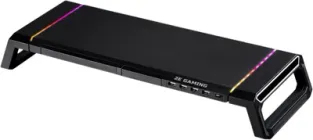
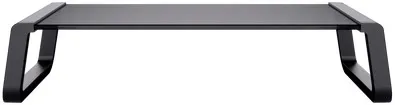
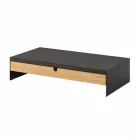
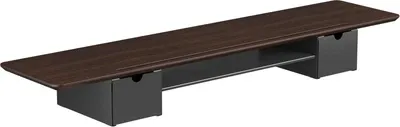
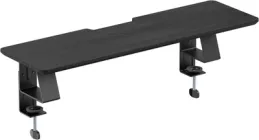
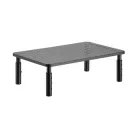
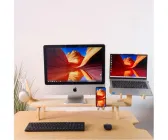
Здоров'я очей напряму пов'язане з кровообігом у шийному відділі. Якщо монітор стоїть занизько або під неправильним кутом, ви мимоволі нахиляєте голову, перетискаючи судини. Моделі з ергономічними підставками дозволяють регулювати:
Висоту панелі (Eye-level).
Кут нахилу (Tilt).
Поворот у портретний режим (Pivot).
📝 Порада
Разом із монітором зверніть увагу на якісні ергономічні кронштейни. Вони дозволяють звільнити місце на столі та ідеально налаштувати положення екрана так, щоб верхній край монітора був на рівні ваших очей — це оптимальна позиція для зниження навантаження на очні м’язи.


Як самостійно перевірити монітор на наявність мерехтіння
Навіть якщо в характеристиках вашого пристрою не вказано наявність захисних функцій, ви можете легко перевірити його стан у домашніх умовах. Це допоможе зрозуміти, чи є ваш монітор джерелом прихованої втоми.
Тест за допомогою камери смартфона. Це найнадійніший спосіб виявити ШІМ. Відкрийте на моніторі білий фон (наприклад, порожній документ Word) і наведіть на нього камеру телефона. Якщо на екрані смартфона з’являються темні горизонтальні або вертикальні смуги, що рухаються — підсвітка мерехтить. Спробуйте поступово знижувати яскравість монітора: якщо смуги стають чіткішими, значить, частота пульсації падає, що найбільш шкідливо для очей.
«Олівцевий тест». Візьміть звичайний олівець за кінчик і швидко помахайте ним перед увімкненим екраном, наче віялом. Якщо ви бачите суцільне розмиття — мерехтіння мінімальне або відсутнє. Якщо ж ви чітко бачите окремі силуети олівця («стробоскопічний ефект»), ваш монітор працює на основі імпульсної модуляції.
Спеціалізовані онлайн-сервіси. Ресурси на кшталт Blur Busters (TestUFO) дозволяють перевірити стабільність зображення та частоту оновлення. Вони наочно демонструють, як екран поводиться під час динамічних навантажень.
✨ Лайфхак
Якщо ви виявили мерехтіння на своєму моніторі, але не плануєте його міняти найближчим часом, спробуйте встановити яскравість на 100% у налаштуваннях самого монітора, а фактичну яскравість картинки зменшуйте програмно — через панель керування відеокартою (NVIDIA або AMD). Це допоможе "обманути" ШІМ і прибрати пульсацію.
Flicker-Free технологія та правильне налаштування екрана
Наявність якісної матриці — це лише половина успіху. Щоб Flicker-Free технологія працювала максимально ефективно, важливо грамотно адаптувати параметри дисплея під ваше оточення. Ось кілька професійних порад щодо налаштування:
Яскравість відповідно до освітлення. Екран не має світитися як ліхтар у темній кімнаті, але й не повинен бути тьмянішим за навколишні предмети. Ідеальний варіант — коли білий фон на моніторі візуально збігається з білим аркушем паперу, що лежить поруч на столі.
Контрастність. Для роботи з текстом оптимальним вважається рівень 60–80%. Занадто висока контрастність змушує очі швидше втомлюватися від різких переходів світла.
Колірна температура. Протягом дня використовуйте "холодні" режими (близько 6500K) для бадьорості, а ввечері обов'язково переходьте на "теплі" (3000–4500K), щоб знизити навантаження синім спектром.
Масштабування. Не змушуйте очі мружитися. Встановіть масштаб інтерфейсу в Windows або macOS так, щоб вам не доводилося нахилятися вперед, аби прочитати назву папки.
📝 Порада
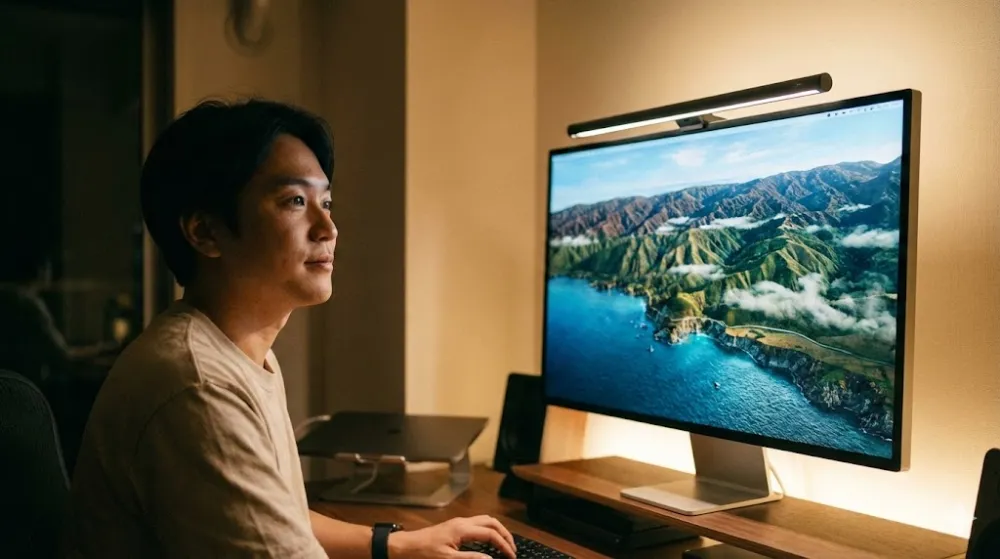
Для комфортної роботи ввечері рекомендую придбати скрінбар (Screen Bar) — спеціальну лампу, що кріпиться зверху на монітор. Вона створює м’яке фонове освітлення робочої зони без відблисків на екрані, що значно знижує контраст між яскравим дисплеєм та темною кімнатою.
Інвестиція у власний погляд
Вибір монітора з Flicker-Free — це не просто купівля чергового гаджета, а свідома турбота про власне здоров'я. У світі, де ми споживаємо гігабайти інформації щодня, комфортний візуальний досвід стає запорукою продуктивності. Відсутність мерехтіння дозволяє забути про головний біль та червоні очі, даючи змогу зосередитися на головному — будь то написання коду, монтаж відео чи перемога у важливому кіберспортивному матчі. Пам’ятайте, що технології мають служити вашому комфорту, а не виснажувати організм.