![[R] Journal Rozetka](https://tatet-cms.fra1.digitaloceanspaces.com/uploads/1772660512107-z58rjro78ja.svg)


Хороший монітор — це не просто аксесуар до комп’ютера, а основа комфортної взаємодії з технікою. Від нього залежить якість зображення, зручність роботи, точність кольорів, а подекуди й здоров’я очей. Різниця між моделями може бути суттєвою, тому важливо розуміти, як вибрати монітор, що відповідатиме вашим реальним потребам — робочим, навчальним, творчим чи ігровим.
Основні параметри монітора: що варто знати перед покупкою
Діагональ і роздільна здатність — перше, на що звертають увагу. Менші моделі зручно використовувати в офісі або на невеликому робочому місці, тоді як більші екрани краще підходять для багатозадачності. Наприклад, 27-дюймовий монітор із роздільною здатністю 2K чи 4K забезпечує хороший баланс між деталізацією та робочим простором. Важливо врахувати відстань до очей: комфорт починається там, де не доводиться напружувати зір, щоб розгледіти дрібні елементи інтерфейсу.
Не менш важливим параметром є тип матриці. Саме він визначає якість кольорів, кути огляду та глибину чорного. IPS-матриці найчастіше обирають за стабільність картинки при різних кутах, VA — за високу контрастність, а TN — коли потрібна швидкість і мінімальна затримка.
Порівняльна таблиця основних характеристик матриць
Характеристика | IPS | VA | TN |
|---|---|---|---|
Кути огляду | Широкі | Середні | Вузькі |
Контрастність | Середня | Висока | Низька |
Якість кольорів | Висока | Добра | Низька |
Швидкість | Добра | Добра | Дуже висока |
Призначення | Універсально | Фільми, універсально | Ігри, бюджетні моделі |
Для сучасного монітора великого значення набуває частота оновлення. 60 Гц достатньо для роботи з документами, але для ігор бажано мати 144 Гц і більше. Час відгуку також впливає на динамічні сцени — чим нижчий показник, тим менше шлейфів при русі.
Щодо яскравості та контрастності, вони визначають зручність роботи в освітлених приміщеннях та реалістичність зображення. Колірне охоплення (наприклад, sRGB чи DCI-P3) важливе для тих, хто працює з фото та відео, адже визначає точність передачі кольорів. А типи підключення — HDMI, DisplayPort, USB-C — впливають на зручність роботи й максимальну частоту оновлення.
🎯 Порада: якщо не впевнені у виборі діагоналі, тримайте орієнтир: комфортна відстань дорівнює довжині витягнутої руки; під цей параметр легко підібрати відповідний розмір екрана.

Додаткові функції: дрібниці, які роблять роботу комфортнішою
Функції HDR створені для розширення динамічного діапазону. Вони дають більше деталей у світлих і темних сценах, проте ефект стає помітним лише на моделях із високою піковою яскравістю. Наявність сертифікацій DisplayHDR допомагає зрозуміти реальні можливості монітора, а не маркетингові обіцянки.
Ергономічні можливості також відіграють важливу роль. Регулювання висоти, нахил, поворот у портретний режим та підтримка VESA кронштейнів дозволяють налаштувати робоче місце під власні потреби. Моніторна рука може звільнити простір на столі та забезпечити точне позиціонування екрана.
Ще один важливий аспект — технології захисту очей. Режим зниження синього світла та Flicker-Free допомагають зменшити втому при тривалій роботі. ШІМ у дешевих моделях може викликати мерехтіння, тому бажано перевіряти його на оглядах або тестах.
✨ Лайфхак: якщо часто працюєте з ноутбуком, придивіться до моделей із USB-C, які здатні одночасно передавати зображення та заряджати пристрій.
Як вибрати монітор для різних сценаріїв використання
Для офісних задач достатньо моделі з IPS-матрицею, помірною яскравістю та роздільною здатністю Full HD або 2K. Тут важлива не надвисока продуктивність, а зручність читання тексту та стабільні кути огляду.
Геймерам варто звернути увагу на частоту 144–165 Гц і низький час відгуку. Якщо потрібні насичені чорні кольори — можна розглянути VA, але для стабільної яскравості під різними кутами кращим вибором залишиться якісний IPS.
Для творчих спеціалістів вибір починається з кольорового охоплення. Моделі, що підтримують 100% sRGB та близькі до 100% DCI-P3, забезпечують реалістичну передачу кольорів. Тут також важлива рівномірність підсвічування й можливість апаратного калібрування.
Користувачам, які хочуть універсальний варіант «і для роботи, і для дому», варто розглянути 27-дюймовий IPS із частотою 75–100 Гц — це оптимальний баланс між плавністю, деталізацією та комфортом.
🎯 Порада: навіть якщо ви не геймер, монітор із підвищеною частотою (75–100 Гц) зробить роботу з інтерфейсом приємнішою — рух стане плавнішим, а очі втомлюватимуться менше.
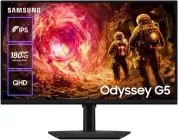
Монітор 27" Samsung Odyssey G5 (LS27FG502EIXUA) -- QHD 2K / Fast IPS / 180Hz / 1 мс (GTG) / HDR10 / FreeSync Premium / G-Sync Compatible / Pivot / Black Equalizer

Монітор 27" Samsung Odyssey OLED G5 (LS27FG502SIXUA) -- 2K QHD QD-OLED / 0.03 мс (GtG) / 180Гц / DCI-P3 99% / HDR10 / AMD FreeSync / Samsung OLED Safeguard+

Монітор 27" ASUS TUF Gaming VG27AQL5A (90LM0BM0-B01371) -- 2К QHD / Fast IPS / 210Hz / 1ms(GTG) / 95% DCI-P3 / FreeSync Premium / G-Sync / Shadow Boost / Pivot / Speaker 2x2W

Монітор 27" Asus ProArt Display PA278CV (90LM06Q1-B02370) Delta E< 2 / USB-C Power Delivery 65W / Adaptive-Sync
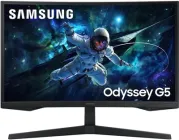
Монітор 27" Samsung Odyssey G5 S27CG550 Black (LS27CG550EIXUA) -- QHD 2K / VA 1000R / 165Hz / 1ms(MPRT) / HDR10 / FreeSync Premium / Low Input Lag / Black Equalizer
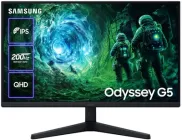
Монітор 27" Samsung Odyssey G5 (LS27FG532EIXUA) -- QHD 2K / IPS / 200Hz / 1 мс (MPRT) / FreeSync Premium / Black Equalizer / Eye Saver Mode

Монітор 27" Samsung Odyssey OLED G6 (LS27HG610SIXUA) -- Quantum Dot OLED QHD (2K) / 240Hz / 0.3 ms / 99% DCI-P3 / G-Sync / FreeSync Premium / HDR10+ Gaming / PIVOT

Монітор 32" Samsung Odyssey G5 (LS32FG502EIXUA) -- QHD 2K / Fast IPS / 180Hz / 1 мс (GTG) / HDR10 / FreeSync Premium / G-Sync Compatible / Pivot / Black Equalizer
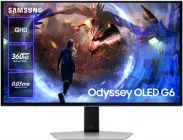
Монітор 27" Samsung Odyssey OLED G6 (LS27DG600SIXUA) -- OLED QHD / 0,03 мс (GtG) / 360Гц / DCI P3 99% / HDR10+ Gaming / FreeSync Premium Pro / Pivot / Black Equalizer
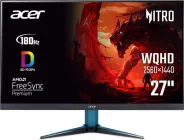
Монітор 27" Acer Nitro VG271UM3bmiipx (UM.HV1EE.301) 2K QHD IPS / 180Hz / 1 ms (GtG) / 8-Bit / HDR10 / FreeSync Premium

Монітор 27" MSI MAG 274QRFW E20

Монітор 27" Asus XG27WCS (90LM09P1-B01370)

Монітор 27" Gigabyte M27Q2 QD Gaming Monitor

Монітор 27" Acer Nitro XV272UW2bmiiprx (UM.HX2EE.201)
Схеми розташування робочого місця та ергономіка
Зручність роботи з монітором залежить не лише від самої моделі, а й від правильного розміщення. Важливо, щоб верхня частина екрана перебувала на рівні очей або трохи нижче — це зменшує навантаження на шию. Світло має падати з боку, а не прямо на екран або позаду нього, щоб уникнути відблисків.
У випадку мультимоніторних конфігурацій центральний дисплей має залишатися основним, а бокові розташовуватися під невеликим кутом. Моніторні руки допоможуть створити рівномірну висоту та оптимізувати простір на столі.
✨ Лайфхак: якщо у вас обмежене місце, встановіть монітор на поворотну руку — це дозволить відсувати його вперед або назад залежно від задачі (читання, монтаж, ігри).
Лайфхаки перед покупкою
Перед тим як забирати монітор у магазині або отримувати доставку, корисно перевірити його на предмет перепадів яскравості, хмарності чи битих пікселів. Перегляньте однотонні зображення: білий, чорний, червоний, зелений та синій фон. Так можна помітити дефекти, які у звичному використанні можуть бути приховані.
Важливо також оцінити комплектний кабель — у бюджетних моделях він може обмежувати максимальну частоту або створювати перешкоди. У разі потреби краще придбати якісний HDMI або DisplayPort окремо.
🎯 Порада: якщо ви чутливі до мерехтіння, не знижуйте яскравість до мінімуму — саме в цій зоні ШІМ проявляється найчастіше.
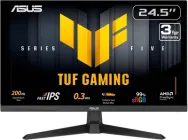
Монітор 24.5" ASUS TUF Gaming VG259Q5A (90LM0BL1-B01O71) -- FullHD / Fast IPS / 200Hz / 1 мс GTG / HDR10 / FreeSync Premium / G-Sync Compatible / Shadow Boost / Speakers 2W
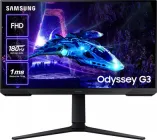
Монітор 24" Samsung Odyssey G3 (LS24DG300EIXUA) -- FullHD / VA / 180Hz / 1 мс (MPRT) / HDR10 / AMD FreeSync / Pivot / Black Equalizer / 95% sRGB

Монітор 24" Samsung S24HG310 (LS24HG310EIXUA) -- FullHD / IPS / 144Hz / 1 мс (MPRT) / HDR10 / AMD FreeSync / Black Equalizer / 95% sRGB

Монітор 23.8" LG 24U421A-B

Монітор 24.5" Asus TUF Gaming VG259QMR5A (90LM0BR0-B01O71) -- Full HD / Fast IPS / 310 Гц / 1 мс (GTG) / HDR10 / G-SYNC Compatible / AMD FreeSync Premium / Shadow Boost / 99% sRGB / Speaker 2x2W

Монітор 24" Samsung S24D400 (LS24D400GAIXUA) -- IPS FullHD / 100Hz / 5 мс (GTG) / Eye Saver Mode / Pivot

Монітор 23.8" LG UltraGear G4 24G411A-B

Монітор 23.8" Gigabyte GS24F14 Gaming Monitor -- FHD IPS / 144Гц / 1ms MPRT / sRGB 104% / FreeSync / Game Assist / Black eQualizer

Монітор 23.8" Acer QG241YP6bip (UM.QQ1EE.605)
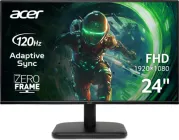
Монітор 23.8" Acer EK241YGbi (UM.QE1EE.G01)

Монітор 23.8" MSI PRO MP242 E14A (9S6-3PD1CT-011)

Монітор ASGARD Gaming 24.5" AS255QM IPS Black 240Hz

Монітор Prologix 23.8" PL2425HF IPS Black 120Hz
Монітор ASGARD Gaming 24.5" AS255QM IPS Black 240Hz
Історичний факт про монітори
Перші комп’ютерні монітори з’явилися як побічний продукт телевізійних технологій 60–70-х років. Вони працювали на основі електронно-променевих трубок (CRT), мали значну вагу, глибину та помірну роздільну здатність. Лише на початку 2000-х років рідкокристалічні панелі (LCD) почали масово витісняти громіздкі CRT-монітори. Саме тоді сформувалися сучасні стандарти роздільних здатностей, а розвиток IPS та LED-підсвітки дав поштовх до появи тонких, легких та набагато точніших дисплеїв.
✨ Лайфхак: якщо хочете оцінити реальний прогрес технологій, порівняйте контрастність старого CRT із сучасним VA — рівень чорного у нових моделей набагато глибший та стабільніший.
Рекомендації щодо бюджету
Монітори до 6–8 тис. грн підходять для простих робочих задач — це зазвичай Full HD моделі з базовою яскравістю та IPS або VA панеллю. Вони чудові для офісу чи навчання.
Сегмент 8–15 тис. грн пропонує найбільше універсальних рішень: 27-дюймові екрани з 2K, підвищеною частотою та кращою ергономікою. Це збалансований вибір для більшості користувачів.
Понад 15 тис. грн починаються професійні або високопродуктивні моделі. Тут можна знайти 4K, розширене колірне охоплення, глибокі HDR-реалізації, USB-C з Power Delivery та покращену рівномірність підсвічування.
🎯 Порада: не женіться одразу за 4K — іноді 2K на 27 дюймах забезпечує комфортнішу читабельність та менші вимоги до продуктивності відеокарти.
Що варто запам’ятати перед покупкою
Монітор — це інструмент, який потрібно підбирати не лише за технічними параметрами, а й за власними сценаріями використання. Розуміння особливостей матриць, частоти, колірного охоплення та ергономіки допоможе уникнути зайвих витрат і знайти модель, що справді робитиме роботу приємною. Вибір стає значно простішим, якщо порівнювати монітори комплексно — тоді ви точно знатимете, як вибрати монітор, який підходитиме саме вам і вашим задачам.