Чи можна відновити дані: реалістичний погляд на проблему
Втрата файлів на флешці завжди здається раптовою та безповоротною, але на практиці більшість таких ситуацій можна виправити. Файли часто не зникають одразу — система лише позначає сектор як вільний. Це означає, що певний час лишається шанс відновити видалені файли з флешки без професійного обладнання.
Коли шанси високі, а коли — мінімальні
Шанси відновлення високі, якщо:
файли видалено нещодавно;
флешка відкривається, але папки чи дані зникли;
не проводилося форматування;
форматування було швидким (Quick Format), а не повним.
Шанси нижчі, якщо:
накопичувач використовували після видалення файлової структури (нові дані могли перезаписати старі);
флешка має фізичні пошкодження — поганий контакт, перегріта або намокла;
файлову систему конвертували або флешку багаторазово форматували.
Чому важливо припинити користування флешкою одразу після втрати файлів
Щойно ви дізналися про проблему — припиніть копіювання, запис і навіть відкриття файлів. Будь-яка операція може перезаписати втрачені дані.
Оптимально — одразу під'єднати флешку через якісний картридер або USB-хаб і почати процес діагностики або відновлення.
📝 Порада: як тільки помітили зникнення файлів — одразу вийміть флешку та більше не записуйте на неї нічого. Це максимізує шанси відновлення.


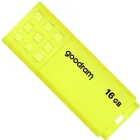

Попередня діагностика флешки
Перш ніж намагатися відновити видалені файли з флешки, важливо з’ясувати, чи сама флешка працює коректно. Часто користувачі одразу запускають програми для відновлення, хоча проблема може бути банальною: несправний порт, слабкий контакт чи зношений кабель.
Перевірка працездатності через інший порт, комп’ютер або USB-хаб
Спробуйте інший USB-порт. Іноді порт не подає достатньо живлення, особливо на старих ноутбуках.
Під’єднайте до іншого комп’ютера. Якщо на одному ПК флешка не відкривається, а на іншому працює — проблема у драйверах або системних збоях.
Використайте якісний USB-хаб. Хороший хаб із власним живленням допомагає уникнути стрибків напруги, через які накопичувач може «відвалюватися». Це особливо актуально для смартфонів та слабких ноутбуків.
Використання картридера для microSD-накопичувачів
Якщо йдеться про microSD-карту, варто протестувати її в іншому картридері або адаптері. Несправний SD↔microSD перехідник може спричиняти періодичні помилки читання, раптове зникнення файлів або навіть появу запиту форматування. У багатьох випадках заміна адаптера вирішує проблему без жодних процедур відновлення.
Ознаки фізичних несправностей, які потребують сервісного центру
Не всі несправності можна усунути самостійно. Якщо флешка перегрівається, постійно зникає з системи, поводиться нестабільно або взагалі не визначається, є ризик апаратної поломки. Тривожними сигналами також є пошкоджений корпус, сліди вологи або відсутність реакції індикатора.
У таких випадках небажано експериментувати з програмами для відновлення. Фізичні дефекти вимагають сервісного центру, де дані зчитують на обладнанні, що працює безпосередньо з чипами пам’яті.
📝 Порада: завжди починайте з найпростішого — підключіть накопичувач до іншого порту або комп’ютера. Це усуває до 30% «уявних» проблем.
Відновити видалені файли з флешки за допомогою вбудованих засобів
Навіть без спеціального програмного забезпечення можна зробити перші кроки для повернення даних. Операційні системи містять базові інструменти, які допомагають усунути логічні помилки та відновити доступ до видалених або прихованих файлів.
Windows: команди CMD (chkdsk, attrib) — що вони можуть і чого не можуть
Командний рядок допомагає у випадках, коли проблема викликана пошкодженням файлової системи або зміною атрибутів файлів.
1. Перевірка флешки через chkdsk
Команда:
chkdsk X: /fде X: — літера вашої флешки.
Цей інструмент може:
відновити логічну структуру файлової системи;
повернути доступ до файлів, які «зникли» через помилки.
Але chkdsk не відновлює файли, стерті користувачем навмисно — лише структуру.
2. Спроба повернути приховані файли через attrib
Команда:
attrib -h -r -s /s /d X:\*.*Корисно, коли флешку заражено вірусом, який робить файли прихованими або системними.
Але цей спосіб не допоможе, якщо файли фізично видалені або перезаписані.
Windows: історія файлів та попередні версії
Якщо функцію історії файлів було увімкнено раніше, можна відкрити властивості папки → вкладка “Попередні версії”.
Мінус: працює лише тоді, коли резервне копіювання було налаштоване заздалегідь.
macOS: Disk Utility та функція First Aid
У macOS можна виконати діагностику флешки через:
Disk Utility → First Aid
Це аналог перевірки chkdsk, який:виправляє структуру файлової системи;
усуває помилки, що заважають читанню файлів.
Перевірка доступності томів
Якщо диск відображається, але не монтується — First Aid часто допомагає відновити його.
Проте інструмент не повертає навмисно видалені файли.
Linux: використання testdisk (коротко для просунутих)
TestDisk — потужний інструмент з відкритим кодом, який:
відновлює розділи;
повертає доступ до видалених файлів у файловій системі FAT/NTFS.
Команда:
sudo testdiskЦей спосіб ефективний, але потребує досвіду роботи з терміналом.
📝 Порада: перед запуском CMD або Disk Utility зробіть фото/запис поточної структури дисків — це допоможе не переплутати розділи та уникнути необережних дій.


Популярні програми для відновлення даних
Спеціалізовані програми часто дають значно кращий результат, ніж системні інструменти. Вони виконують глибоке сканування, аналіз секторів і дозволяють відновити видалені файли з флешки, навіть якщо файлова структура зруйнована. Нижче — огляд найпопулярніших рішень.
❖ Recuva — простий варіант для швидкого відновлення
Переваги:
безкоштовна версія доступна для більшості сценаріїв;
інтуїтивний інтерфейс із майстром крок за кроком;
підходить новачкам.
Обмеження:
слабша ефективність на сильно пошкоджених флешках;
немає версії для macOS.
Добре підходить для: фото, документів, файлів, видалених нещодавно.
❖ EaseUS Data Recovery Wizard — глибокий аналіз і високий відсоток успіху
Переваги:
один із найкращих алгоритмів глибокого сканування;
відновлює після форматування, помилок RAW, втрати розділу;
працює на Windows і macOS.
Обмеження:
безкоштовна версія дозволяє відновити лише до 2 ГБ даних;
інтерфейс завантажує систему на слабких ПК.
Добре підходить для: складних випадків, пошкоджених файлових систем, старих флешок.
❖ Disk Drill — універсальне рішення з розширеними функціями
Переваги:
висока якість відновлення файлів різних типів;
створення образу флешки перед роботою (дуже важливо для безпеки даних);
дружній інтерфейс.
Обмеження:
безкоштовно на Windows відновлює обмежений обсяг;
повний функціонал доступний лише у платній версії.
Добре підходить для: користувачів, які хочуть безпечне сканування без ризику додаткових пошкоджень.
📝 Порада: Якщо не знаєте, з якої програми почати — спробуйте Recuva для швидкої оцінки ситуації, а якщо результат слабкий — переходьте до EaseUS або Disk Drill.
Порівняльна таблиця програм
Програма | Безкоштовна версія | Типи відновлення | Підтримка ОС | Кому підходить |
|---|---|---|---|---|
Recuva | Так (повноцінна, але без розширених режимів) | Видалені файли, базове глибоке сканування | Windows | Новачкам |
EaseUS | До 2 ГБ даних | Глибоке сканування, RAW, після форматування | Windows, macOS | Складні випадки |
Disk Drill | Обмежено | Глибоке сканування, створення образу | Windows, macOS | Тим, хто хоче максимально безпечне відновлення |
Покрокова інструкція: як відновити видалені файли з флешки без зайвих помилок
Цей розділ допоможе уникнути типових дій, які часто погіршують ситуацію. Дотримуйтесь його послідовно — це підвищить шанси успішно відновити видалені файли з флешки навіть у складних випадках.
Як підготувати флешку до сканування
Не записуйте на накопичувач нічого нового.
Жодних копіювань, запусків програм, збережень файлів.Під’єднайте через якісний USB-хаб або безпосередньо до комп'ютера.
Стабільне живлення зменшує ймовірність обриву доступу під час сканування.Перевірте флешку на наявність логічних помилок (не форматуючи!).
Можна виконати швидку перевірку через Windows або macOS, але не погоджуйтеся на форматування навіть якщо система пропонує.За можливості створіть образ флешки.
Деякі програми (наприклад, Disk Drill) дозволяють працювати з копією накопичувача — це безпечний варіант.
Кроки відновлення через програму (загальна схема)
Запустіть вибрану програму (Recuva, EaseUS, Disk Drill).
Оберіть свою флешку зі списку доступних носіїв.
Виберіть режим сканування:
швидкий — для нещодавно видалених файлів;
глибокий — для складних випадків, форматування, RAW-розділів.
Дочекайтесь завершення аналізу.
Процес може тривати від кількох хвилин до кількох годин.Перегляньте знайдені файли.
Більшість програм показують стан файлу: "good", "poor", "unrecoverable".Виберіть потрібні файли й натисніть «Відновити».
Збережіть файли на інший носій — не на ту саму флешку.
Типові помилки користувачів, що знижують шанси на успіх
Форматують флешку одразу після появи помилки.
Якщо система просить форматувати — відмовляйтеся. Це знищує таблицю файлової структури.Запускають програми прямо з флешки.
Це перезаписує сектори, де могли зберігатися потрібні файли.Сканують накопичувач багато разів різними програмами підряд.
Краще обрати одну-дві програми та працювати методично.Ігнорують ознаки фізичного зносу.
Якщо флешка періодично зникає з системи — це апаратна проблема.Поспіхом копіюють усе підряд.
Відновлюйте тільки ті файли, які вам потрібні — це зменшує час обробки.
📝 Порада: Під час сканування не запускайте інші ресурсоємні програми — це запобігає обривам доступу та прискорює процес.
Що робити, якщо флешка не відкривається або просить форматування
Це одна з найпоширеніших ситуацій: флешка відображається в системі, але при спробі відкрити її комп’ютер повідомляє, що диск потрібно відформатувати. Важливо не погоджуватися на форматування до проведення діагностики та спроби відновлення.
Перевірка накопичувача через Disk Management
У Windows відкрийте Win + X → Disk Management і перегляньте, як система бачить флешку.
Можливі сценарії:
Флешка відображається, але без файлової системи (RAW).
Це означає, що структура розділу пошкоджена. У такому випадку програми на кшталт EaseUS чи Disk Drill можуть відновити файли навіть без відновлення самої файлової системи.Показує правильний об’єм, але не монтується.
Можливо, пошкоджена таблиця розділів. TestDisk або Disk Drill можуть повернути її.Відображається з некоректним об’ємом (наприклад, 8 МБ замість 32 ГБ).
Частіше за все це ознака контролерної або чипової помилки — потрібен сервісний центр.
Спроба відновлення розділу
У деяких випадках достатньо відновити структуру розділу, щоб повернути доступ до файлів.
Корисні інструменти:
TestDisk (Windows/Linux/macOS) — відновлює втрачені розділи;
Disk Drill — шукає розділи та дозволяє працювати з образом флешки;
EaseUS — пропонує майстер відновлення RAW-розділів.
Сканування розділу зазвичай дає змогу повернути доступ, навіть якщо файли здаються «втраченими».
Коли форматування допустиме, а коли — ні
Форматування МОЖНА робити, якщо:
файлів не потрібно відновлювати;
ви вже зробили резервну копію всього знайденого;
флешку не вдається використовувати без форматування.
Форматування НЕ МОЖНА робити, якщо:
дані важливі;
програми ще не виконували сканування;
флешка поводиться нестабільно (перезавантаження, зникнення у провіднику).
Швидке форматування (Quick Format) технічно не стирає дані, але ускладнює подальше відновлення. Повне форматування (Full Format) — майже завжди знищує інформацію безповоротно.
📝 Порада: якщо бачите RAW-розділ — ні в якому разі не погоджуйтеся на форматування. RAW — це логічна помилка, яку програми часто можуть обійти.

Лайфхаки для збільшення шансів на успішне відновлення
Кілька професійних порад допоможуть значно підвищити ймовірність успішно відновити видалені файли з флешки. Це невеликі кроки, але вони часто вирішують результат у складних випадках.
Правильне підключення та охолодження USB-накопичувача
Під час сканування флешка може помітно нагріватися. Перегрів — один із факторів ризику, який призводить до нестабільної роботи контролера та раптових відключень. Щоб цього уникнути, варто працювати з флешкою на твердій поверхні, не класти її під ноутбук чи поруч із гарячими зонами. Якщо корпус стає надто теплим, краще зробити коротку паузу. Також небажано використовувати дешеві подовжувачі: вони часто спричиняють втрату контакту та переривання процесу відновлення.
Важливість якісного USB-хаба
Якщо на комп’ютері бракує портів або вони працюють нестабільно, увагу варто звернути на якісний USB-хаб із власним живленням. Він забезпечує стабільну подачу струму, мінімізує стрибки напруги та дає надійніший контакт. Це особливо корисно для ноутбуків і ПК зі старими або слабкими USB-контролерами. За рахунок стабільності живлення знижується ймовірність випадкового “відвалювання” флешки під час тривалого сканування.
Створення образу флешки перед будь-якими діями
Це, мабуть, найефективніший лайфхак, який застосовують спеціалісти з відновлення. Створення точного образу флешки дозволяє працювати з копією, а не з оригіналом, що робить процес безпечним та контрольованим. Такий підхід запобігає додатковому зносу пам’яті та дає можливість запускати аналіз у різних програмах без ризику щось пошкодити. Якщо флешка поводиться нестабільно або періодично зникає з системи, робота з образом — найкраща стратегія для збереження шансів на успіх.
Коли потрібна допомога сервісного центру
Не всі випадки можливо вирішити вдома навіть за допомогою професійних програм. Іноді проблема лежить глибше — у контролері флешки або самій мікросхемі пам’яті. У таких ситуаціях спроби самостійного втручання можуть остаточно зруйнувати дані.
Типи поломок, які неможливо вирішити вдома
Якщо спостерігаєте одну чи кілька ознак нижче — варто негайно припинити будь-які спроби самостійного відновлення:
Флешка визначається як 0 байт або має некоректний розмір.
Це симптом збою контролера — його потрібно перепрошивати спеціальним обладнанням.Накопичувач зникає під час читання.
Може бути проблема із живленням або внутрішнім з’єднанням чипів.USB-роз’єм пошкоджений фізично.
Навіть якщо контакти «ледь тримаються», будь-який рух може перервати процес читання.Накопичувач сильно нагрівається або пахне перегорілою пластмасою.
Порушення роботи електроніки.Флешка потрапила під вологу, вмикалася мокрою або після удару.
У таких випадках програмні методи не допоможуть — потрібне апаратне відновлення.
Як проходить професійне відновлення даних
Фахівці використовують обладнання, недоступне пересічним користувачам:
Діагностика контролера.
Визначають, чи можна відновити його роботу.Зчитування NAND-чипів за допомогою програматора.
Це дозволяє отримати дані навіть з повністю мертвих флешок.Відновлення файлової структури вручну.
Спеціалісти відтворюють логічні таблиці, аналізують дампи пам’яті.Фільтрація та збір відновлених файлів.
Це дорого та тривало, але часто єдиний спосіб повернути дані.
Поради для запобігання втраті даних у майбутньому
Уникнути необхідності відновлювати видалені файли з флешки допомагає правильний підхід до зберігання та роботи з даними. Нижче — оновлений розділ без списків, із чіткою структурою та акцентами.
Регулярні резервні копії
Найефективніший спосіб убезпечити себе від втрати даних — створювати резервні копії. Важливо, щоб файли зберігалися щонайменше у двох незалежних місцях: наприклад, на флешці та у хмарі або на зовнішньому жорсткому диску.
Хмарні сервіси на кшталт Google Drive, OneDrive чи Dropbox допомагають автоматично синхронізувати дані, тому ризик їхньої втрати мінімальний. Якщо інформація має критичне значення, варто подбати про її дублювання на кількох носіях, періодично оновлюючи копії.
Захисні кейси та правильне транспортування
Флешки надзвичайно чутливі до механічних впливів, пилу й вологи. Для продовження їхнього ресурсу корисно використовувати захисні кейси або хоча б фірмові ковпачки, що запобігають пошкодженню контактів.
Не рекомендується носити флешку в кишені без захисту або залишати її у місцях із сильними перепадами температур. Конденсат може вивести накопичувач з ладу, а статична електрика — пошкодити електроніку.
Безпечне від’єднання та профілактика
Пошкодження файлової системи часто виникають через неправильне від’єднання накопичувача. Тому флешку варто завжди вилучати через функцію безпечного відключення.
Також корисно час від часу виконувати перевірку накопичувача за допомогою chkdsk у Windows або First Aid у macOS. Це дозволяє виявляти ранні ознаки помилок і вчасно реагувати. Для важливих документів флешка не повинна бути єдиним місцем зберігання — цей носій не розрахований на довготривале архівування.
Кілька слів наприкінці
Втрата файлів на флешці зазвичай здається катастрофою, але в більшості випадків ситуацію можна виправити — головне не поспішати й діяти послідовно. Перші кроки після інциденту часто визначають успіх усього процесу: чим менше операцій ви виконаєте з накопичувачем, тим більше шансів повернути дані без втрат.
Пам’ятайте, що флешки — це мобільні, але не ідеальні носії. Вони зношуються, реагують на перепади температур, страждають від нестабільного живлення та випадкових видалень. Тому найкраща стратегія — завжди мати резервний план, робити копії й дбайливо поводитися з носіями.
Якщо ж проблема все-таки сталася, ви тепер озброєні знаннями, які допоможуть безпечно відновити видалені файли з флешки, обрати правильні інструменти та уникнути типових помилок. А у складних випадках — не вагайтеся звернутися до професіоналів, адже інколи лише апаратне відновлення може повернути цінну інформацію.
Головне — не втрачати спокій і діяти з холодною головою. З таким підходом шанси успіху завжди вищі.