![[R] Journal Rozetka](https://tatet-cms.fra1.digitaloceanspaces.com/uploads/1772660512107-z58rjro78ja.svg)

Ситуація, коли мишка не працює, може вибити з робочого ритму будь-кого: курсор зникає, клацання не спрацьовують, а комп’ютер здається повністю «нечутливим» до дій. Причини можуть бути абсолютно різними — від дрібниць на кшталт розряджених батарейок, до конфлікту драйверів чи апаратної несправності. Цей порадник допоможе швидко визначити, де саме виникла проблема, та самостійно усунути її без зайвих клопотів.
Ми крок за кроком розглянемо всі найпоширеніші сценарії: проблеми з USB-підключенням, Bluetooth, сенсором, кабелем, поверхнею, збоями у Windows або macOS. Також будуть практичні поради, як правильно чистити пристрій, оцінювати стан кабелю, працювати з драйверами та налаштуваннями.
У статті наведено корисні таблиці, приклади та рекомендації, що підійдуть як для популярних моделей Logitech, Razer, Microsoft, A4Tech, Redragon, так і для менш відомих брендів.
Початкова діагностика: що перевірити першими кроками
Огляд підключення та живлення
Переконайтесь, що мишка отримує живлення.
Дротові моделі: подивіться, чи щільно вставлений USB-конектор.
Бездротові моделі: перевірте батарейки або рівень заряду акумулятора. Якщо є вимикач — увімкніть його.
Для моделей із вбудованим акумулятором — під’єднайте зарядний кабель та залиште на кілька хвилин.
Спробуйте інший USB-порт. Іноді проблема не в мишці, а в самому роз’ємі. Перевірте різні порти, бажано і на передній, і на задній панелі ПК.
Перезапустіть комп’ютер. Проста дія, яка може відновити роботу драйверів та служб HID (Human Interface Device).
Швидкі дії, які допоможуть визначити тип проблеми
Під’єднайте іншу мишку: якщо вона працює, проблема у вашому пристрої.
Спробуйте свою мишку на іншому комп’ютері: якщо не працює — висока ймовірність апаратного дефекту.
Перевірте поверхню: сенсор може не реагувати на скло, дзеркальні та інші «проблемні» матеріали.
Якщо мишка бездротова — покладіть ресивер ближче або скористайтесь USB-подовжувачем.
Таблиця типових причин і рішень
Симптом | Ймовірна причина | Що зробити |
|---|---|---|
Курсор не рухається | Відсутність живлення, завис драйвер | Перевірити батарейки / підключення, перезапустити ПК |
Мишка працює з перериваннями | Поганий кабель або слабкий сигнал | Оглянути кабель, змінити порт, піднести ресивер |
Клік не спрацьовує | Проблема з кнопкою | Перевірити на іншому ПК, очистити механізм |
Курсор «стрибає» або рухається ривками | Брудний сенсор або невідповідна поверхня | Очистити сенсор, використати коврик |
Bluetooth-модель не підключається | Збій у паруванні або вимкнений адаптер | Повторно виконати сполучення, увімкнути Bluetooth |
Мишка визначається, але не працює | Конфлікт драйверів | Перевстановити драйвер або видалити конфліктний пристрій |
Проблеми з дротовою мишкою
Перевірка USB-кабелю та роз’ємів
Витягніть USB-конектор і вставте його знову. Зробіть це обережно, не смикаючи кабель. Навіть невеликий перекіс може призвести до нестабільного контакту.
Спробуйте інший USB-порт. Порти на передній панелі корпусу інколи працюють нестабільно. Краще використовувати порти на материнській платі (задня панель).
Перевірте стан роз’єму на мишці (якщо він знімний). У багатьох моделей Logitech, Razer або Redragon кабель від’єднується. Впевніться, що він зафіксований міцно.
Скористайтесь USB-подовжувачем або іншим кабелем. Це може допомогти визначити проблему, якщо рідний кабель надто короткий або має поганий контакт.
Оцінка фізичних пошкоджень кабелю
Огляньте кабель по всій довжині:
чи є заломи, тріщини, «потовщення» або потертості;
чи не оголені дроти біля конектора — це дуже поширене місце пошкодження;
чи не перегинається кабель під гострим кутом на місці входу в корпус мишки — там часто ламаються жили.
Якщо виявлені пошкодження помітні, краще замінити кабель (якщо він знімний), або розглядати ремонт чи купівлю нової мишки, бо подальша експлуатація може спричинити повний вихід з ладу.
Тестування на іншому комп’ютері та через USB-подовжувач
Під’єднайте мишку до іншого комп’ютера чи ноутбука. Якщо пристрій не працює й там — проблема точно в мишці.
Використайте USB-подовжувач. Інколи роз’єм на ПК фізично пошкоджений, і подовжувач допомагає обійти цю проблему.
Перевірте роботу під час руху кабелю. Якщо курсор пропадає при коливанні кабелю — є обрив жили.

Миша бездротова мишка комп’ютерна оптична Bluetooth 2.4G USB 2 в 1 акумуляторна безшумна Type-C 500 mAh DPI RGB підсвітка LED індикатор тонка плоска компактна портативна для ноутбука Windows Mac офісу дому для ПК з клавішами навігації Proove

Миша A4Tech N-70FX-1 USB Black (4711421868617)

Миша Logitech M100 USB White (910-006764)
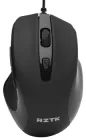
Миша RZTK MR 110 USB Black

Миша Logitech B100 USB Black (910-003357)
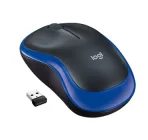
Миша Logitech M185 Wireless Mouse Blue (910-002236, 910-002239, 910-002632)

Безпровідна мишка для комп'ютера ПК та ноутбука бездротова Slim Mouse безшумна акумуляторна 2в1 Bluetooth і USB 2.4Hz плоска до ТВ

Миша Logitech B110 Silent USB Black (910-005508)
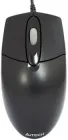
Миша A4Tech OP-720 USB Black (4711421699495)
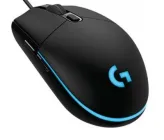
Дротова мишка Logitech G102 Lightsync Геймерська мишка з підсвічуванням
Проблеми з бездротовою мишкою
Несправності батарейок або акумулятора
Замініть батарейки на нові. Навіть якщо попередні виглядають «живими», їх напруга могла впасти нижче стабільного рівня. Рекомендовано використовувати якісні елементи живлення або зарядні акумулятори з перевірених брендів.
Перевірте правильність встановлення батарейок. Контакти мають щільно прилягати до пружин та пластин.
Для мишок із вбудованим акумулятором — під’єднайте зарядний кабель. Якщо пристрій вмикається лише під час заряджання, акумулятор може бути зношений.
Очистіть контакти батарейного відсіку. Використовуйте чистячий набір або суху серветку.
Робота з USB-ресивером
Більшість моделей Logitech, Microsoft, A4Tech та Redragon працюють через USB-ресивер (дондл).
Перевірте, чи правильно вставлений ресивер. Він має щільно сидіти в порту, без люфту.
Піднесіть ресивер ближче до мишки. Рекомендовано використовувати USB-подовжувач, особливо коли комп’ютер стоїть під столом — металеві поверхні можуть екранувати сигнал.
Перевірте сумісність ресивера. Деякі бренди використовують унікальні ресивери (наприклад, Logitech Unifying або Bolt). Не всі ресивери підходять до будь-якої моделі.
Перепідключіть мишу:
вимкніть мишку;
вийміть ресивер на 10 секунд;
підключіть його назад і ввімкніть пристрій.
Налаштування Bluetooth-підключення
Увімкніть Bluetooth на комп’ютері. Переконайтеся, що адаптер активний і не вимкнений у диспетчері пристроїв.
Запустіть режим сполучення на мишці. Зазвичай це затиснення кнопки на 3–5 секунд. Індикатор має почати блимати.
Видаліть старе підключення в системі. Якщо мишка була під’єднана раніше, але зараз не працює — видаліть її зі списку пристроїв і підключіть заново.
Підійдіть ближче до комп’ютера. Bluetooth чутливий до перешкод — товсті стіни, маршрутизатори та інша техніка можуть послаблювати сигнал.
Схема підключення бездротової мишки
1) Моделі з ресивером:
Мишка → USB-ресивер → комп’ютер
За потреби: USB-подовжувач → піднесення ресивера ближче до мишки.
2) Моделі з Bluetooth:
Мишка → режим сполучення → адаптер Bluetooth комп’ютера → підтвердження у списку пристроїв.

Бездротова миша UGREEN 4000 DPI планшета комп'ютера ноутбука Midnight Black (MU001)

Миша Logitech M185 Wireless Grey (910-002238/910-002235)

Миша Logitech MX Master 4 Performance Wireless/Bluetooth Graphite (910-007562)
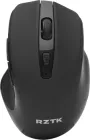
Миша RZTK MR 210 Wireless Black

Миша Logitech M280 Wireless Black (910-004287)
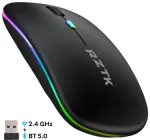
Миша RZTK Mouse RGB Dual-mode Wireless/Bluetooth Black (MDM4)

Миша бездротова мишка безшумна дворежимна bluetooth usb 2.4g оптична для макбука ПК ноутбука мак комп’ютера і планшета акумуляторна 2в1 з rgb підсвіткою та індикатором рівня заряду чорна сенсорна точна ергономічна 3 режими dpi

Миша Logitech M190 Wireless Mid Grey (910-005906)

Мишка бездротова безшумна комп'ютерна для пк та ноутбука акумуляторна 2в1 Bluetooth і USB 2.4ГГц плоска Slim безпровідна Чорна
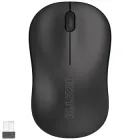
Миша RZTK Mouse Lite Wireless Black
Проблеми з драйверами та системними налаштуваннями
Перевстановлення драйверів у Windows
Відкрийте диспетчер пристроїв. Натисніть Win + X → «Диспетчер пристроїв».
Розгорніть розділ «Миші та інші вказівні пристрої». Знайдіть свою мишку або запис «HID-compliant mouse».
Видаліть пристрій. Натисніть правою кнопкою → «Видалити пристрій». Після цього перезапустіть комп’ютер — Windows встановить драйвер заново автоматично.
Оновіть драйвер вручну (за потреби). Для моделей Logitech, Razer або A4Tech існує фірмове ПЗ, яке краще встановити для стабільної роботи (Logitech Options, Razer Synapse тощо).
Перевірте служби HID. Якщо курсор не рухається взагалі, служба «HID Input Service» могла зупинитися або зависнути. Відкрийте Win + R →
services.msc, знайдіть службу HID та перезапустіть її.
Перевірка параметрів у macOS
Відкрийте System Settings → Mouse / Bluetooth. Переконайтеся, що мишка в списку підключень.
Видаліть мишку та додайте її знову. Це допомагає при завислих Bluetooth-профілях.
Перевірте оновлення системи. Після оновлень драйвери часто працюють стабільніше.
Скиньте Bluetooth-модуль (для глибшої діагностики). Іноді це вирішує проблему «пристрій є, але не відповідає».
Конфлікти пристроїв та як їх усунути
Якщо в диспетчері пристроїв видно декілька однакових записів, видаліть їх усі.
Перевірте наявність «жовтих» значків — вони свідчать про помилки драйвера.
Вимкніть усе інше USB-периферійне обладнання (клавіатури, графічні планшети, геймпади). Це дозволяє визначити, чи не заважає якийсь інший пристрій.
Несправності сенсора та поверхні
Очищення сенсора: що можна і чого не можна робити
Переверніть мишку та огляньте отвір сенсора. Пил, шерсть тварин, дрібні частинки можуть порушувати роботу лазерних та оптичних сенсорів.
Очистіть сенсор сухою мікрофіброю. Не тисніть занадто сильно. Легкі рухи цілком достатні.
Для глибшого очищення використовуйте балон зі стисненим повітрям. Він допомагає видалити мікрочастинки, які неможливо прибрати тканиною.
Не використовуйте спирт або рідкі розчинники. Вони можуть пошкодити покриття лінзи.
Очистіть ніжки мишки. Забруднені або зношені тефлонові накладки можуть впливати на ковзання та точність руху.
Якщо є чистячий набір для периферії — скористайтесь ним. Він зазвичай містить безпечні серветки, пензлик та засіб для догляду за пластиком.
Вплив поверхні: рекомендації щодо ковриків
Сенсор дуже залежить від якості та типу поверхні.
На яких поверхнях мишка працює погано:
скло та глянцеві столи;
мармур, камінь;
тканина зі світловідбивними нитками;
поверхні з яскравим малюнком.
Рішення:
використовуйте якісний коврик: гумові або тканинні моделі забезпечують стабільне зчитування;
для офісних мишок підійдуть базові коврики, для ігрових — моделі з низьким тертям, як у Razer чи Logitech;
якщо під рукою нічого немає, спробуйте тимчасово аркуш паперу.
Тестування курсора на різних матеріалах
Щоб швидко зрозуміти, чи проблема в сенсорі, виконайте простий тест:
Перевірте роботу мишки на темному коврику.
Потім на білій паперовій поверхні.
Потім на дерев’яному столі.
Якщо на одному з варіантів курсор рухається нормально — справа в поверхні.
Цей метод особливо корисний для оптичних сенсорів старших моделей A4Tech або бюджетних мишок без адаптивного зчитування.
Можливі збої у Windows та macOS
Перевірка системних служб
Windows:
натисніть Win + R → введіть
services.msc;знайдіть служби «HID Input Service» та «Bluetooth Support Service» (для бездротових моделей);
переконайтеся, що вони працюють (статус Running);
якщо служба зупинена — перезапустіть її вручну.
macOS:
спробуйте перезапустити Bluetooth-модуль;
вимкніть мишку → запросіть повторне підключення у меню Bluetooth;
якщо використовується USB-модель — перевірте, чи система розпізнає її у розділі System Information → USB.
Оновлення системи та перезапуск HID-компонентів
Оновіть ОС. Відкрийте Windows Update або Software Update у macOS та встановіть доступні оновлення.
Скиньте параметри USB-контролерів. У Windows у диспетчері пристроїв видаліть контролери USB Root Hub → перезапустіть ПК. Система встановить їх автоматично, усунувши конфлікти.
Перезапустіть HID-пристрої. Видаліть мишку зі списку пристроїв, перезавантажте комп’ютер і підключіть її знову.
Точки відновлення та скидання налаштувань
Windows: точка відновлення. Відкрийте «Відновлення системи», оберіть точку до моменту, коли пристрій працював, та запустіть процес відновлення.
macOS: скидання параметрів Bluetooth. Видаліть усі Bluetooth-профілі мишок, перезапустіть комп’ютер і проведіть повторне сполучення.
Очищення налаштувань стороннього ПЗ. Наприклад, Razer Synapse або Logitech Options можуть зберігати конфліктні конфігурації. Спробуйте тимчасово видалити програму або скинути її налаштування.
Додаткові інструменти та аксесуари, які можуть допомогти
USB-подовжувачі, Bluetooth-адаптери
USB-подовжувачі. Корисні, коли:
ПК встановлений далеко або під столом;
сигнал бездротової мишки погано доходить до ресивера;
порт фізично пошкоджений або знаходиться у важкодоступному місці.
Подовжувач дозволяє підібрати оптимальне місце для ресивера та уникати перешкод.
Bluetooth-адаптери. Стануть у пригоді, якщо:
ваш комп’ютер не має вбудованого Bluetooth;
стандарт Bluetooth застарілий (наприклад, 3.0) і мишка часто втрачає зв’язок;
вбудований модуль працює нестабільно.
Якісний адаптер Bluetooth 5.0 або вище забезпечує кращу дальність і надійність з’єднання.

Bluetooth-адаптер UGREEN CM408 USB Bluetooth 5.0 передавач для Nintendo, PS4, PS5, Windows (10928)

Bluetooth-адаптер RZTK BT V6.0
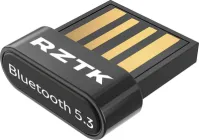
Bluetooth-адаптер RZTK BT 5.3

Bluetooth адаптер Erston

Bluetooth адаптер Dongle USB Bluetooth 5.3 Baseus BA07

Bluetooth адаптер USB Bluetooth 5.3 для ПК та ноутбука, USB Bluetooth Dongle для навушників, клавіатури, миші, геймпада

Bluetooth адаптер підключення навушників для Sony PS5 PS4 BT 5.0 dongle

Адаптер Bluetooth для клавіатури принтерів навушників блютуз модуль 5.4 для пк та ноутбука 150 м з 1 антеною ресивер бездротовий для комп’ютера 2.4ГГц USB 2.0 чорний (02950001)

Перехідник HDMI - VGA Black (адаптер-конвертер) 1080Р
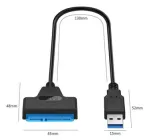
Перехідник SATA - USB 3.0 для жорсткого диску HDD SSD 2.5''
Чистячі набори та зарядні станції
Чистячі набори. Мікрофібра, пензлики, стиснене повітря — надійні помічники для догляду за сенсором і корпусом.
продовжують строк служби пристрою;
допомагають підтримувати точну роботу сенсора та кнопок.
Зарядні станції. Розумне рішення для моделей із вбудованим акумулятором або акумуляторними батарейками.
забезпечують стабільний рівень заряду;
дозволяють використовувати мишку без перебоїв;
підходять до багатьох брендів, включно з Logitech і Razer.
Корисні дрібниці для діагностики
коврики для мишок — стабілізують роботу сенсора;
запасні батарейки — виручають у непередбачених ситуаціях;
кабелі для зарядки — важливо мати якісний, особливо для USB-C моделей;
запасний ресивер — деякі бренди (наприклад, Logitech) дозволяють переприв’язувати мишку до нового ресивера.
Ці аксесуари не лише виручають у момент несправності, а й допомагають уникати проблем у майбутньому.
Коли варто звернутися до сервісу або купити нову мишку
Ознаки серйозної несправності
Зверніться до сервісного центру, якщо спостерігаєте такі симптоми:
Курсор зникає або «заморожується» навіть на справних поверхнях. Це може означати пошкодження сенсора.
Кнопки спрацьовують із затримкою або взагалі не реагують. Ймовірно, знос мікроперемикачів або внутрішнє окиснення контактів.
Кабель пошкоджений настільки, що мишка працює лише в певному положенні. Часто це ознака обриву жили.
Мишка нагрівається, видає запах пластику або «клацає» всередині. Це вже апаратний дефект і потребує негайної діагностики.
Пристрій не розпізнається на будь-якому комп’ютері. Проблема на рівні контролера USB або плати.
Приклади брендів і моделі, які добре зарекомендували себе
Якщо мишку доведеться замінити, зверніть увагу на надійні бренди:
Logitech — універсальні моделі від офісних до ігрових; гарна сумісність, якісний сенсор.
Razer — для тих, кому важлива висока точність та швидкість; ігровий сегмент.
Microsoft — мінімалістичні та стабільні пристрої, хороші Bluetooth-моделі.
A4Tech — бюджетні та надійні варіанти, широке поширення.
Redragon — збалансовані мишки для ігор і роботи за доступною ціною.
Для довготривалого використання варто підбирати модель із якісним сенсором, надійними перемикачами та зручним форм-фактором під вашу долоню.
Що врахувати при виборі нової мишки
Тип підключення.
USB-ресивер (2.4 ГГц) — мінімальна затримка.
Bluetooth — максимальна портативність.
дротові моделі — найнадійніші у плані стабільності.
Тип сенсора.
оптичний — універсальний варіант;
лазерний — краще працює на складних поверхнях.
Ергономіка. Під праву/ліву руку, розмір долоні, вага.
Додаткові можливості. Програмовані кнопки, регулювання DPI, підсвічування (опційно), знімний або плетений кабель для дротових моделей.
Комплектні аксесуари. Запасний ресивер, кабель для зарядки, коврик чи чохол для транспортування.
Поради з профілактики та догляду
Щоденні та тижневі дії
Слідкуйте за чистотою робочої поверхні. Навіть дрібний пил чи крихти можуть заважати плавному руху сенсора.
Використовуйте коврик для мишки. Це не лише покращує точність, а й продовжує строк служби ніжок та сенсора.
Протирайте мишку мікрофіброю. Жир і пил на кнопках та бокових частинах з часом погіршують комфорт користування.
Перехід на більш стабільну роботу
Не допускайте перегинів кабелю. Якщо мишка дротова, використовуйте кабельні фіксатори або направляючі.
Для бездротових моделей — контролюйте заряд. Завжди майте під рукою запасні батарейки або зарядну станцію.
Уникайте падінь і сильних ударів. Апаратна частина мишки досить делікатна.
Періодичні технічні перевірки
раз на кілька місяців оглядайте кабель, ніжки та сенсор;
оновлюйте драйвери та програмне забезпечення виробника;
виконуйте очищення стисненим повітрям для точних моделей, наприклад, Razer або Logitech.
Завершальна думка: короткий підсумок для користувача
Коли мишка не працює, це зовсім не означає, що пристрій безповоротно зламаний. У більшості випадків проблему можна виявити й усунути власними силами — перевірити підключення, живлення, драйвери, стан сенсора або поверхні. Послідовна діагностика дозволяє швидко зрозуміти, на якому етапі виникла несправність, і підібрати правильне рішення.
Правильний догляд, якісні аксесуари та своєчасна профілактика продовжують строк служби будь-якої мишки — від бюджетних моделей A4Tech до ігрових Razer чи Logitech. Якщо ж після всіх кроків пристрій усе одно не працює, не варто витрачати час: сервісний центр або заміна на нову, більш надійну модель стане оптимальним варіантом.
Дотримуючись рекомендацій цього порадника, ви зможете швидко повернути мишку до роботи та уникати подібних проблем у майбутньому.


