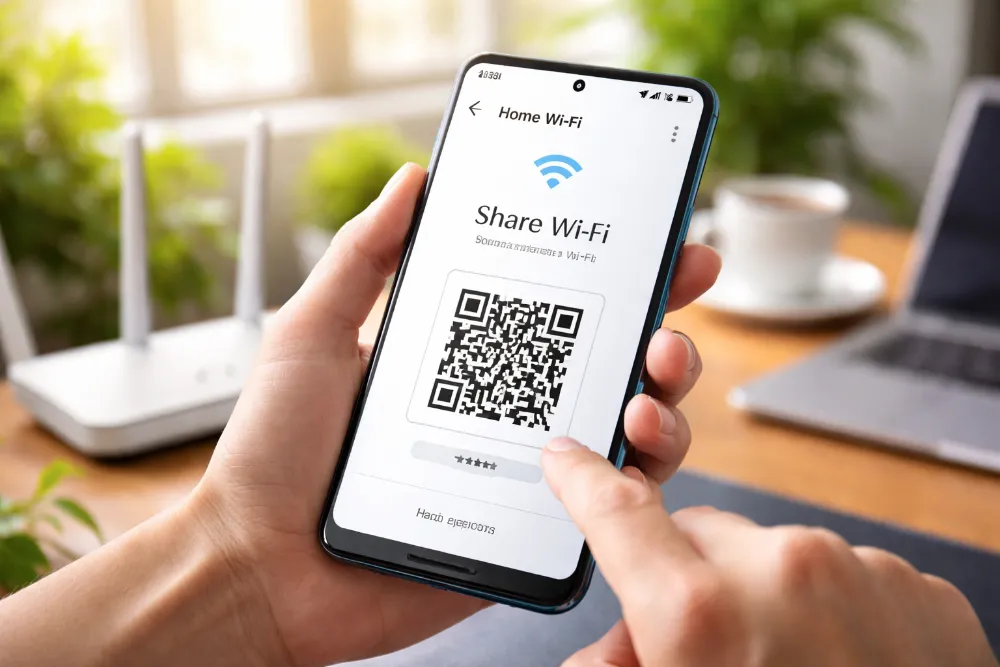
Ситуація, коли потрібно терміново дізнатися пароль від Wi-Fi, знайома багатьом: підключити новий смартфон, дати доступ гостям або налаштувати інший пристрій. Часто пароль уже збережений в Android-смартфоні, але користувач просто не знає, де його подивитися. Саме тому запит як знайти пароль від Wi-Fi на Android смартфоні залишається одним із найпопулярніших.
Хороша новина в тому, що сучасні версії Android дозволяють зробити це офіційно, швидко й без сторонніх програм. У більшості випадків не потрібні складні налаштування, root-доступ чи ризик для особистих даних. Далі розглянемо найпростіші та безпечні способи, які підійдуть звичайному користувачеві.
Як знайти пароль від Wi-Fi на Android через налаштування системи
Перегляд збережених Wi-Fi мереж у налаштуваннях
Найзручніший і рекомендований спосіб — скористатися вбудованими налаштуваннями Android. Якщо смартфон уже підключався до потрібної мережі, пароль збережений у системі.
Загальна логіка дій виглядає так (назви пунктів можуть трохи відрізнятися залежно від виробника):
Відкрий Налаштування смартфона.
Перейди до розділу Мережа й інтернет або Wi-Fi.
Натисни на поточну підключену мережу або пункт Збережені мережі.
Обери потрібну Wi-Fi мережу зі списку.
На цьому етапі Android запропонує переглянути деталі підключення — саме тут зазвичай доступна функція показу пароля або створення QR-коду.
Відображення пароля після підтвердження PIN або біометрії
Для захисту особистих даних система обов’язково попросить підтвердити, що саме ти власник пристрою. Це може бути:
PIN-код;
графічний ключ;
відбиток пальця;
розпізнавання обличчя.
Після підтвердження на екрані з’являється пароль від Wi-Fi у відкритому вигляді або у вигляді QR-коду з текстовим підписом. Пароль можна переписати, скопіювати або використати для підключення іншого пристрою.
📝 Порада: якщо пункт із показом пароля не відображається, спробуй оновити систему або перевірити збережені мережі, а не лише активне підключення — на деяких моделях ця функція захована саме там.








Перегляд пароля Wi-Fi через QR-код
Як згенерувати QR-код для підключення
Один із найзручніших способів, який з’явився в Android 10 і новіших версіях, — це використання QR-коду. Він дозволяє не лише побачити пароль, а й миттєво підключити інший пристрій до мережі без ручного введення даних.
Щоб згенерувати QR-код:
Зайди в Налаштування → Wi-Fi.
Натисни на мережу, до якої смартфон уже підключений.
Обери пункт Поділитися або значок QR-коду.
Підтвердь дію за допомогою PIN-коду або біометрії.
Після цього на екрані з’явиться QR-код. У багатьох оболонках під ним також відображається сам пароль у текстовому вигляді, який можна легко переписати.
Як відсканувати QR-код на іншому пристрої
Для підключення іншого смартфона або планшета:
відкрий камеру або стандартний сканер QR-кодів;
наведи камеру на код;
підтвердь підключення до Wi-Fi.
На Android-пристроях з новими версіями системи сканер QR-кодів часто вбудований прямо в налаштування Wi-Fi або камеру. На iPhone також достатньо стандартної камери.
✨ Лайфхак: QR-код — це найшвидший спосіб поділитися Wi-Fi з гостями, не називаючи пароль уголос і не надсилаючи його в месенджерах, де він може зберегтися назавжди.
Таблиця відповідності версії Android і способу перегляду пароля
Можливість переглянути пароль від Wi-Fi напряму залежить від версії Android і фірмової оболонки виробника. Нижче — узагальнена таблиця, яка допоможе швидко зрозуміти, який спосіб доступний саме у твоєму випадку.
Версія Android | Доступний спосіб перегляду пароля | Рівень складності |
|---|---|---|
Android 13–14 | Перегляд пароля у налаштуваннях Wi-Fi, QR-код | Легкий |
Android 11–12 | QR-код + відображення пароля після авторизації | Легкий |
Android 10 | QR-код без окремого текстового поля | Середній |
Android 8–9 | Лише QR-код або деталі мережі (залежить від бренду) | Середній |
Android 7 і нижче | Немає вбудованого перегляду пароля | Складний |
Варто пам’ятати, що виробники смартфонів (Samsung, Xiaomi, OPPO, Realme та інші) можуть змінювати назви пунктів меню або розташування функцій, але логіка роботи залишається схожою.
📝 Порада: якщо смартфон працює на Android 10 або новішій версії, спочатку шукай QR-код — це універсальний і найменш проблемний спосіб, навіть якщо пароль не показується текстом.
Альтернативні способи дізнатися пароль від Wi-Fi
Іноді переглянути пароль безпосередньо на смартфоні не виходить: стара версія Android, обмеження оболонки або відсутність доступу до потрібного меню. У таких випадках стануть у пригоді альтернативні, але цілком легальні варіанти.
Через акаунт Google та синхронізацію мереж
Якщо на смартфоні увімкнена синхронізація з акаунтом Google, частина мережевих даних може зберігатися в хмарі. Це особливо актуально, коли ти підключаєш новий Android-пристрій під тим самим обліковим записом.
Що варто перевірити:
чи увімкнена синхронізація налаштувань у Google-акаунті;
чи пропонує новий смартфон автоматично підключитися до знайомих Wi-Fi мереж.
Безпосередньо переглянути пароль у текстовому вигляді через акаунт Google зазвичай не можна, але система може самостійно підключити пристрій до мережі без введення пароля.
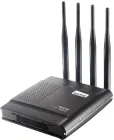
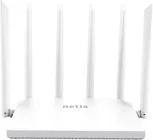
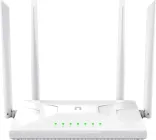
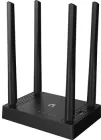
Через налаштування маршрутизатора
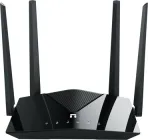
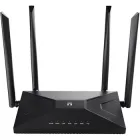
Найнадійніший спосіб, якщо є доступ до роутера:
Підключись до Wi-Fi або до маршрутизатора кабелем.
Відкрий браузер і введи адресу керування роутером (часто це 192.168.0.1 або 192.168.1.1).
Увійди під логіном і паролем адміністратора (вони зазвичай вказані на наклейці пристрою).
Знайди розділ Бездротова мережа / Wireless.
Там можна не лише побачити поточний пароль Wi-Fi, а й одразу змінити його на новий.
Через підключений комп’ютер або ноутбук
Якщо комп’ютер уже підключений до цієї Wi-Fi мережі, пароль можна переглянути в налаштуваннях операційної системи (Windows або macOS). Після цього пароль легко використати для підключення Android-смартфона вручну.
✨ Лайфхак: якщо доступ до роутера є, але пароль складний або давно не змінювався — краще одразу встановити новий і зберегти його в надійному менеджері паролів.
Чи потрібен root-доступ і чому не варто встановлювати сумнівні додатки
Коли root не потрібен
У більшості сучасних ситуацій root-доступ абсолютно не потрібен. Починаючи з Android 10, система офіційно дозволяє переглядати або передавати дані Wi-Fi через налаштування та QR-коди. Це безпечно, підтримується виробником і не порушує роботу смартфона.
Root може знадобитися лише у випадках:
дуже старої версії Android;
нестандартної прошивки;
відсутності будь-якого доступу до роутера чи інших пристроїв.
Але навіть у цих ситуаціях ризики часто перевищують користь.
Основні ризики «додатків для злому Wi-Fi»
У Google Play і на сторонніх сайтах можна знайти чимало програм, які обіцяють «зламати» або «витягнути» пароль Wi-Fi. Варто знати важливе:
такі додатки часто не працюють без root;
можуть містити шкідливий код або рекламу;
здатні викрасти особисті дані або доступ до акаунтів;
порушують правила безпеки Android і політику Google.
У кращому випадку вони просто марні, у гіршому — створюють реальну загрозу для конфіденційності.
📝 Порада: якщо смартфон не показує пароль штатними методами, краще скористатися роутером або іншим підключеним пристроєм, ніж експериментувати з небезпечними програмами.
Практичні поради з безпеки Wi-Fi мережі
Як безпечно поділитися паролем із гостями
Найпоширеніша помилка — надсилати пароль від Wi-Fi у месенджерах або диктувати його вголос. Це підвищує ризик, що дані збережуться або потраплять не туди, куди потрібно.
Найбезпечніші варіанти:
використати QR-код у налаштуваннях Android;
створити гостьову Wi-Fi мережу на роутері;
змінити пароль після візиту гостей, якщо мережа приватна.
Такий підхід дозволяє зберегти контроль над доступом до інтернету.
Як змінити пароль Wi-Fi, якщо доступ втрачено
Якщо пароль загубився або є підозра, що ним користуються сторонні:
Увійди в налаштування маршрутизатора.
Зміни пароль Wi-Fi на новий, складніший.
Перепідключи власні пристрої з оновленими даними.
Це швидше і безпечніше, ніж намагатися відновити старий пароль сумнівними методами.
Як зберігати мережеві дані без ризику на майбутнє
Щоб не шукати пароль знову:
зберігай його в менеджері паролів;
роби нотатку в захищеному сховищі Google;
використовуй унікальні паролі для різних мереж.
✨ Лайфхак: якщо часто ділишся інтернетом, налаштуй окрему гостьову мережу — це зручно і значно підвищує безпеку домашнього Wi-Fi.
Корисні лайфхаки для користувачів Android
Як перевірити, чи смартфон підтримує перегляд пароля
Щоб зрозуміти, чи можна подивитися пароль від Wi-Fi без сторонніх інструментів, зверни увагу на кілька моментів:
версію Android у налаштуваннях Про телефон;
наявність пункту Поділитися або значка QR-коду біля Wi-Fi мережі;
запит системи на підтвердження PIN або біометрією.
Якщо ці елементи є — смартфон підтримує офіційний перегляд або передачу пароля.
Чому після оновлення Android функції можуть змінюватися
Після оновлення системи деякі функції можуть:
змінити назву або розташування;
з’явитися або, навпаки, бути прихованими;
працювати інакше через нові вимоги безпеки.
Це нормально: Android постійно вдосконалює захист персональних даних, і доступ до Wi-Fi паролів — одна з чутливих зон.
📝 Порада: якщо після оновлення ти не знаходиш знайому функцію, скористайся пошуком у налаштуваннях — він часто швидше приводить до потрібного пункту, ніж ручна навігація меню.
Кілька слів на завершення
Знати, як знайти пароль від Wi-Fi на Android смартфоні, сьогодні набагато простіше, ніж здається. Більшість сучасних пристроїв дозволяють зробити це легально й безпечно за кілька хвилин — через налаштування, QR-код або доступ до роутера.
Головне — користуватися вбудованими інструментами Android, не ризикувати встановленням сумнівних додатків і дотримуватися базових правил цифрової безпеки. Такий підхід заощаджує час, зберігає особисті дані та робить роботу з Wi-Fi максимально зручною.