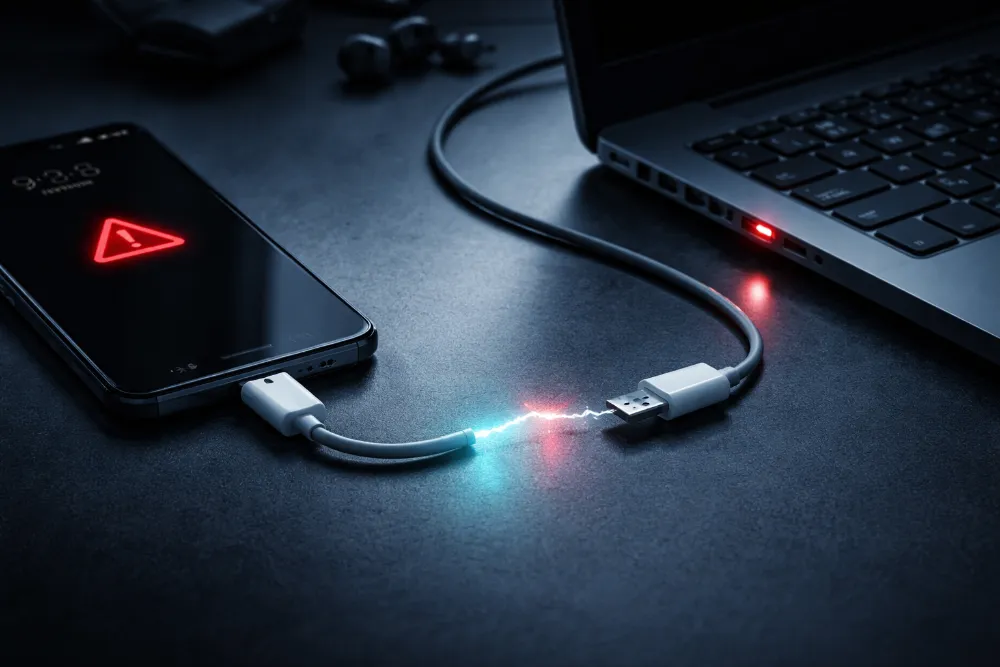
Ситуація, коли комп’ютер не бачить телефон при USB підключенні, знайома багатьом. Здавалося б, звичайна дія — під’єднати смартфон кабелем і передати файли, але замість цього комп’ютер реагує лише зарядкою або взагалі нічого не відбувається. У такі моменти легко розгубитися й вирішити, що проблема серйозна. Насправді ж у більшості випадків причина досить проста й вирішується за кілька хвилин.
У цій статті я покроково поясню, що робити, якщо комп’ютер не бачить телефон через USB, які причини трапляються найчастіше та як самостійно перевірити кожен варіант без складних налаштувань.
Комп’ютер не бачить телефон: з чого почати перевірку
Перш ніж заглиблюватися в налаштування системи чи шукати драйвери, важливо почати з базових перевірок. Саме на цьому етапі найчастіше й знаходиться відповідь, чому комп’ютер не бачить телефон.
Найпростіші дії, які часто вирішують проблему за 1–2 хвилини
Від’єднайте телефон від комп’ютера та під’єднайте знову.
Іноді USB-з’єднання встановлюється некоректно з першого разу, особливо якщо смартфон був підключений у заблокованому стані.Розблокуйте екран телефону після підключення.
Багато смартфонів не дозволяють доступ до файлів, поки екран заблокований. Комп’ютер у такому разі «не бачить» телефон як накопичувач.Зверніть увагу на реакцію телефону.
Якщо з’являється повідомлення про зарядку або вибір режиму USB — це добрий знак. Якщо ж нічого не відбувається, варто перевіряти кабель або порт.Перезавантажте телефон і комп’ютер.
Звучить банально, але тимчасові програмні збої часто зникають саме після перезапуску.
📝 Порада
Під’єднуйте телефон до комп’ютера вже з увімкненим екраном і зачекайте 5–10 секунд. Якщо з’являється меню вибору USB-режиму — значить, з’єднання встановлено, і проблема не в кабелі чи порту.





Неправильний режим USB на смартфоні
Одна з найпоширеніших причин, чому комп’ютер не бачить телефон, — неправильно вибраний режим USB. За замовчуванням більшість смартфонів під час підключення до ПК переходять у режим лише зарядки, а не передачі даних. У такому випадку телефон заряджається, але комп’ютер не відображає його як пристрій для роботи з файлами.
Які режими USB існують і чому комп’ютер бачить лише зарядку
Після підключення кабелю смартфон може працювати в кількох режимах:
Лише зарядка — дані не передаються, комп’ютер не бачить пам’ять телефону.
Передача файлів (MTP) — оптимальний режим для копіювання фото, відео та документів.
Передача фото (PTP) — комп’ютер бачить тільки зображення.
USB-модем / MIDI — спеціальні режими, які не підходять для доступу до файлів.
Якщо активний режим зарядки, створюється враження, що комп’ютер не бачить телефон, хоча фізично пристрої з’єднані.
Як увімкнути режим «Передача файлів» на Android
Під’єднайте телефон до комп’ютера через USB-кабель.
Розблокуйте смартфон.
Проведіть пальцем вниз, відкривши шторку сповіщень.
Натисніть на повідомлення про USB-підключення.
Виберіть «Передача файлів» або «MTP».
Після цього комп’ютер зазвичай одразу розпізнає телефон і відобразить його у файловому менеджері.
Особливості підключення iPhone до комп’ютера
У випадку з iPhone ситуація трохи інша. Тут важливо:
підтвердити запит «Довіряти цьому комп’ютеру?» на екрані телефону;
розблокувати iPhone під час першого підключення;
мати встановлений або коректно працюючий iTunes (на Windows).
Без підтвердження доступу комп’ютер не бачить телефон повноцінно, навіть якщо зарядка йде.
✨ Лайфхак
Якщо режим USB не з’являється автоматично, зайдіть у налаштування телефону → «Для розробників» → «Конфігурація USB за замовчуванням» і встановіть «Передача файлів». Це заощадить час під час кожного підключення.
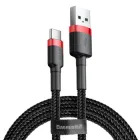
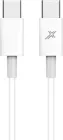
Несправний або неоригінальний USB-кабель
Дуже часто причина, чому комп’ютер не бачить телефон, криється саме в кабелі. Багато користувачів дивуються: телефон заряджається, отже кабель справний. Але на практиці це не завжди так.
Чому телефон заряджається, але комп’ютер не бачить телефон
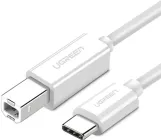
USB-кабелі бувають різні:
кабелі лише для зарядки — передають живлення, але не передають дані;
кабелі з підтримкою передачі даних — дозволяють і заряджати, і обмінюватися файлами.
У дешевих або зношених кабелях часто виходять з ладу саме контакти передачі даних. У результаті комп’ютер не бачить телефон, хоча зарядка працює без проблем.
Як відрізнити кабель тільки для зарядки від кабелю з передачею даних
Ознаки кабелю з підтримкою даних:
при підключенні з’являється запит на вибір режиму USB;
телефон відображається в провіднику комп’ютера;
кабель зазвичай товстіший і жорсткіший.
Найпростіший спосіб перевірки — використати інший кабель, бажано той, що йшов у комплекті зі смартфоном або сертифікований аналог.
Коли варто використовувати оригінальний кабель або сертифікований аналог
Оригінальні USB-кабелі або якісні брендові аналоги:
стабільніше передають дані;
рідше викликають обриви з’єднання;
краще працюють з сучасними смартфонами, особливо з USB-C.
Якщо ви часто передаєте великі файли, варто мати окремий кабель для даних, а не користуватися випадковими зарядними шнурами.
📝 Порада
Підключіть телефон тим самим кабелем до іншого комп’ютера або ноутбука. Якщо ситуація повторюється і комп’ютер не бачить телефон, з великою ймовірністю проблема саме в кабелі.






Проблеми з USB-портом комп’ютера
Навіть справний кабель і правильно налаштований телефон не гарантують успішного з’єднання, якщо проблема на стороні комп’ютера. Несправний або перевантажений USB-порт — ще одна поширена причина, чому комп’ютер не бачить телефон.
Як швидко перевірити USB-порт без спеціальних програм
Найпростіша перевірка:
Від’єднайте телефон.
Підключіть до того ж порту флешку, мишу або інший USB-пристрій.
Якщо комп’ютер не реагує — порт може бути несправним.
У такому разі варто просто змінити USB-порт і повторити підключення телефону.
Чому передні порти ПК працюють гірше за задні
На стаціонарних комп’ютерах передні USB-порти часто:
підключені через додаткові кабелі всередині корпуса;
мають слабший контакт;
швидше зношуються.
Задні порти, які розташовані безпосередньо на материнській платі, зазвичай стабільніші. Якщо комп’ютер не бачить телефон через передній порт — спробуйте підключитися ззаду.
Використання перехідників USB-C та micro-USB
У ноутбуках із невеликою кількістю портів часто застосовують:
перехідники USB-C → USB-A;
хаби з кількома роз’ємами.
Дешеві або пошкоджені перехідники можуть працювати лише для зарядки. Якщо ви використовуєте такий аксесуар, варто перевірити пряме підключення без нього.
✨ Лайфхак
Якщо під рукою немає іншого кабелю, змініть одразу і порт, і порядок підключення: спочатку вставте кабель у комп’ютер, потім у телефон, розблокувавши екран. Це іноді допомагає комп’ютеру коректно розпізнати пристрій.
Відсутні або некоректні драйвери
Якщо кабель справний, порт працює, а режим USB вибрано правильно, але комп’ютер не бачить телефон, варто звернути увагу на драйвери. Саме вони відповідають за те, щоб операційна система «розуміла», який пристрій підключено і як з ним працювати.
Що таке драйвери і чому без них комп’ютер не бачить телефон
Драйвер — це спеціальний програмний компонент, який дозволяє комп’ютеру взаємодіяти з підключеним пристроєм. Без правильного драйвера:
телефон може визначатися як «невідомий пристрій»;
комп’ютер бачить зарядку, але не відкриває доступ до файлів;
з’єднання постійно обривається.
Особливо це актуально для смартфонів на Android при підключенні до Windows.
Як перевірити драйвери в Windows
Підключіть телефон до комп’ютера.
Відкрийте Диспетчер пристроїв.
Знайдіть розділи «Портативні пристрої» або «Інші пристрої».
Якщо біля пристрою є жовтий значок — драйвер працює некоректно або відсутній.
У такому випадку можна спробувати оновити драйвер автоматично або перевстановити його.
Драйвери виробника: коли вони потрібні
Для деяких брендів смартфонів потрібні фірмові драйвери:
Samsung
Xiaomi
Huawei
OPPO та інші
Вони забезпечують стабільну роботу режиму передачі файлів і коректне визначення пристрою. Завантажувати такі драйвери варто лише з офіційних сайтів виробників.
📝 Порада
Якщо комп’ютер не бачить телефон лише на одному ПК, але нормально працює на іншому, проблема майже напевно в драйверах або налаштуваннях системи, а не в самому смартфоні.
Застаріла або нестабільна операційна система
Іноді причина, чому комп’ютер не бачить телефон, пов’язана не з кабелем чи налаштуваннями, а з самою операційною системою. Застарілі або пошкоджені системні компоненти можуть заважати коректній роботі USB-з’єднання.
Як версія Windows або macOS впливає на USB-з’єднання
Сучасні смартфони постійно оновлюються, і для їх коректної роботи потрібна актуальна підтримка з боку системи комп’ютера. Якщо:
Windows давно не оновлювалась;
macOS має стару версію без підтримки нових протоколів;
системні служби працюють нестабільно,
комп’ютер може не розпізнавати телефон або бачити його лише як джерело живлення.
Коли оновлення системи реально допомагає
Оновлення операційної системи до актуальної версії часто:
автоматично встановлює потрібні драйвери;
виправляє помилки USB-контролерів;
покращує сумісність із новими моделями смартфонів.
Якщо комп’ютер не бачить телефон постійно, а не час від часу, перевірка наявності оновлень — цілком логічний крок.
✨ Лайфхак
Після великих оновлень Windows або macOS обов’язково перезавантажте комп’ютер ще раз, навіть якщо система цього не просить. Це допомагає коректно запустити всі служби USB.







Блокування доступу на телефоні
Ще одна причина, через яку комп’ютер не бачить телефон, — обмеження доступу з боку самого смартфона. Навіть якщо кабель і комп’ютер працюють справно, телефон може просто не дозволяти передавати дані.
Запит дозволу на доступ до даних
Під час першого підключення до комп’ютера смартфон зазвичай показує запит:
дозволити доступ до даних;
дозволити передачу файлів;
довіряти цьому комп’ютеру (особливо актуально для iPhone).
Якщо випадково натиснути «Скасувати» або проігнорувати повідомлення, комп’ютер не бачить телефон як накопичувач.
Чому заблокований екран може заважати з’єднанню
Багато моделей смартфонів:
не активують режим передачі файлів із заблокованим екраном;
автоматично повертаються в режим зарядки після блокування;
вимагають повторного підтвердження доступу.
Тому якщо екран телефону заблокований, комп’ютер може втратити доступ до пам’яті пристрою.
📝 Порада
Після підключення телефону до комп’ютера залиште екран розблокованим на 10–20 секунд і перевірте шторку сповіщень. Якщо запит на доступ не з’явився — від’єднайте кабель і підключіть знову.
Тимчасові програмні збої
Навіть коли всі налаштування правильні, а обладнання справне, комп’ютер іноді все одно не бачить телефон. Причиною можуть бути короткочасні програмні збої в роботі смартфона або операційної системи.
Коли достатньо простого перезавантаження
Перезавантаження допомагає у випадках, коли:
USB-служби працюють нестабільно;
система «зависла» після тривалого часу роботи;
попереднє підключення завершилось некоректно.
Рекомендується перезавантажити і телефон, і комп’ютер, а вже після цього знову підключити їх через USB.
Перезапуск служб і повторне підключення
У Windows інколи допомагає:
від’єднати телефон;
закрити всі програми, пов’язані з передачею файлів;
знову підключити смартфон до іншого USB-порту.
Таке «чисте» підключення дозволяє системі коректно розпізнати пристрій без конфліктів.
✨ Лайфхак
Якщо комп’ютер не бачить телефон після виходу зі сплячого режиму, повністю вимкніть комп’ютер, зачекайте 30 секунд і лише тоді увімкніть його знову. Це часто відновлює роботу USB-контролерів.
Швидка діагностика: таблиця «ознака — причина — рішення»
Щоб не перечитувати всю статтю щоразу, коли комп’ютер не бачить телефон, зручно скористатися короткою таблицею. Вона допоможе швидко зіставити ознаку проблеми з імовірною причиною та одразу перейти до рішення.
Ознака проблеми | Ймовірна причина | Швидке рішення |
|---|---|---|
Телефон заряджається, але не з’являється на комп’ютері | Увімкнено режим «Лише зарядка» | Вибрати режим «Передача файлів (MTP)» |
Комп’ютер не реагує на підключення | Несправний USB-порт або кабель | Змінити порт або кабель |
Телефон визначається як «невідомий пристрій» | Відсутні драйвери | Оновити або встановити драйвери виробника |
Підключення працює лише на іншому ПК | Проблеми з системою або драйверами | Перевірити оновлення ОС |
Потрібно щоразу підтверджувати доступ | Блокування на телефоні | Розблокувати екран і дозволити доступ |
З’єднання періодично зникає | Програмний збій | Перезавантажити обидва пристрої |
Як користуватися таблицею для швидкого пошуку проблеми
Знайдіть у першому стовпчику ситуацію, яка найбільше схожа на вашу. Далі зверніть увагу на ймовірну причину та одразу виконайте запропоноване рішення. У більшості випадків цього достатньо, щоб комп’ютер знову побачив телефон.
📝 Порада
Збережіть цю таблицю або додайте сторінку в закладки. Вона стане в пригоді, якщо проблема з USB-з’єднанням повториться в майбутньому.
Альтернативні способи передачі файлів без USB
Іноді USB-з’єднання тимчасово не працює або просто немає потрібного кабелю під рукою. У таких випадках це не привід зупиняти роботу. Є кілька зручних способів передати файли між телефоном і комп’ютером без фізичного підключення.
Передача файлів через Wi-Fi
Багато сучасних смартфонів і комп’ютерів підтримують передачу даних по Wi-Fi:
вбудовані функції швидкого обміну в Android;
програми для локальної передачі файлів у межах однієї мережі;
веб-інтерфейси доступу до пам’яті телефону через браузер.
Такий спосіб зручний для фото, відео та документів і не залежить від стану USB-порту.
Хмарні сервіси та фірмові програми виробників
Ще один надійний варіант — використання хмарних сервісів або офіційних програм бренду:
завантаження файлів у хмару з телефону та доступ до них з комп’ютера;
фірмові програми виробників смартфонів для синхронізації даних;
передача файлів через обліковий запис без кабелю.
Це особливо корисно, якщо комп’ютер не бачить телефон постійно, а не разово.
✨ Лайфхак
Якщо USB не працює лише тимчасово, скористайтеся Wi-Fi або хмарою, а паралельно перевірте кабель і порти. Так ви не втратите час і зможете передати файли без очікування ремонту.
Висновок
Коли комп’ютер не бачить телефон при USB підключенні, проблема зазвичай має просте й логічне пояснення. У більшості випадків достатньо змінити режим USB, перевірити кабель або скористатися іншим портом. Лише інколи причина криється в драйверах чи застарілій операційній системі.
Послідовна перевірка — від базових дій до програмних рішень — дозволяє швидко відновити з’єднання без паніки та зайвих витрат. А якщо USB тимчасово недоступний, завжди є альтернативні способи передачі файлів, які допоможуть не зупиняти роботу.