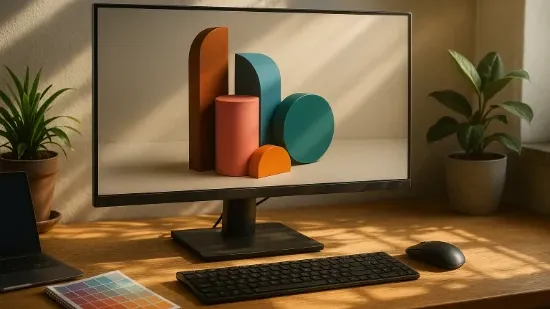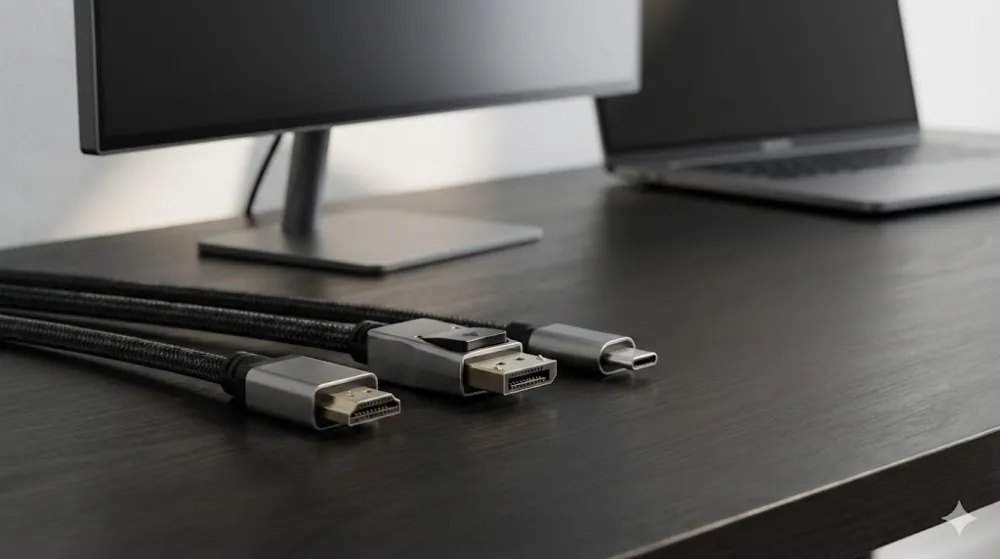
Вибір нового монітора зазвичай супроводжується аналізом типу матриці, діагоналі та часу відгуку. Проте часто поза увагою залишається критично важливий аспект — роз’єми на задній панелі. Навіть найпотужніша відеокарта та дорогий дисплей не покажуть свій максимум, якщо вони з’єднані застарілим кабелем. Розуміння того, який інтерфейс підключення монітора вибрати, допомагає уникнути розчарування від «мильної» картинки або обмеженої частоти оновлення екрана. Сьогодні розберемося в нюансах HDMI, DisplayPort та USB-C, щоб ваше обладнання працювало на повну силу.
HDMI: універсальний стандарт для дому та розваг
HDMI (High-Definition Multimedia Interface) — це найпоширеніший роз’єм, який можна зустріти в кожному домі. Він став стандартом для телевізорів, ігрових консолей Sony PlayStation та Xbox, а також для більшості побутових ноутбуків. Його головна перевага — здатність одночасно передавати відео високої чіткості та багатоканальний звук по одному кабелю.
Протягом років стандарт еволюціонував, і сьогодні важливо розрізняти версії, оскільки саме від них залежать можливості вашого монітора:
HDMI 1.4: застарілий варіант, що підтримує 4K лише при 30 Гц. Для динамічних ігор або комфортного скролінгу тексту цього замало.
HDMI 2.0: «золотий стандарт» для сучасних офісних моніторів. Підтримує 4K при 60 Гц та технологію HDR, що забезпечує насичені кольори.
HDMI 2.1: найпотужніша версія, необхідна для геймінгу на швидкості 120 Гц у роздільній здатності 4K. Вона також підтримує функцію eARC для передачі звуку найвищої якості на саундбари.
Цікаво, що HDMI спочатку розроблявся групою гігантів електроніки (Sony, Panasonic, Philips) саме для домашніх кінотеатрів, щоб замінити купу аналогових шнурів одним зручним штекером.
📝 Порада
Купуючи кабель HDMI, завжди перевіряйте його маркування на пакуванні. Для стабільної роботи 4K-монітора обирайте кабелі з позначкою Premium High Speed, а для сучасних консолей та 8K-панелей — Ultra High Speed. Це гарантує відсутність «артефактів» та мерехтіння екрана.




DisplayPort: вибір геймерів та професіоналів
DisplayPort (DP) — це стандарт, розроблений асоціацією VESA спеціально для комп’ютерної індустрії. Якщо HDMI створювався як універсальний кабель для побутової техніки, то DisplayPort — це інструмент для досягнення максимальної продуктивності ПК. Саме цей інтерфейс найчастіше рекомендують використовувати для ігрових збірок та професійних станцій.
Головна перевага DisplayPort полягає в його пропускній здатності та підтримці адаптивної синхронізації зображення (NVIDIA G-Sync та AMD FreeSync). Це дозволяє усунути розриви кадрів в іграх. Крім того, DP підтримує технологію MST (Multi-Stream Transport), яка дозволяє підключати кілька моніторів «ланцюжком» (Daisy Chain): від відеокарти до першого монітора, а від нього — до другого. Це значно спрощує кабель-менеджмент на робочому столі.
Актуальні версії інтерфейсу:
DisplayPort 1.2: надійна база для роботи в 1440p при 144 Гц.
DisplayPort 1.4: підтримує 4K при 144 Гц та 8K при 60 Гц завдяки технології стиснення без втрат (DSC).
DisplayPort 2.1: найновіший стандарт, орієнтований на майбутнє, що здатний передавати дані для моніторів із частотою оновлення понад 240 Гц у надвисокій роздільній здатності.
✨ Лайфхак
Більшість кабелів DisplayPort мають на штекері механічні фіксатори (засувки). Ніколи не витягуйте кабель силою, не натиснувши на кнопку розблокування. Багато користувачів випадково виривають роз’єм «із м'ясом» саме через цю дрібницю. Якщо кабель не виходить легко — просто перевірте наявність кнопки на корпусі штекера.
USB-C та Thunderbolt: майбутнє в одному кабелі
USB-C став справжньою революцією в підключенні периферії. Якщо раніше для роботи монітора потрібен був окремий відеокабель і кабель живлення, то сьогодні один тонкий дріт може замінити їх усі. Проте важливо розуміти, що USB-C — це лише назва фізичного роз’єму, а за його роботу відповідають різні технології.
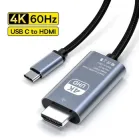
Головна особливість, яка дозволяє виводити зображення через цей порт, називається DisplayPort Alt Mode. Вона фактично передає сигнал DisplayPort через кабель USB-C. Крім того, більшість сучасних моніторів із цим портом підтримують технологію Power Delivery (PD). Це означає, що монітор не лише отримує картинку від ноутбука, а й одночасно заряджає його. Це ідеальне рішення для власників Apple MacBook, ASUS Zenbook або Dell XPS, оскільки дозволяє створити мінімалістичне робоче місце без зайвих дротів.
Для найбільш вимогливих користувачів існують порти Thunderbolt (версії 3, 4 та 5). Вони мають такий самий вигляд, як USB-C (позначаються іконкою блискавки), але пропонують значно вищу швидкість передачі даних. Це дозволяє підключати до одного порту цілі док-станції, зовнішні накопичувачі та навіть два 4K-монітори одночасно.
📝 Порада
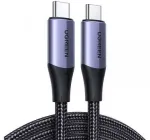
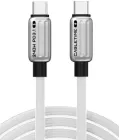
Не всі кабелі USB-C однакові. Кабель, який ви використовуєте для зарядки смартфона, швидше за все, не зможе передати відеосигнал на монітор. Шукайте кабелі з маркуванням Full-Featured USB-C або Thunderbolt 4, які підтримують передачу даних зі швидкістю від 10-20 Гбіт/с та мають підтримку відео.

Який інтерфейс підключення монітора вибрати: порівняльний аналіз
Коли перед вами стоїть вибір конкретного порту, важливо враховувати технічні характеристики вашої відеокарти та можливості самого дисплея. Вирішуючи, який інтерфейс підключення монітора вибрати, орієнтуйтеся не лише на наявність кабелю в комплекті, а й на специфікації, наведені в таблиці нижче:
Характеристика | HDMI 2.1 | DisplayPort 1.4 | USB-C (DP Alt Mode) |
Макс. роздільна здатність | 8K (60 Гц) / 4K (120+ Гц) | 8K (60 Гц) / 4K (144 Гц) | 4K (60 Гц) / 5K (залежить від версії) |
Передача звуку | Так (з підтримкою eARC) | Так | Так |
Передача живлення | Ні | Ні | Так (до 100 Вт і більше) |
Синхронізація (G-Sync/FreeSync) | Так (VRR) | Так (повна підтримка) | Так |
Основна сфера застосування | Консолі, ТВ, медіаплеєри | Професійний геймінг, ПК | Ноутбуки, робота з графікою |
Сценарії використання: що краще для вас?
Геймінг: Якщо ви власник монітора з високою частотою оновлення (144 Гц, 240 Гц і вище), DisplayPort залишається пріоритетом. Він забезпечує стабільну роботу технологій синхронізації кадрів, що критично для плавного геймплею без розривів зображення.
Професійна робота (дизайн, монтаж): Тут на перший план виходить USB-C або Thunderbolt. Можливість підключити монітор до ноутбука одним кабелем, який одночасно передає відео та заряджає пристрій, значно спрощує організацію робочого простору.
Офісна робота та мультимедіа: Для перегляду фільмів або роботи з документами стандартного HDMI версії 2.0 буде цілком достатньо. Це універсальне рішення, яке гарантує сумісність із будь-яким сучасним обладнанням.
✨ Лайфхак
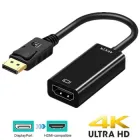
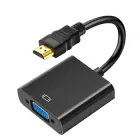
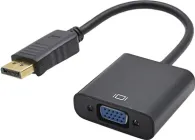
Якщо вам потрібно з’єднати пристрої з різними портами (наприклад, вихід DisplayPort на відеокарті та вхід HDMI на моніторі), використовуйте активні перехідники. Дешеві пасивні адаптери часто не підтримують високу роздільну здатність або обмежують частоту оновлення до 30-60 Гц, що зводить нанівець переваги потужного заліза.
Аксесуари та ергономіка: кабелі, кронштейни та док-станції
Визначившись із тим, який інтерфейс підключення монітора вибрати, важливо не зіпсувати результат використанням неякісних аксесуарів. Кабель — це не просто провідник, а складний технічний виріб. Дешеві варіанти без належного екранування часто стають причиною появи «снігу» на екрані, раптового згасання дисплея або неможливості виставити максимальну частоту оновлення.
Якщо ваш робочий чи ігровий простір вимагає мобільності, зверніть увагу на такі рішення:
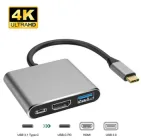
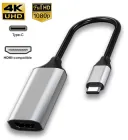
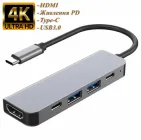
Док-станції: незамінні для власників ультрабуків із обмеженою кількістю портів. Вони дозволяють через один USB-C підключити не лише монітор, а й повнорозмірну клавіатуру, мишу, Ethernet-кабель та зовнішню акустику.
Кронштейни для моніторів: використання стандарту VESA (Wall Mount) дозволяє звільнити місце на столі та налаштувати висоту й кут нахилу екрана під ваші потреби. Це особливо актуально при створенні систем із двох або трьох моніторів.
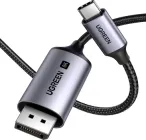
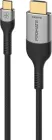
Перехідники та адаптери: якщо відеокарта має лише DisplayPort, а монітор — HDMI, обирайте продукцію перевірених брендів (наприклад, Ugreen, Cable Matters або Choetech), щоб уникнути затримок сигналу.
📝 Порада: При виборі довжини кабелю намагайтеся не купувати варіанти довші за 2-3 метри для пасивних HDMI або DisplayPort. Зі збільшенням довжини сигнал загасає, що може призвести до зниження роздільної здатності або частоти кадрів. Якщо ж вам потрібен кабель на 5-10 метрів для проектора чи віддаленого ТВ, обирайте оптичні (Active Optical Cable, AOC) версії HDMI.
Цифровий діалог: як забезпечити ідеальну картинку на роки вперед
Вибір способу з’єднання комп’ютера з дисплеєм сьогодні виходить далеко за межі простого «аби працювало». Правильно підібраний роз’єм — це гарантія того, що ви побачите саме ту глибину кольору та плавність рухів, за які платили гроші під час купівлі техніки.
Підсумовуючи, можна виділити прості орієнтири. Для максимальної ігрової продуктивності та стабільності на стаціонарних ПК найкращим вибором залишається DisplayPort. Якщо ж у пріоритеті універсальність, підключення ігрових консолей або створення домашнього кінотеатру — HDMI версії 2.1 впорається якнайкраще. Власникам ноутбуків, які цінують естетику та швидкість підключення «один кабель для всього», варто зосередитися на USB-C з підтримкою Power Delivery.
Пам’ятайте, що правильний вибір інтерфейсу підключення монітора напряму впливає на якість зображення, ваш зоровий комфорт та зручність роботи. Технології розвиваються швидко, тому інвестиція в якісний кабель та актуальний стандарт — це ваш спокій і відсутність проблем із сумісністю техніки у майбутньому.