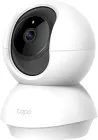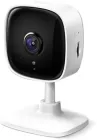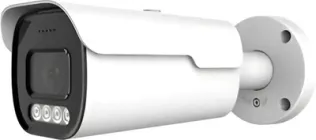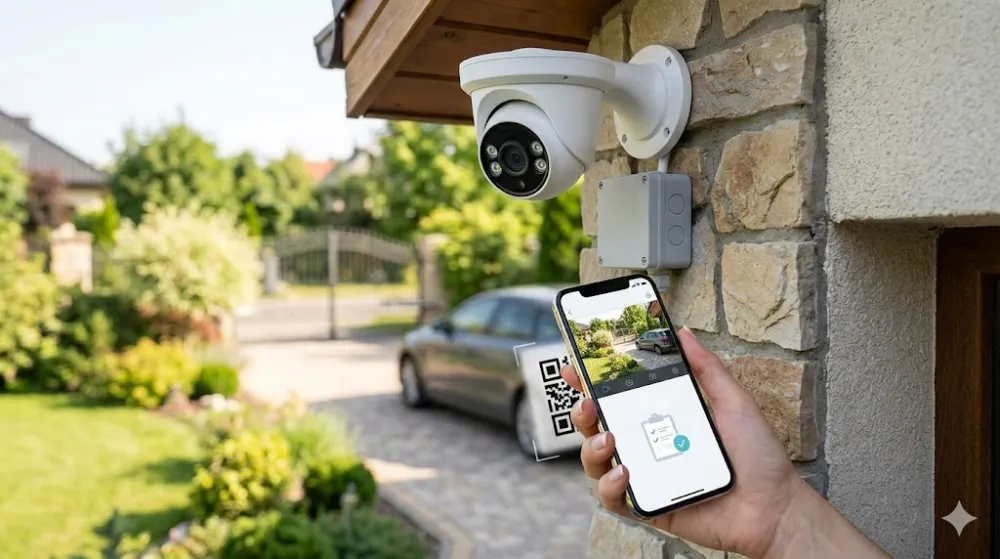
Встановлення системи безпеки навколо приватного будинку, дачі чи офісу давно перестало бути прерогативою спеціалізованих монтажних бригад. Завдяки розвитку технологій та появі дружніх до користувача інтерфейсів, зрозуміти, як налаштувати вуличну камеру відеоспостереження, може кожен охочий. Самостійний монтаж не лише економить бюджет, але й дає повний контроль над конфігурацією системи, дозволяючи адаптувати її під конкретні потреби — від простого моніторингу подвір'я до складних сценаріїв детекції сторонніх осіб.
Вибір оптимального місця для монтажу
Перед тим як братися за інструменти, необхідно визначити стратегічні точки розміщення пристроїв. Вуличні умови диктують свої правила: сонячні бліки, опади та можливі спроби вандалізму можуть звести нанівець ефективність навіть найдорожчої камери.
Висота встановлення та кут огляду
Оптимальна висота для розміщення камери становить 3–4 метри. Цього достатньо, щоб зловмисник не міг легко дотягнутися до пристрою рукою або підручними засобами, але при цьому зберігається деталізація облич та номерних знаків автомобілів.
Важливо враховувати фокусну відстань об'єктива:
2.8 мм — забезпечує широкий кут огляду (близько 100°), що ідеально для загального моніторингу території.
4 мм — дає вужчий огляд, але кращу деталізацію об'єктів на відстані 10–15 метрів.
Фактор освітлення та уникнення «сліпих зон»
Ніколи не спрямовуйте камеру прямо на сонце або потужні ліхтарі — це призведе до засвічення матриці. Також уникайте монтажу під металевими козирками або занадто близько до стін, оскільки вночі інфрачервоне підсвічування буде відбиватися від поверхні, «засліплюючи» саму камеру. Переконайтеся, що в кадр не потрапляють гілки дерев, які при вітрі створюватимуть помилкові сповіщення про рух.
📝 Порада
Використовуйте спеціалізовані L-подібні кронштейни або монтажні коробки, якщо поверхня стіни нерівна. Це дозволить винести камеру на потрібну відстань та надійно сховати кабельні з’єднання від вологи.





Підготовка обладнання та необхідні компоненти
Надійність системи безпеки залежить не лише від самої камери, а й від якості комплектуючих, які забезпечують її роботу 24/7. Перед початком робіт варто переконатися, що у вас під рукою є повний набір обладнання.
Камери (IP, Wi-Fi), карти пам’яті та жорсткі диски
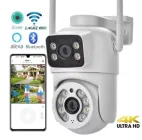
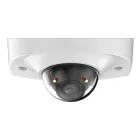
Сьогодні найпопулярнішими є IP-камери (цифрові), оскільки вони забезпечують високу якість зображення та легко масштабуються. Бренди на кшталт Hikvision, Dahua або Reolink пропонують як дротові моделі, так і варіанти з Wi-Fi.
Для зберігання архіву відео використовують два основні методи:
Локально на камері: Потрібна карта пам’яті формату MicroSD. Важливо обирати серії High Endurance (наприклад, від Samsung або Western Digital Purple), які розраховані на постійний цикл перезапису.
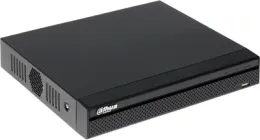
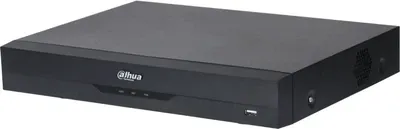
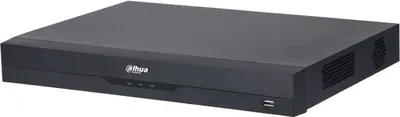
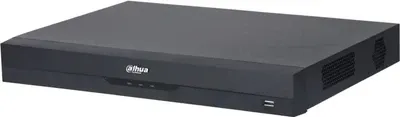
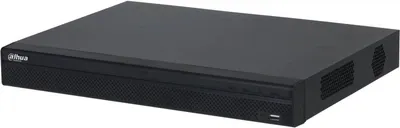
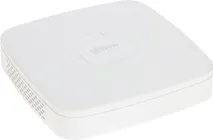
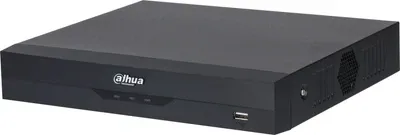
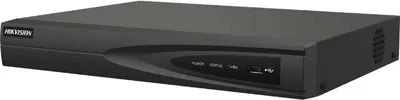
На відеореєстраторі (NVR): Це надійніший варіант для систем із кількох камер. У реєстратор встановлюється спеціалізований жорсткий диск (HDD), оптимізований для потокового відео.
Джерела живлення та кабельна продукція
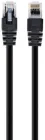
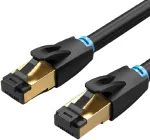
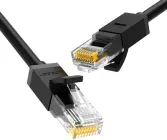
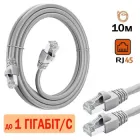
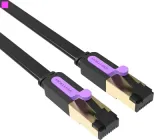
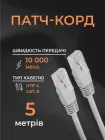
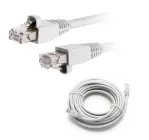
Для підключення дротових камер використовується мережевий кабель — кручена пара (Upt Cat5e або Cat6). Якщо ви плануєте передавати живлення та дані по одному кабелю (технологія PoE), важливо обирати мідний кабель, а не обміднений (CCA), оскільки останній має великий опір і може призвести до перегріву або втрати сигналу.
Якщо ж ваша система побудована на старішій аналоговій технології (HD-TVI або CVI), знадобиться коаксіальний кабель та окремі роз'єми живлення.
✨ Лайфхак
Для забезпечення безперебійної роботи системи навіть під час вимкнення електроенергії, підключайте реєстратор та камери через джерело безперебійного живлення (ДБЖ) на 12В. Це захистить обладнання від стрибків напруги та збереже відеозапис у критичний момент.
Фізичне підключення: від кабелю до фіксації
Коли місце обране, а обладнання підготовлене, переходимо до етапу монтажу та комутації. Важливо пам'ятати про електробезпеку та надійність кріплення, щоб вітер чи опади не пошкодили систему.
Схема підключення IP-камери через PoE
Технологія PoE (Power over Ethernet) значно спрощує життя початківцям. Замість двох кабелів (живлення + дані) ви тягнете лише один.
Один кінець кабелю вставляється в камеру.
Інший — у PoE-інжектор або PoE-комутатор (світч).
Комутатор з'єднується з вашим роутером.
Це не тільки естетичніше, але й безпечніше, оскільки напруга в кабелі регулюється автоматично залежно від потреб пристрою.
Особливості монтажу Wi-Fi камер
Хоча Wi-Fi камери називають бездротовими, їм все одно потрібне живлення. Зазвичай у комплекті йде блок живлення, який вмикається в розетку 220В. При монтажі на вулиці блок живлення не можна залишати просто неба — його необхідно сховати в герметичну монтажну коробку разом із кабелем. Також переконайтеся, що сигнал Wi-Fi у місці встановлення стабільний (можна перевірити звичайним смартфоном).
📝 Порада
Місця з'єднання кабелів (конектори RJ-45) завжди ховайте всередину монтажної коробки або використовуйте спеціальні герметичні ковпачки, що йдуть у комплекті з камерою. Навіть невелика кількість вологи з часом викличе корозію контактів, що призведе до збоїв у передачі сигналу.

Як налаштувати вуличну камеру
Коли монтаж завершено, постає найважливіший етап — ініціалізація та програмна конфігурація. Саме на цьому кроці більшість початківців стикаються з труднощами, хоча сучасні виробники (наприклад, Dahua з додатком DMSS або Hikvision із Hik-Connect) максимально спростили цей процес.
Перший запуск та ініціалізація пристрою
Більшість нових IP-камер постачаються в «неактивному» стані з міркувань безпеки. Це означає, що при першому підключенні вам потрібно самостійно встановити надійний пароль.
Завантажте на смартфон або ПК фірмову утиліту виробника (наприклад, SADP Tool або ConfigTool).
Програма знайде камеру в мережі. Виберіть її та введіть новий пароль. Уникайте простих комбінацій на кшталт «admin123» — це перший бар'єр на шляху до зламу вашої системи.
Підключення до мобільного додатка або реєстратора (NVR)
Найпростіший спосіб для новачка — використання хмарного сервісу (P2P). Вам не потрібно налаштовувати складні переадресації портів на роутері.
Відкрийте мобільний додаток на смартфоні.
Натисніть «Додати пристрій» та відскануйте QR-код, який зазвичай знаходиться на корпусі камери або на коробці.
Введіть пароль, який ви створили під час ініціалізації. Відео одразу з'явиться на екрані вашого телефону.
Налаштування мережевих параметрів
Для стабільної роботи, особливо якщо ви використовуєте відеореєстратор, камері варто призначити статичну IP-адресу. Це гарантує, що після перезавантаження роутера реєстратор не «загубить» камеру. У налаштуваннях мережі вимкніть функцію DHCP та пропишіть адресу вручну (наприклад, 192.168.1.50).
✨ Лайфхак
Якщо сигнал Wi-Fi на вулиці слабкий через товсті стіни, не обов’язково купувати дорожчу камеру. Використовуйте зовнішню точку доступу або Wi-Fi репітер, встановлений якомога ближче до вікна або зовнішньої стіни. Це забезпечить плавну передачу відео в Full HD або 4K без «заїкань».
Конфігурація запису та інтелектуальних функцій
Після того, як ви отримали зображення на екрані, необхідно навчити систему правильно реагувати на події. Сучасні камери — це не просто «очі», а повноцінні аналітичні пристрої, які можуть відрізняти людину від кота або гілки дерева.
Налаштування детекції руху та зон активності
Функція детекції руху дозволяє суттєво економити місце на карті пам’яті чи жорсткому диску. Однак, щоб камера не надсилала сповіщення щоразу, коли пролітає птах, важливо правильно налаштувати зони активності.
У меню налаштувань знайдіть розділ «Події» (Events).
Виділіть сіткою лише ті зони, де рух дійсно важливий: вхідні двері, хвіртка, зона паркування авто.
Виключіть із зони моніторингу проїжджу частину (де їздять сторонні авто) та дерева, що гойдаються на вітрі.
Режими запису: постійний, за розкладом або за подією
Більшість користувачів обирає комбінований режим. Наприклад, вдень, коли ви вдома, камера записує лише при виявленні руху, а вночі або під час вашої відсутності — веде постійний запис. Це дозволяє зберегти максимум деталей у критичні моменти та не перевантажувати архів однотипними кадрами пустого подвір'я.
Налаштування сповіщень на смартфон
Щоб оперативно дізнатися про візит гостей, увімкніть Push-сповіщення у мобільному додатку. Камера миттєво надішле повідомлення та короткий фрагмент відео або фото, щойно зафіксує активність у заданій зоні. У професійних моделях брендів Hikvision або Dahua можна налаштувати навіть «перетин лінії» — сповіщення спрацює лише тоді, коли об'єкт перетне віртуальну межу в певному напрямку.
📝 Порада
При виборі глибини архіву орієнтуйтеся на формулу: для камери 2 Мп (Full HD) при записі за рухом карти пам’яті на 64 Гб зазвичай вистачає на 3–5 днів. Якщо вам потрібен архів за 2 тижні й більше, варто придбати мережевий відеореєстратор (NVR) із жорстким диском на 1-2 Тб.


Захист доступу та кібербезпека
Навіть якщо ви знаєте, як налаштувати вуличну камеру відеоспостереження технічно, система не буде ефективною без належного цифрового захисту. Відкритий доступ до вашої приватної території через інтернет — це серйозний ризик, якому можна запобігти кількома простими кроками.
Зміна стандартних паролів та оновлення прошивки
Перше і головне правило: ніколи не залишайте заводські паролі. Багато моделей мають стандартні комбінації на кшталт admin/admin або 12345. Зловмисники використовують спеціальне ПЗ для сканування мережі на наявність таких пристроїв. Створюйте пароль, що містить мінімум 8 символів, серед яких є великі літери, цифри та спеціальні знаки.
Також регулярно перевіряйте наявність оновлень прошивки (firmware). Виробники, як-от Uniview чи Dahua, постійно випускають патчі, що закривають «дірки» в системі безпеки та покращують стабільність роботи камери.
Двофакторна автентифікація
Якщо мобільний додаток вашої камери підтримує двофакторну автентифікацію (2FA), обов'язково увімкніть її. У такому разі, навіть якщо хтось дізнається ваш пароль, він не зможе увійти в систему без коду підтвердження, який надійде на ваш смартфон.
✨ Лайфхак
Для максимальної безпеки віддаленого перегляду на професійному рівні використовуйте VPN-з'єднання з вашою домашньою мережею замість прямого прокидання портів. Це створить захищений «тунель», через який проходитиме відеопотік, недоступний для зовнішнього втручання.
Експлуатація в складних погодних умовах
Вулична камера працює під постійним впливом агресивного середовища: від літньої спеки +40°C до зимових морозів та злив. Щоб обладнання служило роками, звертайте увагу на маркування захисту.
Класи захисту IP (Ingress Protection)
Вибираючи камеру, обов'язково дивіться на індекс IP. Для вуличного використання він має бути не нижче IP66.
Клас захисту | Що це означає | Рекомендоване використання |
IP65 | Захист від пилу та струменів води під низьким тиском. | Під козирком або навісом. |
IP66 | Повний захист від пилу та потужних струменів води (сильна злива). | На відкритих стінах та стовпах. |
IP67 | Можливість короткочасного занурення у воду. | Місця з ризиком підтоплення або екстремальні умови. |
Для регіонів із суворими зимами обирайте моделі з вбудованим обігрівом матриці. Також пам’ятайте про проблему конденсату: якщо всередині корпусу з’явилася волога, це свідчить про порушення герметичності при монтажі.
📝 Порада
Якщо ви помітили, що об'єктив камери часто пітніє зсередини, покладіть всередину монтажної коробки або самого корпусу камери (якщо конструкція дозволяє) невеликий пакетик із силікагелем (адсорбент, що йде в комплекті з взуттям). Він вбере зайву вологу та запобіжить затуманенню зображення.
Як зробити систему безпеки бездоганною
Самостійне налаштування вуличної камери — це не лише про підключення дротів, а про створення цілісної екосистеми вашого спокою. Ключ до успіху криється в деталях: від правильного вибору мідного кабелю до регулярного очищення об'єктива від павутиння.
Пам’ятайте, що відеоспостереження — це превентивний захід. Поєднання якісної камери з надійним джерелом живлення та захищеним доступом зробить ваш об'єкт непривабливим для зловмисників ще на етапі планування. Розпочавши з однієї камери, ви завжди зможете масштабувати систему, додаючи нові пристрої до реєстратора, крок за кроком перетворюючи свій дім на справжню цифрову фортецю.