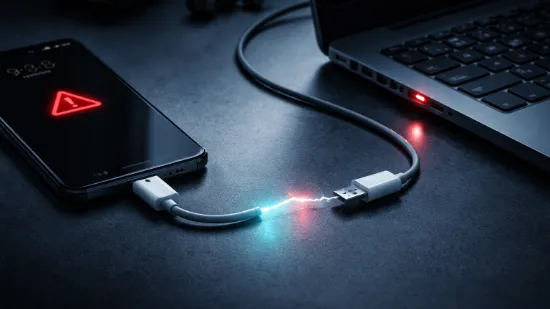
Для чого використовувати смартфон як веб-камеру
Питання, чи може смартфон замінити веб-камеру, виникає все частіше — особливо коли потрібно терміново провести відеодзвінок, онлайн-урок або записати звернення, а камера ноутбука видає тьмяне зображення або взагалі відсутня. Телефон у такій ситуації стає не просто резервним варіантом, а доволі якісним інструментом: сучасні моделі мають хороші сенсори, стабільне автофокусування та високу роздільну здатність.
Ще одна причина, чому користувачі обирають саме смартфон як веб-камеру — гнучкість підключення. Ви можете встановити його під вигідним кутом завдяки тримачу або штативу, додати кільцеву лампу для кращого освітлення та отримати картинку, яка часто перевищує якість стандартних камер у ноутбуках.
Та перш ніж переходити до інструкцій, варто розібратися, коли це рішення справді зручне, а які моменти варто врахувати, щоб уникнути технічних незручностей.
Коли телефон — кращий варіант
Смартфон доречний як заміна веб-камери у багатьох повсякденних ситуаціях. Якщо ваша камера в ноутбуці має низьку роздільну здатність, слабке автофокусування або взагалі не працює, смартфон дозволяє швидко отримати якісне відео без купівлі нового обладнання. Телефон також стане у пригоді тим, хто працює віддалено: його легко розмістити на штативі, повернути під потрібним кутом чи встановити біля монітора — так ви виглядаєте природніше під час дзвінків.
Для стримерів або викладачів онлайн смартфон може дати кращу кольоропередачу й менше шумів у темних приміщеннях. А якщо додати кільцеву лампу чи правильне підсвічування, то картинка стає порівнянною з окремими веб-камерами середнього класу.
Обмеження та нюанси такого підключення
Попри зручність, є кілька моментів, які варто врахувати. По-перше, тривала робота смартфона як веб-камери може швидше розряджати акумулятор, тому бажано мати кабель живлення або під’єднати телефон через USB. По-друге, стабільність з’єднання залежить від того, яким способом ви передаєте відео — Wi-Fi дає більше свободи, але може створювати затримки, тоді як USB забезпечує кращу плавність.
Також важливо не перегрівати пристрій: деякі моделі при тривалій передачі відео підвищують температуру, що може вплинути на якість або призвести до автоматичного зниження продуктивності. Окремі додатки можуть вимагати платної версії для доступу до високої роздільної здатності — це нормальна практика, але варто знати про неї наперед.



Які додатки допомагають використовувати смартфон як веб-камеру
Смартфон може працювати як веб-камера завдяки спеціальним програмам, які передають зображення на комп’ютер. Більшість із них підтримують як Android, так і iOS, пропонують роботу через USB та Wi-Fi, а також дозволяють налаштовувати параметри відео.
✔️ DroidCam
DroidCam — один із найпопулярніших і найстабільніших варіантів. Підтримує Windows, Linux і Android, а також має версію для iOS.
Особливості:
підключення через USB або Wi-Fi;
регулювання яскравості й експозиції;
хороша робота навіть на слабких комп’ютерах;
роздільна здатність до HD у безкоштовній версії та Full HD — у платній.
Під час використання з USB потрібен драйвер для ПК, який встановлюється автоматично разом із програмою.
✔️ Iriun Webcam
Iriun — простий у використанні додаток, який автоматично підключає смартфон до комп’ютера, якщо обидва пристрої в одній мережі.
Переваги:
підтримка 4K на сумісних телефонах;
мінімалістичний інтерфейс;
робота на Windows, macOS та Linux.
Це чудовий варіант для тих, хто хоче максимально швидко під’єднати телефон без додаткових налаштувань.
✔️ EpocCam
EpocCam — добрий варіант для тих, хто працює на macOS або Windows та користується iPhone.
Має:
підтримку OBS Studio, Zoom, Teams;
фільтри та ефекти;
можливість підключення через USB та Wi-Fi.
У безкоштовній версії може бути водяний знак та обмеження роздільної здатності.
Інші альтернативи
Також варто звернути увагу на:
Reincubate Camo — професійний софт із багатою панеллю налаштувань, чудово оптимізований для iPhone;
XSplit Connect: Webcam — зручний варіант для Windows, інтегрується з популярними сервісами для стримінгу;
OBS DroidCam plugin — для користувачів, що вже працюють з OBS Studio.
Кожен з цих додатків дозволяє легко перетворити смартфон у веб-камеру, але вибір залежить від вашого пристрою, ОС та вимог до якості.
Вимоги для стабільного підключення
Щоб смартфон працював як веб-камера без зависань і «розсинхронів», важливо правильно організувати підключення. Є три основні способи: USB, Wi-Fi та Bluetooth. Кожен має свої особливості та вимоги.
USB-кабель (USB-C або Lightning)
Це найстабільніший варіант для передачі відео. Підключення через USB забезпечує:
мінімальну затримку;
стабільну якість навіть у Full HD та 4K;
одночасну зарядку смартфона.
Для Android підійде кабель USB-C ↔ USB-A/USB-C, для iPhone — Lightning ↔ USB-A/USB-C. У деяких випадках потрібно активувати режим налагодження USB або встановити драйвер програми на ПК. Також варто мати якісний кабель, адже дешеві можуть обривати сигнал.
Підключення через Wi-Fi
Підходить, якщо ви хочете розташувати телефон подалі від комп’ютера або уникнути кабелів на робочому столі.
Особливості:
працює через домашню мережу Wi-Fi;
якість залежить від стабільності сигналу;
при слабкому роутері може з’являтися затримка.
Для кращого результату варто тримати телефон ближче до роутера, а комп’ютер бажано під’єднати через Ethernet.
Bluetooth і чому його рідко використовують
Bluetooth має низьку пропускну здатність, тому відео передається з великою затримкою та низькою роздільною здатністю. Його практично не застосовують у ролі каналу для веб-камери. Bluetooth інколи слугує тільки допоміжним каналом — наприклад, для передавання звуку, якщо додаток це підтримує.
Аксесуари: штативи, тримачі, кабелі, кільцеві лампи
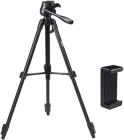
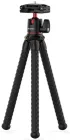
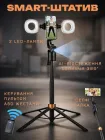
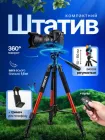
Для отримання стабільного та якісного зображення під час зйомки чи відеоконференцій важливо подбати про правильний підбір додаткових аксесуарів. Одним із найефективніших рішень є використання штатива або гнучкого тримача, які забезпечують жорстку фіксацію смартфона та усувають будь-які випадкові вібрації чи зміщення кадру.
Не менш важливим елементом є освітлення. Кільцева лампа або компактний LED-світильник здатні суттєво підвищити якість картинки, роблячи обличчя рівномірно освітленим і позбавляючи кадр небажаних тіней. Якщо робоче місце розташоване на значній відстані від комп’ютера, варто мати подовжувач USB, який дає змогу гнучко розміщувати камеру або телефон, не обмежуючись довжиною штатного кабелю.
Також важливо використовувати якісний кабель USB-C або Lightning, здатний повноцінно передавати дані, а не лише виконувати функцію зарядки. Надійний кабель забезпечує стабільний канал передачі відео та запобігає раптовим розривам зв’язку.
Завдяки таким аксесуарам легко отримати стабільну позицію камери, правильний кут та якісне освітлення — а це безпосередньо впливає на кінцевий результат.





Покрокова інструкція для Android
Щоб перетворити Android-смартфон на повноцінну веб-камеру, достатньо встановити спеціальний застосунок і під’єднати телефон до комп’ютера. Нижче — простий та надійний алгоритм.
Встановлення застосунку на смартфон
Відкрийте Google Play.
Завантажте один із рекомендованих додатків: DroidCam, Iriun Webcam або EpocCam.
Дозвольте застосунку доступ до камери та мікрофона.
За потреби — увімкніть дозвіл на роботу у фоновому режимі, щоб трансляція не переривалась.
Налаштування програми на комп’ютері
Перейдіть на офіційний сайт обраного додатка.
Завантажте версію для Windows, Linux або macOS (залежно від свого ПК).
Встановіть клієнт і перезавантажте комп’ютер, якщо програма цього вимагає.
Запустіть застосунок — ви побачите параметри підключення: IP-адреса (для Wi-Fi), режим USB або QR-код.
Під’єднання смартфона через USB
Під’єднайте смартфон кабелем USB-C → USB-A/USB-C.
На Android відкрийте сповіщення «Передавання даних через USB» та виберіть режим «Тільки заряджання» або «Передавання даних» (залежить від програми).
У декількох випадках потрібно активувати режим налагодження USB у параметрах розробника — інструкція вказана у додатку.
Відкрийте клієнт на ПК і натисніть Start — камера смартфона відобразиться у вікні програми.
Перевага USB — мінімальна затримка та стабільність картинки навіть у Full HD.
Під’єднання через Wi-Fi
Переконайтеся, що смартфон і комп’ютер підключені до однієї Wi-Fi мережі.
Запустіть застосунок на телефоні — він покаже локальну IP-адресу.
У програмі на ПК введіть IP-адресу або натисніть «Auto Detect» (якщо доступно).
Натисніть Start — відео з’явиться на екрані.
Wi-Fi зручний для мобільності, але якість залежить від роутера та рівня сигналу.
Покрокова інструкція для iOS
iPhone також легко може працювати як веб-камера, і в багатьох випадках забезпечує дуже якісне відео. Процес налаштування схожий на Android, але має свої особливості.
Налаштування програм на iPhone
Відкрийте App Store.
Завантажте один із рекомендованих застосунків: EpocCam, Iriun Webcam, DroidCam або Reincubate Camo.
Дозвольте доступ до камери та мікрофона.
Переконайтеся, що додаток може працювати у фоні, щоб під час дзвінків трансляція не зупинялась.
Деякі програми для iOS можуть вимагати дозволу на локальну мережу — натисніть «Дозволити», інакше підключення по Wi-Fi не відбудеться.
Налаштування клієнта на ПК або Mac
Відвідайте сайт розробника обраного додатка.
Завантажте клієнт відповідно до своєї операційної системи — Windows або macOS.
Встановіть програму, дотримуючись інструкцій установника.
Запустіть клієнт і переконайтеся, що він правильно визначає доступні способи підключення (USB або Wi-Fi).
На macOS деякі програми можуть попросити надати доступ у «Системних налаштуваннях» до камери та мікрофона — важливо це дозволити.
Робота через кабель Lightning/USB-C
Для iPhone існує два типи кабелів — Lightning та USB-C (на нових моделях). Підключення через кабель найстабільніше.
Під’єднайте телефон кабелем до комп’ютера.
Якщо на iPhone з’явиться запит «Довіряти цьому комп’ютеру?» — натисніть Довіряти.
Відкрийте застосунок на смартфоні.
Запустіть клієнт на ПК або Mac і виберіть режим USB.
Натисніть Start — трансляція відео стане доступною у всіх програмах, які підтримують віртуальні камери.
Під час USB-підключення iPhone може одночасно заряджатися, що зручно для тривалих ефірів.
Підключення по Wi-Fi
Підключіть iPhone і комп’ютер до однієї мережі Wi-Fi.
Відкрийте додаток на телефоні — він покаже локальну IP-адресу або автоматично визначить ПК.
Відкрийте клієнт на комп’ютері та виберіть режим Wi-Fi.
Натисніть Start і дочекайтеся з'єднання.
Wi-Fi дозволяє розташувати iPhone зручніше, наприклад на штативі за кілька метрів від робочого місця, але слідкуйте за рівнем сигналу — він безпосередньо впливає на плавність відео.




Порівняльна таблиця популярних додатків
Щоб вибрати найзручніший інструмент, варто порівняти додатки за ключовими параметрами — якість зображення, затримка, сумісність та додаткові можливості. Нижче подано узагальнену таблицю, що допоможе зорієнтуватися.
Додаток | Якість відео | Затримка | Сумісність | Додаткові функції |
|---|---|---|---|---|
DroidCam | HD у безкоштовній версії, Full HD у платній | Низька при USB, середня при Wi-Fi | Windows, Linux, Android, iOS | Контроль експозиції, автофокусу, збільшення; підтримка OBS |
Iriun Webcam | До 4K на сумісних телефонах | Низька, залежить від Wi-Fi | Windows, macOS, Linux, Android, iOS | Мінімалістичний інтерфейс, автоматичне підключення |
EpocCam | HD у безкоштовній версії, Full HD у Pro | Низька, стабільна | Windows, macOS, iOS, Android | Фільтри, розмиття фону, інтеграція з Zoom та Teams |
Reincubate Camo | До 4K, найкраща деталізація | Дуже низька при USB | Windows, macOS, iOS, Android | Потужна панель налаштувань, зміна балансу білого, експозиції, профілі кольорів |
XSplit Connect: Webcam | Full HD | Середня | Windows, Android, iOS | Оптимізація для стримінгу, сумісність із XSplit Broadcaster |
Ці програми дають можливість перетворити смартфон на універсальну і якісну веб-камеру. Вибір залежить від того, що для вас важливіше — простота, максимальна якість або гнучкі параметри зображення.
Поради щодо приватності та безпеки
Використання смартфона як веб-камери передбачає передачу відеопотоку через мережу або кабель, тож важливо подбати про безпеку даних і уникнути небажаного доступу до камери.
Доступ додатків до камери
Встановлюйте застосунки лише з офіційних джерел — Google Play, App Store або сайтів розробників.
Перевіряйте список дозволів у додатку — він не повинен вимагати нічого зайвого.
Після відеодзвінка можна тимчасово вимикати дозвіл на камеру, щоб мінімізувати ризики.
Якщо телефоном користуються діти, варто налаштувати обмеження доступу до системних дозволів.
Робота в загальних мережах
Уникайте підключення через публічний Wi-Fi — у таких мережах легше перехопити трафік.
Якщо все ж доводиться працювати у відкритій мережі, бажано використовувати VPN.
При Wi-Fi-з’єднанні стежте, щоб роутер був захищений паролем і працював у режимі WPA2 або WPA3.
Якщо якість трафіку не стабільна, переходьте на USB — це безпечніше та надійніше.
Особливості збереження даних
Більшість програм не записують відео без вашої команди, але варто перевірити налаштування — опцію запису можна вимкнути.
Якщо ви використовуєте OBS або інші програми для трансляцій, перегляньте, куди зберігаються файли — це важливо для конфіденційних відеодзвінків.
Не забувайте закривати програму після завершення роботи — так камера точно не буде активною у фоновому режимі.
Коли краще придбати окрему веб-камеру
Використання смартфона як веб-камери дійсно зручне, але є ситуації, коли краще все ж інвестувати в окремий пристрій. Це залежить від сценарію використання, тривалості трансляцій та вимог до стабільності.
Ситуації, коли смартфона недостатньо
Тривалі онлайн-зустрічі або стрими.
Телефон може перегріватися або швидко розряджатися, особливо при роботі у високій роздільній здатності.Потрібна стабільність без компромісів.
Навіть USB-підключення не завжди ідеальне, а Wi-Fi та зовсім може дати затримки.Обмежений простір для монтажу.
Встановити смартфон на штатив або тримач інколи складніше, ніж розмістити компактну веб-камеру.Потреба в окремому телефоні.
Якщо під час відеоконференцій вам потрібно відповідати на дзвінки чи використовувати смартфон для роботи — краще мати незалежний пристрій.
Порівняння з бюджетними та середньоціновими веб-камерами
Бюджетні камери (до 30–40$): пропонують задовільну якість 720p або 1080p, стабільно працюють через USB, але програють смартфону у деталізації.
Середньоцінові камери (40–90$): дають хорошу картинку, автофокус, шумозаглушення та широкий кут огляду. У більшості випадків саме вони стають кращим вибором для професійних дзвінків.
Смартфон може вигравати по якості, але потребує більше налаштувань і залежить від програмного забезпечення.
Тож якщо ви часто проводите онлайн-зустрічі або стримите — окрема веб-камера може бути зручнішою. Але для періодичних дзвінків смартфон цілком перекриває всі потреби.
Підсумкові думки для уважного користувача
Використання смартфона як веб-камери — це простий і гнучкий спосіб отримати якісне відео без додаткових витрат. Сучасні додатки дозволяють підключати телефон через USB або Wi-Fi, регулювати роздільну здатність, налаштовувати баланс білого та яскравість. А з правильним штативом, кабелем і освітленням смартфон може легко замінити навіть окрему камеру середнього класу.
Втім, для довгих ефірів або регулярної щоденної роботи інколи зручніше мати окремий пристрій, який не потребує встановлення додаткових програм та не займає телефон. Тож найкращий варіант — той, що відповідає вашим задачам і робочому стилю.
Якщо дотримуватися описаних рекомендацій, смартфон стане надійним і якісним помічником для будь-яких відеодзвінків — від ділових зустрічей до творчих проєктів.