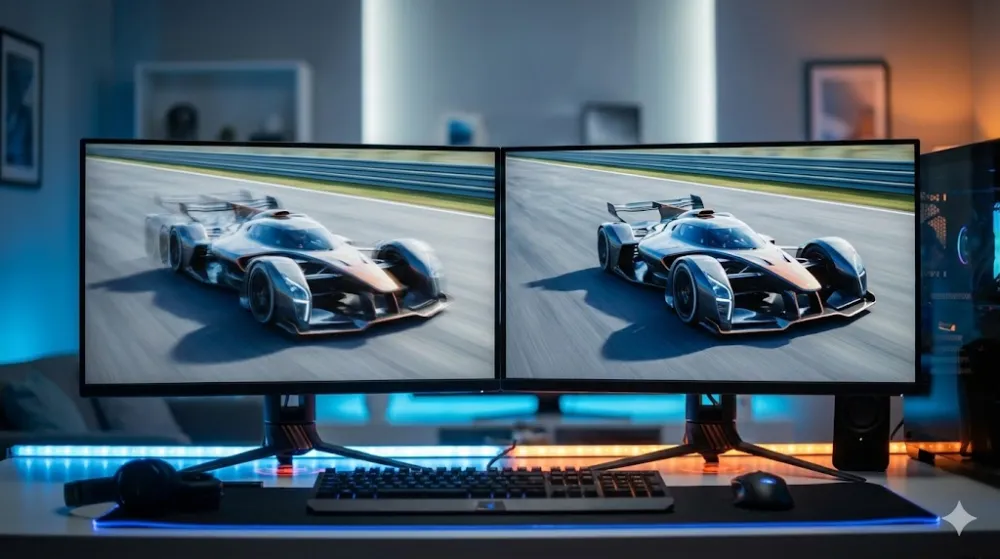
Вибір монітора часто перетворюється на квест серед нескінченних таблиць із характеристиками. Контрастність, яскравість, розгортка — усе це зрозуміло, але коли справа доходить до швидкості, користувач бачить загадкові «1 мс» або «0.5 мс». На папері ці цифри виглядають солідно, проте на практиці два монітори з однаковим маркуванням можуть показувати картинку зовсім по-різному. Один видає чітке зображення, а інший залишає по собі «брудні» шлейфи у динамічних сценах. Розуміння того, що насправді приховує response time монітора, допоможе вам не переплачувати за маркетингові хитрощі та обрати дисплей, який не втомлюватиме очі.
Що таке response time монітора і як він працює на практиці
Якщо говорити простою мовою, то час відгуку — це швидкість, з якою піксель на екрані встигає змінити свій колір. Уявіть, що ви ведете курсором миші по робочому столу. Щоб ви бачили плавний рух, тисячі маленьких кристалів усередині панелі мають миттєво переключитися з одного стану в інший. Час, який витрачається на цей перехід, і називається Response Time.
Часто цей параметр плутають із затримкою введення (input lag), але це зовсім різні речі:
Response time відповідає за чіткість самої картинки (відсутність розмиття).
Input lag — це час між натисканням клавіші на клавіатурі та моментом, коли персонаж у грі підстрибнув.
Коли response time монітора занадто великий, піксель не встигає змінити колір до того, як кадр оновиться. Як результат — за об’єктом, що рухається, тягнеться «хвіст» або шлейф (ефект гостінгу). В офісній роботі це майже непомітно, але у шутерах чи гонках це суттєво псує враження та заважає зосередитися.
✨ Лайфхак
Щоб швидко перевірити свій поточний монітор на наявність шлейфів, скористайтеся безкоштовним тестом UFO Test (Blur Busters). Якщо за тарілкою, що летить, ви бачите чітку тінь — час відгуку вашої панелі не ідеальний для динамічних ігор.



GtG та MPRT: розбираємося в абревіатурах
Вибираючи дисплей, ви зустрінете два основні методи вимірювання швидкості. Виробники часто вказують лише той, що виглядає привабливіше в рекламному буклеті, тому важливо розуміти різницю між ними.
GtG (Grey-to-Grey)
Це класичний показник, який вказує, за скільки мілісекунд піксель перемикається між різними відтінками сірого. Чому саме сірого? Тому що перехід від повного чорного до білого займає занадто багато часу, а переходи між сірими тонами відбуваються швидше і краще відображають реальну роботу монітора. Коли ви бачите response time монітора 1 мс GtG — це швидкість фізичної зміни стану кристалів.
MPRT (Moving Picture Response Time)
Цей параметр описує не те, як швидко працює «залізо», а те, наскільки чітким бачить рух людське око. MPRT вказує на час, протягом якого піксель залишається видимим на екрані. Навіть якщо піксель змінився миттєво (низький GtG), він може продовжувати світитися до наступного оновлення кадру, створюючи ефект розмиття. Технології на кшталт Strobe Backlight (вставка чорного кадру) допомагають знизити MPRT до мінімуму.
Маркетингові «0.5 мс» — реальність чи маніпуляція?
Коли бренди кшталт ASUS чи Acer заявляють про 0.5 мс, часто це мінімально можливе значення в лабораторних умовах при максимальному «розгоні». У реальному користуванні середній показник зазвичай вищий. Важливо пам'ятати: різницю між 1 мс та 4 мс помітить професійний геймер, але для пересічного користувача вона майже невловима.
📝 Порада
Якщо ви купуєте монітор для професійного геймінгу, шукайте результати незалежних тестів, де вказано «середній GtG» (Average GtG), а не лише мінімальний піковий показник, який обіцяє виробник.
Як тип матриці впливає на час відгуку
Технологія, за якою виготовлена панель вашого монітора, є визначальним фактором того, наскільки швидким буде response time монітора. На ринку домінують три основні типи рідкокристалічних матриць (LCD) та відносно нова OLED-технологія. Кожна з них має свої особливості у роботі з динамічним контентом.
Тип матриці | Типовий GtG | Особливості руху | Краще рішення для... |
TN | 0.5 – 1 мс | Найвища швидкість, але слабкі кольори. | Професійного кіберспорту. |
IPS | 1 – 4 мс | Баланс швидкості та чудової передачі кольорів. | Геймінгу, дизайну, офісу. |
VA | 4 – 10 мс | Глибокий чорний колір, але можливі шлейфи (smearing). | Фільмів та сюжетних ігор. |
OLED | < 0.1 мс | Миттєва зміна кольору, ідеальна чіткість. | Універсальний преміум-варіант. |
Особливості відображення на різних панелях
Сьогодні лідерами у виробництві швидких матриць є компанії LG (зі своїми панелями Nano IPS) та Samsung. Раніше вважалося, що IPS — це повільні монітори для дизайнерів, але сучасні "Fast IPS" моделі від ASUS чи Dell практично наздогнали старі TN-панелі за швидкістю, зберігши при цьому яскраву картинку.
Найбільшим викликом залишаються VA-матриці. Через особливості конструкції кристалів їм важко швидко переходити з глибокого чорного в сірий колір. Це створює ефект "dark level smearing" — коли за темними об'єктами на екрані тягнеться чорний шлейф. Проте в топових серіях, таких як Samsung Odyssey G7/G9, цю проблему майже вирішено.
📝 Порада
Якщо ви обираєте монітор для роботи з текстом або кодування, не женіться за мінімальними мілісекундами. Навіть 5–8 мс на якісній IPS-матриці забезпечать комфортний скролінг сторінок без розмиття літер, що значно важливіше для здоров'я очей, ніж рекордна швидкість.
Технологія Overdrive та налаштування чіткості
Виробники моніторів чудово розуміють, що фізичні можливості рідких кристалів не безмежні. Щоб змусити їх рухатися швидше і зменшити response time монітора, використовується технологія Overdrive (розгін матриці). Суть її проста: на піксель подається підвищена напруга, щоб він «підстрибнув» і швидше досяг потрібного кольору.
Проте у цієї медалі є зворотний бік. Якщо напруга занадто висока, кристал «пролітає» потрібний відтінок, створюючи артефакти, відомі як overshoot або інверсний гостінг. Замість темного шлейфа ви побачите яскравий світлий ореол навколо об’єктів, що рухаються. Це виглядає навіть гірше, ніж звичайне розмиття.
Зв’язок із частотою оновлення та Adaptive Sync
Важливо розуміти, що час відгуку має «встигати» за частотою оновлення (Гц). Наприклад:
При 60 Гц новий кадр з’являється кожні 16.6 мс.
При 144 Гц — кожні 6.9 мс.
При 240 Гц — кожні 4.1 мс.
Якщо response time монітора більший за час кадру, картинка перетвориться на «кашу». Саме тому для ігрових моніторів 144 Гц і вище так важливо мати реальний відгук у межах 1–3 мс. Технології Adaptive Sync (NVIDIA G-Sync або AMD FreeSync) допомагають синхронізувати ці процеси, але вони не виправляють повільну матрицю, а лише прибирають розриви зображення.
✨ Лайфхак
Більшість моніторів мають кілька рівнів Overdrive у налаштуваннях (Normal, Fast, Extreme). Уникайте режиму «Extreme» або «Ultra Fast» — вони створені для красивих цифр на коробці, але в реальності дають жахливі артефакти. Найчастіше оптимальним є середній рівень (Normal або Fast), який дає кращу чіткість без побічних ефектів.


Сценарії використання: кому дійсно потрібні мінімальні мілісекунди
Не всім користувачам критично важливо мати «найшвидший екран у світі». Вибір залежить від того, чим ви займаєтеся перед монітором більшу частину часу.
Кіберспорт (CS:GO, Valorant, Apex Legends)
Тут кожна мілісекунда на вагу золота. Мінімальний час відгуку дозволяє чітко бачити противника при різких поворотах камери. Кращий вибір — Fast IPS або TN-матриці від BenQ Zowie чи ASUS ROG.Сюжетні ігри та кіно
Тут важливіша соковитість картинки та контраст. VA-матриці від Samsung або MSI забезпечать чудову атмосферу, а невеликі шлейфи в тінях не зіпсують задоволення від гри.Офісна робота та дизайн
Тут параметр response time знаходиться на останньому місці. Набагато важливіше — точність передачі кольору та відсутність мерехтіння (Flicker-Free). Бренди Dell та HP у своїх бізнес-лінійках роблять ставку саме на це.
Якщо ви шукаєте універсальний монітор «для всього», орієнтуйтеся на показник 1–4 мс GtG на IPS-матриці. Це «золота середина», яка забезпечить комфортну роботу і відмінний досвід у 99% сучасних ігор без переплати за кіберспортивні фішки.
Баланс характеристик: як не стати заручником маркетингових мілісекунд
Підбиваючи підсумок, варто пам’ятати, що response time монітора — це лише один із елементів пазла, що формує якість зображення. Сама по собі цифра «1 мс» на коробці не гарантує ідеальної картинки, якщо вона досягнута шляхом агресивного розгону матриці, що спотворює кольори або додає світлі ореоли навколо об'єктів.
Для більшості користувачів реальний час відгуку в межах 3–5 мс є абсолютно комфортним. У повсякденних задачах, таких як перегляд вебсторінок, робота з документами або монтаж відео, ви не помітите різниці між надшвидким і просто «хорошим» монітором. Справжня гонка за мілісекундами виправдана лише в динамічному геймінгу, де чіткість кожного руху може вплинути на результат гри.
При виборі нового дисплея намагайтеся оцінювати пристрій комплексно:
Обирайте тип матриці під свої пріоритети (колір чи швидкість).
Звертайте увагу на частоту оновлення (Гц), адже вона працює в парі з часом відгуку.
Не бійтеся значень 4–5 мс GtG для IPS-панелей — сьогодні це стандарт якості для універсального монітора.
Розуміння технічних нюансів дозволяє не переплачувати за маркетингові «рекорди» та інвестувати в ті параметри, які дійсно впливають на ваш комфорт і здоров’я очей. Зрештою, найкращий монітор — це той, за яким ви можете працювати чи грати годинами, не помічаючи жодних недоліків зображення.
✨ Лайфхак
Якщо після покупки ви відчуваєте, що картинка в іграх занадто «мильна», перевірте, чи не ввімкнено у вас у налаштуваннях Windows або драйверах відеокарти режим енергоощадження для монітора. Іноді він може штучно обмежувати продуктивність панелі, погіршуючи сприйняття руху.